Récapitulatif
- Sur PC, la navigation privée s’ouvre avec Ctrl + Maj + N dans Chrome, Edge, Brave et Opera, et avec Ctrl + Maj + P dans Firefox.
- Elle efface l’historique, les cookies et les formulaires saisis quand vous fermez la dernière fenêtre privée. Les favoris ajoutés et les fichiers téléchargés restent.
- Elle ne vous rend pas invisible : votre fournisseur d’accès, votre employeur et les sites visités voient toujours votre activité.
- Pour l’ouvrir d’office ou l’interdire, Chrome, Edge et Firefox utilisent la même règle de registre, avec trois valeurs : 0 disponible, 1 désactivée, 2 forcée.
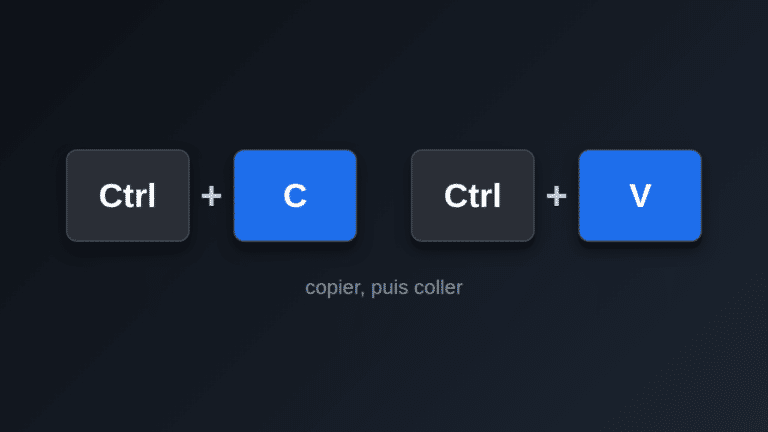
La navigation privée est un mode du navigateur qui ne garde aucune trace de votre session sur le PC une fois les fenêtres fermées. Sur Windows, le plus rapide est le raccourci Ctrl + Maj + N, ou Ctrl + Maj + P si vous êtes sur Firefox.
Le mode est simple à ouvrir, et c’est bien le problème. Beaucoup de gens lui prêtent des pouvoirs qu’il n’a pas. La CNIL le rappelle sans détour : votre fournisseur d’accès et votre employeur voient passer votre navigation, qu’elle soit privée ou non. Google l’écrit aussi dans sa propre aide.
Je vous montre comment l’ouvrir dans chaque navigateur, ce qu’elle efface vraiment, et deux réglages que les guides habituels oublient : la lancer à chaque démarrage, ou au contraire la bloquer sur le PC d’un enfant.
Sommaire
- Ouvrir la navigation privée dans chaque navigateur
- Ce que la navigation privée efface
- Ce qu’elle ne cache pas
- Ouvrir le navigateur en navigation privée par défaut
- Enlever ou bloquer la navigation privée
- Dans quels cas elle sert vraiment
- Les questions qu’on me pose le plus
Ce que j’ai vérifié sur mon PC le 3 novembre 2026
Mon PC tourne sous Windows 11 avec Chrome 156.0.8078.80 et Edge 156.0.4314.58. J’ai interrogé le registre : aucune des clés de règles de Chrome ou d’Edge n’existe, ce qui veut dire que la navigation privée y est disponible, sans être imposée. C’est l’état d’un PC personnel standard.
En lisant la documentation des trois éditeurs, un point m’a surpris : Google, Microsoft et Mozilla ont adopté la même logique, une valeur de registre qui vaut 0, 1 ou 2. Une fois que vous l’avez comprise pour un navigateur, vous savez régler les deux autres. Je détaille les commandes plus bas.
Ouvrir la navigation privée dans chaque navigateur
Chaque navigateur donne un nom différent au même mode. Chrome parle de « navigation privée », Edge de « InPrivate », Firefox de « Navigation privée » et Brave comme Opera de « fenêtre privée ». Le raccourci, lui, est presque partout le même. Si vous aimez travailler au clavier, ma liste des raccourcis clavier de Windows complète bien celle-ci.

Sans le clavier, la commande se trouve dans le menu principal de chaque navigateur :
- Google Chrome : les trois points verticaux en haut à droite, puis « Nouvelle fenêtre de navigation privée ».
- Microsoft Edge : les trois points « Paramètres et plus », puis « Nouvelle fenêtre InPrivate ».
- Mozilla Firefox : les trois traits en haut à droite, puis « Nouvelle fenêtre de navigation privée ».
- Opera : le menu en haut à gauche, puis « Nouvelle fenêtre privée ».
Il existe aussi un raccourci à la souris : un clic droit sur un lien propose « Ouvrir le lien dans une fenêtre de navigation privée ». Pratique pour consulter une seule page sans toucher au reste de votre session.
Chez Chrome, une subtilité trompe souvent : si vous ouvrez une deuxième fenêtre privée, elle partage la même session que la première. Un chiffre apparaît alors à côté de l’icône du mode privé, en haut à droite. La session ne se termine qu’à la fermeture de la dernière fenêtre privée, pas de celle que vous avez sous les yeux.
Ce que la navigation privée efface
Pendant la session, le navigateur fonctionne presque normalement. Il garde les cookies et les données des sites pour que vous restiez connecté à votre messagerie, par exemple. C’est à la fermeture que tout disparaît. Microsoft le formule ainsi pour Edge : votre historique, les fichiers Internet temporaires et les cookies ne sont pas enregistrés sur votre PC une fois que vous avez terminé.

Deux choses survivent à la fermeture, et les trois éditeurs le disent noir sur blanc. Les favoris que vous ajoutez en navigation privée restent dans votre navigateur. Les fichiers téléchargés restent dans votre dossier Téléchargements, jusqu’à ce que vous les supprimiez vous-même.
Chrome ajoute un réglage propre au mode privé : les cookies tiers y sont bloqués par défaut. Si un site de paiement ou un lecteur vidéo intégré refuse de fonctionner, c’est souvent la raison, et Chrome permet de les autoriser pour ce seul site. Pour la navigation normale, le ménage se fait à la main, et je l’explique dans mon guide pour supprimer les cookies de chaque navigateur.
Ce qu’elle ne cache pas
La navigation privée protège ce qui reste sur le PC. Elle ne change rien à ce qui circule sur le réseau. Google l’écrit dans l’aide de Chrome : les sites que vous consultez, y compris ceux de Google, et les organisations qui gèrent votre réseau, comme votre école, votre employeur ou votre fournisseur d’accès, peuvent observer votre activité.
La CNIL va plus loin sur deux points. Un site peut reconnaître votre appareil sans cookie, par votre adresse IP ou par l’empreinte de votre navigateur. Et un logiciel espion installé sur le PC voit tout ce que vous tapez, mode privé ou non. Firefox ajoute qu’il ne vous protège pas des virus et n’empêche pas un site de connaître votre localisation. Pour couper la géolocalisation pour de bon, la préférence geo.enabled se règle dans l’éditeur about:config de Firefox.
Dernier piège, le plus courant : si vous vous connectez à votre compte Google ou Facebook dans une fenêtre privée, ce service sait que c’est vous. Le mode privé évite seulement que la connexion soit gardée après la fermeture. Même logique pour la discussion temporaire de ChatGPT : elle sort de votre historique, mais OpenAI peut en garder une copie jusqu’à 30 jours.
Pour aller au-delà du navigateur, j’ai consacré une vidéo aux réglages de vie privée de Windows lui-même. Ils s’appliquent au système entier, quel que soit le navigateur utilisé.
Ouvrir le navigateur en navigation privée par défaut
Sur un PC partagé, ou sur une borne d’accueil, on aimerait que le navigateur démarre toujours en privé. Chrome et Edge n’ont aucune case pour ça dans leurs paramètres. La solution passe par une règle, la même que celle qu’utilisent les entreprises pour gérer leurs postes.
La règle s’appelle IncognitoModeAvailability chez Chrome, InPrivateModeAvailability chez Edge et PrivateBrowsingModeAvailability chez Firefox (version 130 et suivantes). Les trois acceptent les mêmes valeurs : 0 pour un mode privé disponible, 1 pour un mode privé désactivé, 2 pour un mode privé forcé. Ouvrez l’invite de commandes en administrateur et tapez la ligne de votre navigateur :
reg add "HKLM\SOFTWARE\Policies\Google\Chrome" /v IncognitoModeAvailability /t REG_DWORD /d 2 /f
reg add "HKLM\SOFTWARE\Policies\Microsoft\Edge" /v InPrivateModeAvailability /t REG_DWORD /d 2 /f
reg add "HKLM\SOFTWARE\Policies\Mozilla\Firefox" /v PrivateBrowsingModeAvailability /t REG_DWORD /d 2 /f
Redémarrez ensuite le navigateur. La documentation de Chrome précise que cette règle ne s’applique pas à chaud, alors qu’Edge la prend en compte sans redémarrage. Pour contrôler qu’elle est active, tapez chrome://policy, edge://policy ou about:policies dans la barre d’adresse. Le navigateur indiquera aussi qu’il est géré par une organisation : c’est normal, c’est la marque d’une règle installée.
Firefox a en plus une méthode sans registre. Dans Paramètres, section « Vie privée et sécurité », choisissez « Ne jamais conserver l’historique » dans la rubrique Historique. Firefox redémarre et se comporte alors comme une fenêtre privée permanente. Si vous changez de navigateur au passage, voici comment changer le navigateur par défaut de Windows.
Enlever ou bloquer la navigation privée
Pour sortir de la navigation privée, il suffit de fermer toutes les fenêtres privées. Si votre navigateur s’ouvre toujours en privé sans que vous l’ayez demandé, cherchez une règle : chrome://policy vous dira si IncognitoModeAvailability vaut 2. Supprimez la valeur avec la même commande, en remplaçant reg add par reg delete et en retirant /t REG_DWORD /d 2.
L’inverse intéresse les parents. Avec la valeur 1, le raccourci et le menu de navigation privée disparaissent, et l’historique se garde normalement. C’est le seul moyen de garder une trace de la navigation d’un enfant sur un compte Windows partagé. Gardez en tête qu’un enfant débrouillard peut installer un autre navigateur : la règle ne vaut que pour celui que vous configurez.
reg add "HKLM\SOFTWARE\Policies\Google\Chrome" /v IncognitoModeAvailability /t REG_DWORD /d 1 /fDans quels cas elle sert vraiment
Le cas typique : consulter sa messagerie sur l’ordinateur d’un proche ou d’une médiathèque. En fermant la fenêtre, on est déconnecté d’office, sans avoir à chercher le bouton de déconnexion. La CNIL recommande le mode privé dans ce cas précis, pour limiter le risque qu’un tiers récupère vos comptes.
Autre usage : se connecter à deux comptes du même site en même temps, l’un en fenêtre normale, l’autre en privé. Et pour voir un site comme un nouveau visiteur, sans les données gardées par le navigateur, la fenêtre privée évite de vider le cache du navigateur à chaque essai.
Pour une vraie discrétion sur le réseau, il faut un autre outil. Brave propose une fenêtre privée avec Tor, qui fait passer le trafic par le réseau Tor. Un VPN, lui, masque votre navigation à votre fournisseur d’accès, mais la reporte sur le fournisseur du VPN.
Les questions qu’on me pose le plus
Comment enlever la navigation privée ?
Fermez toutes les fenêtres privées ouvertes : la session se termine et le navigateur revient en mode normal. Si le mode privé revient à chaque démarrage, une règle IncognitoModeAvailability ou InPrivateModeAvailability réglée sur 2 est installée, à retirer avec reg delete.
Pourquoi utiliser la navigation privée ?
Pour ne laisser aucune trace sur un ordinateur partagé : pas d’historique, pas de cookie, pas de compte resté connecté. Elle sert aussi à préparer une surprise, à ouvrir deux comptes du même site ou à tester une page comme un nouveau visiteur.
La navigation privée est-elle anonyme ?
Non. Votre fournisseur d’accès, votre employeur sur un PC de travail et les sites visités voient toujours votre activité, et votre adresse IP reste visible. Elle efface seulement les traces gardées sur votre propre appareil.
Les recherches en navigation privée vont-elles dans mon compte Google ?
Non, tant que vous ne vous connectez pas à votre compte dans la fenêtre privée : Google indique que l’historique des recherches n’y est pas enregistré. Pour les recherches passées en mode normal, il faut passer par la page Mon activité : voici comment supprimer l’historique Google du compte et du navigateur.