Récapitulatif
- Sur un clavier AZERTY de PC, le dièse # se tape avec Alt Gr + 3 (la touche du 3 et des guillemets, au-dessus du Z et du E).
- Sans touche Alt Gr, Ctrl + Alt + 3 donne le même résultat.
- Avec le pavé numérique, Alt + 35 écrit un # quelle que soit la disposition du clavier.
- Sur un QWERTY américain, c’est Maj + 3. Sur un QWERTY britannique, le # a sa propre touche, à gauche de la touche Entrée.
- Le # du clavier s’appelle en typographie un croisillon. Le vrai dièse, celui des partitions, est un autre caractère, absent du clavier.
Pour taper le dièse sur un clavier de PC Windows en AZERTY, maintenez Alt Gr (à droite de la barre d’espace) et appuyez sur la touche 3 de la rangée du haut. Le # est gravé en petit sur cette touche, à côté des guillemets et du chiffre.
La recherche « dièse clavier » revient 1 300 fois par mois en France, d’après Google Ads. Et quand on lit les premiers résultats, on tombe surtout sur des questions de propriétaires de Mac, des forums et des définitions de dictionnaire. Peu de pages expliquent simplement la combinaison sur un PC, ni pourquoi elle cesse soudain de fonctionner.
Je donne ici les trois façons de l’écrire sous Windows, ce qu’il faut faire sur un clavier QWERTY, la différence entre le # du clavier et le dièse des partitions, et la cause de chaque raté que j’ai pu identifier.
Sommaire
- 1. Alt Gr + 3 et Ctrl + Alt + 3
- 2. Le code Alt 35, sur le pavé numérique
- 3. Sur un clavier QWERTY
- 4. Sans clavier physique : panneau des symboles et Word
- 5. Dièse, croisillon, hashtag : trois noms pour deux signes
- 6. Quand le # ne s’affiche pas
- 7. Où l’on tape un # sur un PC
- Les questions qu’on me pose le plus
Alt Gr + 3 et Ctrl + Alt + 3
Sur un clavier AZERTY, la touche du 3 porte trois caractères. Seule, elle écrit des guillemets droits (« » »). Avec Maj, elle écrit le chiffre 3. Avec Alt Gr, elle écrit le #. C’est la même logique que pour l’arobase au clavier, qui se trouve sur la touche du 0 : le caractère gravé en bas à droite d’une touche s’obtient toujours avec Alt Gr.
- Placez le curseur à l’endroit où le # doit apparaître.
- Maintenez Alt Gr, la touche située juste à droite de la barre d’espace.
- Appuyez sur la touche 3 de la rangée du haut (pas celle du pavé numérique), puis relâchez les deux touches.
Certains claviers compacts n’ont pas de touche Alt Gr, et sur d’autres elle ne répond plus. Dans ces deux cas, Ctrl + Alt + 3 fait exactement la même chose : Windows traite la combinaison Ctrl + Alt comme un Alt Gr. Les voisins du # sur la rangée du haut suivent la même règle, avec le tilde sur le 2, l’accolade ouvrante sur le 4 et les crochets sur le 5 et sur la touche ).
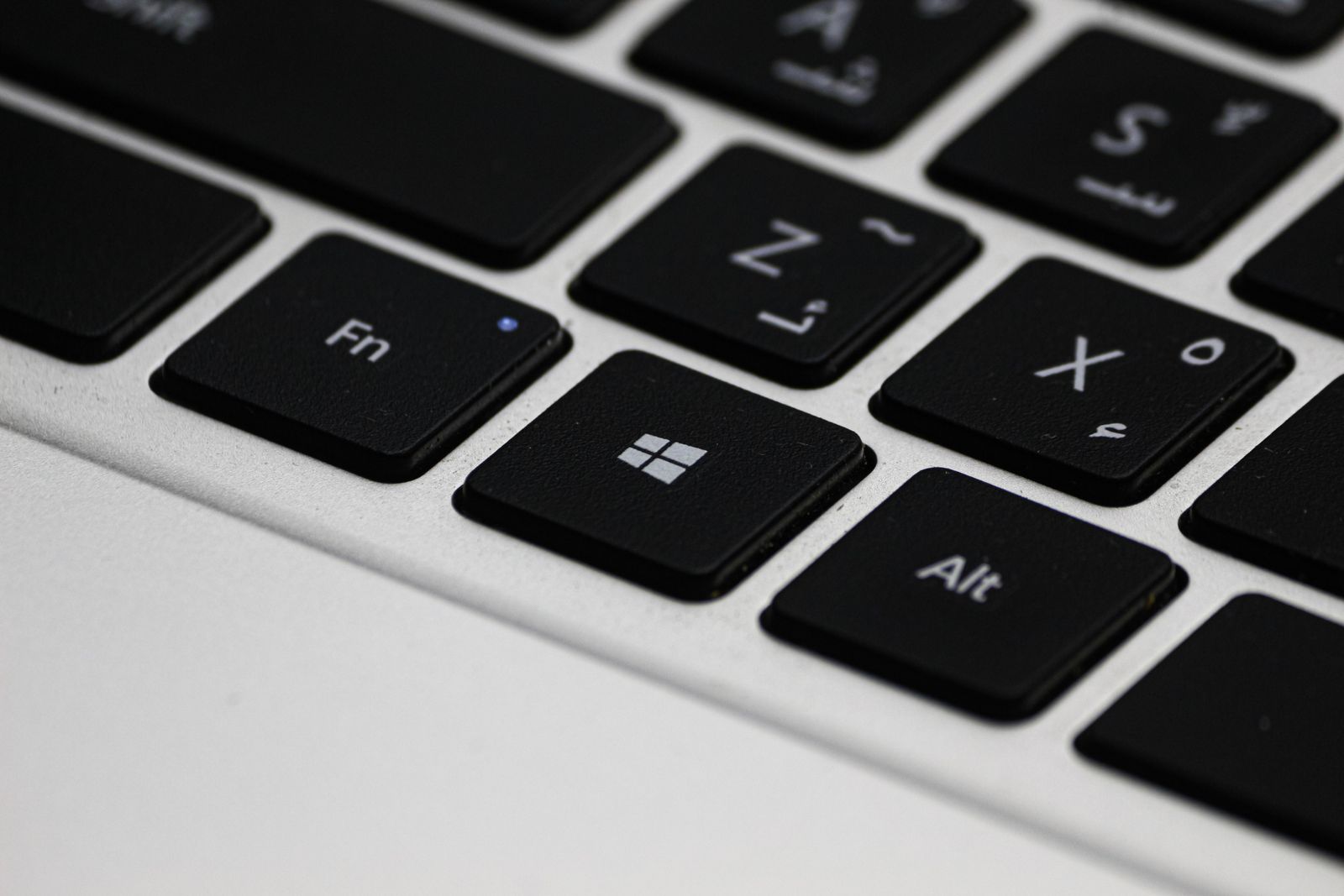
Sur un PC portable, Alt Gr est souvent plus étroite que sur un clavier de bureau, mais elle est toujours à droite de la barre d’espace. La touche Alt de gauche, elle, ne remplace pas Alt Gr : Alt + 3 tout court n’écrit pas de #.
Le code Alt 35, sur le pavé numérique
Le code Alt fonctionne quelle que soit la disposition choisie dans Windows, AZERTY, QWERTY ou autre. Il a une seule exigence : un pavé numérique, avec le voyant Verr Num allumé.
- Maintenez la touche Alt de gauche.
- Tapez 35 sur le pavé numérique, sans lâcher Alt.
- Relâchez Alt : le # apparaît.
Le nombre 35 est la place du # dans la table ASCII, la plus ancienne table de caractères des ordinateurs. Comme ce caractère occupe la même place dans toutes les tables que Windows utilise encore, Alt + 35 et Alt + 035 donnent le même résultat. Ce n’est pas le cas de tous les symboles : pour le symbole euro au clavier, oublier le zéro de Alt + 0128 donne un Ç au lieu d’un €.
Les chiffres de la rangée du haut ne marchent pas pour les codes Alt, seuls ceux du pavé comptent. Sur un portable sans pavé numérique, Alt Gr + 3 reste la méthode la plus rapide.
Sur un clavier QWERTY
Sur un clavier QWERTY, le # se trouve à un autre endroit, et Google affiche cette question parmi celles que les internautes posent le plus. Ce qui compte n’est pas ce qui est gravé sur les touches, mais la disposition active dans Windows :
- QWERTY américain (États-Unis) : Maj + 3. Le # est gravé au-dessus du 3.
- QWERTY britannique (Royaume-Uni) : le # a sa propre touche, à gauche de la touche Entrée, partagée avec le tilde. Maj + 3 y écrit le symbole de la livre sterling.
- Toutes dispositions : Alt + 35 sur le pavé numérique.
Le cas le plus fréquent n’est pas celui d’un vrai clavier QWERTY, c’est celui d’un clavier AZERTY que Windows a basculé en anglais sans prévenir, souvent après un Alt + Maj pressé par erreur. Les lettres A et Q s’inversent, Alt Gr + 3 ne donne plus rien, et Maj + 3 écrit un #. Mon guide pour remettre le clavier en français montre comment repasser en FRA avec Windows + Espace et comment supprimer la disposition en trop.
Sans clavier physique : panneau des symboles et Word
Quand aucune combinaison ne répond, Windows propose un panneau qui contient tous les symboles. Appuyez sur Windows + point (ou Windows + point-virgule), ouvrez l’onglet marqué Ω, puis la catégorie de ponctuation générale : le # y figure, et un clic l’insère là où se trouve le curseur, dans n’importe quel champ de texte.
Le clavier visuel de Windows est une autre issue, utile quand une touche physique est cassée. Tapez « clavier visuel » dans la recherche du menu Démarrer : un clavier s’affiche à l’écran, et l’on clique sur Alt Gr puis sur 3 avec la souris.
Dans Word, une dernière méthode passe par le code Unicode : tapez 23, puis Alt + X, et les deux chiffres se transforment en #. C’est surtout utile pour le dièse musical, qui n’a aucune touche : 266F puis Alt + X l’affiche.
Dièse, croisillon, hashtag : trois noms pour deux signes
Le signe # du clavier n’est pas, à proprement parler, un dièse. En typographie, il s’appelle un croisillon. Le dièse est le signe des partitions de musique (code Unicode U+266F), qui hausse une note d’un demi-ton. Les deux se ressemblent, mais le dièse musical a des traits verticaux droits et des barres horizontales inclinées, alors que le croisillon a des barres horizontales droites et des traits verticaux penchés. Pour l’ordinateur, ce sont deux caractères distincts, avec deux codes différents.
Dans l’usage, tout le monde dit « dièse » pour le #, et c’est d’ailleurs le nom que les serveurs vocaux donnent à la touche du téléphone. Le mot « hashtag », lui, ne désigne pas le signe mais le mot qui le suit sur les réseaux sociaux, comme #Windows11. La Commission d’enrichissement de la langue française recommande de dire « mot-dièse », un terme publié au Journal officiel et repris sur le site FranceTerme du ministère de la Culture.
En pratique, cette distinction a une conséquence : si vous copiez un dièse musical depuis une partition en ligne et le collez dans un mot de passe, une recherche ou une formule, il ne sera pas reconnu comme un #. Le # se tape au clavier, le dièse musical se copie.
Quand le # ne s’affiche pas
Chaque raté a sa cause, et elle se repère vite :
- Alt Gr + 3 écrit un 3 ou des guillemets : la disposition active n’est plus le français. Regardez l’indicateur de langue à côté de l’heure, il affiche sans doute ENG.
- Maj + 3 écrit £ au lieu de # : Windows est réglé sur un clavier britannique. Le # est alors sur la touche à gauche d’Entrée.
- Alt + 35 ne donne rien : Verr Num est éteint, ou les chiffres ont été tapés sur la rangée du haut au lieu du pavé.
- Ctrl + Alt + 3 ouvre autre chose : un logiciel s’est réservé ce raccourci. Passez par Alt Gr + 3 ou par le panneau Windows + point.
- Aucune touche de la rangée du haut ne répond : le problème dépasse le #.
Dans ce dernier cas, les vérifications à faire (pilote, câble, touches filtres) sont dans mon article sur le clavier qui ne répond plus.
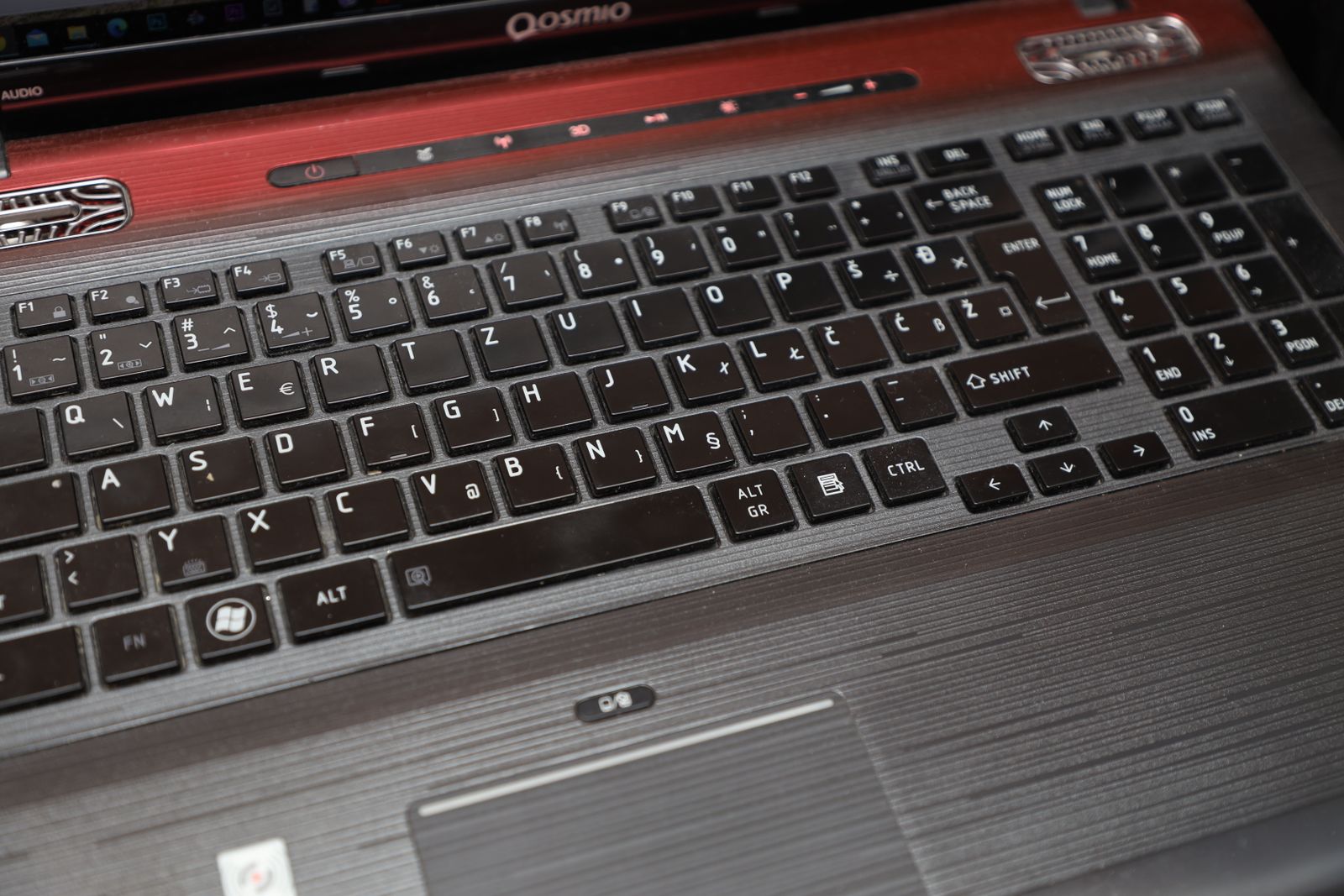
Où l’on tape un # sur un PC
Au-delà des réseaux sociaux, le # revient dans plusieurs outils du quotidien, avec un sens différent à chaque fois :
- Dans Excel, une cellule remplie de ##### n’est pas une erreur de calcul : la colonne est trop étroite pour afficher le nombre. Un double clic sur la bordure droite de l’en-tête de colonne l’élargit. Les vraies erreurs commencent aussi par un # (#VALEUR!, #N/A, #DIV/0!).
- Dans le fichier hosts de Windows, un # en début de ligne transforme la ligne en commentaire, que Windows ignore. C’est ce qui sert à désactiver une règle sans l’effacer, comme je l’explique dans mon guide pour bloquer un site.
- Dans une adresse web, ce qui suit le # désigne un endroit précis de la page. Les liens du sommaire de cet article fonctionnent ainsi.
- Au téléphone, la touche # valide une saisie sur un serveur vocal.
Pour les autres caractères qui n’ont pas de touche dédiée, j’ai rassemblé les raccourcis clavier Windows qui servent vraiment, et un article sur les crochets au clavier, qui se tapent eux aussi avec Alt Gr.
Les questions qu’on me pose le plus
Comment taper le dièse (#) sur un clavier QWERTY ?
Sur un QWERTY américain, appuyez sur Maj + 3. Sur un QWERTY britannique, le # a sa propre touche, à gauche de la touche Entrée. Avec un pavé numérique, Alt + 35 marche sur toutes les dispositions.
Comment faire le # sur clavier ?
Sur un clavier AZERTY de PC, maintenez Alt Gr et appuyez sur la touche 3 de la rangée du haut. Si Alt Gr ne répond pas, Ctrl + Alt + 3 donne le même résultat.
Comment faire le dièse sur clavier Mac ?
Sur un clavier Mac AZERTY, la combinaison n’est pas celle du PC : le # se tape avec Maj et la touche de l’arobase, située à gauche du 1. Alt Gr n’existe pas sur Mac, et Alt Gr + 3 n’y a donc pas d’équivalent direct.
Quel est le bouton dièse ?
Sur un téléphone, c’est la touche marquée #, en bas à droite du clavier numérique. Sur un clavier de PC en AZERTY, c’est la touche du 3 de la rangée du haut, utilisée avec Alt Gr.