Récapitulatif
- La touche Impr écran copie l’écran dans le presse-papiers sans rien enregistrer, il faut coller l’image pour la voir.
- Windows + Impr écran est la seule combinaison qui crée un fichier, dans Images puis Captures d’écran.
- Windows + Maj + S propose rectangle, forme libre, fenêtre entière ou plein écran, et laisse la capture dans le presse-papiers.
- L’application Capture d’écran de Windows 11 garde un historique et permet de retarder la prise pour figer un menu déroulant.
- Une capture non enregistrée disparaît à la capture suivante, ce qui rend l’image introuvable quand le collage a été oublié.
- Windows n’a pas d’outil natif pour capturer une page entière, seul Edge le fait avec sa fonction Capture web.
- Les captures automatiques sortent en PNG, et l’application Photos sert à repasser en JPEG les grosses captures multi-écrans.
Le raccourci « Impr écran » existe depuis toujours, mais Windows 11 a ajouté trois autres façons de faire, chacune avec son usage. Beaucoup de gens n’utilisent que la première trouvée par hasard, et se privent d’un outil plus rapide qui existait déjà sur leur machine.
Ce guide passe les quatre méthodes dans l’ordre, du geste le plus simple au plus précis, et dit où Windows range le résultat. Si votre écran affiche autre chose qu’attendu au moment de capturer, direction plutôt le guide sur l’écran resté noir ou sur un PC qui refuse de démarrer.
Sommaire
- La touche Impr écran
- Windows + Maj + S, la découpe précise
- L’outil Capture d’écran
- Où Windows range les captures
- La capture défilante d’une page longue
- Le format et le poids du fichier
- Les questions qu’on me pose le plus
Ce que montre ma vidéo sur la capture d’écran
Ma vidéo sur le sujet cumule plus de 3400 vues, et les questions en commentaire portent presque toutes sur la même confusion : les gens croient que la touche Impr écran ouvre un menu. Elle ne fait rien à l’écran. Elle copie l’image dans un espace invisible, le presse-papiers, et il faut ensuite la coller quelque part pour la voir.
C’est ce détail qui perd le plus de monde. Une capture réussie qui semble n’avoir rien fait, ça pousse à appuyer dix fois sur la touche pour rien. Le vrai geste suit toujours la capture d’un collage, dans Paint, Word, ou n’importe quel champ de texte.
La touche Impr écran
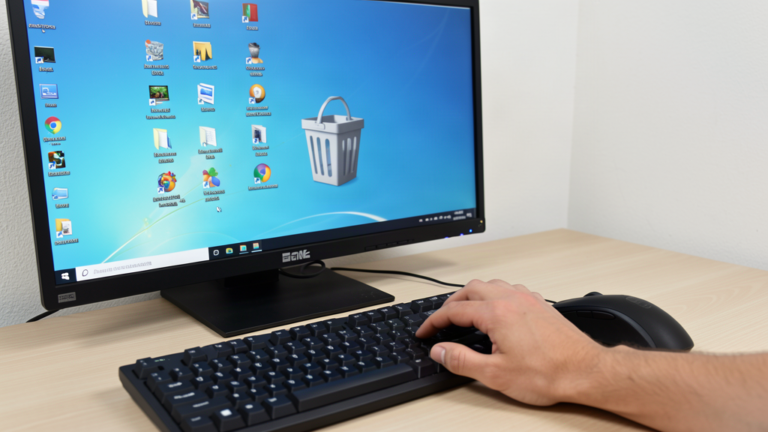
C’est la méthode la plus ancienne, encore la plus utilisée. Elle se trouve en haut à droite du clavier, parfois écrite « PrtScn » sur les claviers non francisés. Une simple pression copie tout l’écran dans le presse-papiers, sans le sauvegarder nulle part.
Pour la voir, ouvrez Paint (ou n’importe quel logiciel qui accepte une image), et faites Ctrl + V. L’image collée peut ensuite être enregistrée en fichier. Ajoutez la touche Windows à la combinaison (Windows + Impr écran) et Windows enregistre directement un fichier, sans passer par le collage.
Windows + Maj + S, la découpe précise
Ce raccourci ouvre un mode de sélection : l’écran s’assombrit légèrement, et vous dessinez un rectangle autour de la zone à capturer. C’est la méthode que j’utilise pour tout, parce qu’elle évite de découper l’image après coup dans un logiciel de retouche.
Quatre formes sont proposées en haut de l’écran : rectangle, forme libre, fenêtre entière, ou plein écran. Le résultat part directement dans le presse-papiers, prêt à coller, et Windows affiche une notification cliquable pour l’annoter avant de la partager. Une fois la capture faite, les combinaisons de touches à connaître permettent de l’annoter et de la partager encore plus vite.
L’outil Capture d’écran
Windows 11 a renommé et fusionné les anciens outils sous un seul nom, « Capture d’écran ». Tapez-le dans le menu Démarrer, et vous ouvrez la même interface que le raccourci Windows + Maj + S, mais avec un historique de vos dernières captures et des outils de dessin plus complets.
Cette application permet aussi de programmer un délai avant la capture, utile pour figer un menu déroulant qui se fermerait sinon dès que vous cliquez ailleurs. C’est un détail qui manquait sur l’ancien Outil Capture, et qui règle un vrai agacement.
L’application garde aussi un historique de vos dernières captures, consultable directement depuis son icône. Pratique quand vous enchaînez plusieurs zones à capturer pour un même document, sans vouloir fouiller dans le dossier Images à chaque fois.
Où Windows range les captures
Seule la combinaison Windows + Impr écran enregistre un fichier automatiquement, dans le dossier Images, sous-dossier Captures d’écran. Les autres méthodes (Windows + Maj + S, l’application Capture d’écran) ne font que copier dans le presse-papiers : sans un collage suivi d’un enregistrement, l’image disparaît à la capture suivante.
Beaucoup de gens cherchent une capture introuvable simplement parce qu’ils ont oublié cette étape. Si vous voulez systématiquement un fichier sans y penser, Windows + Impr écran reste le geste le plus fiable.
La capture défilante d’une page longue
Windows ne propose pas nativement de capture qui suit le défilement d’une page web entière. Sur navigateur Edge, la fonction existe sous le nom « Capture web », accessible dans le menu à trois points, et elle génère une seule image de toute la page, même la partie non visible à l’écran.
Sur les autres navigateurs, il faut passer par une extension dédiée. C’est la limite de la fonction Windows native : elle capture ce qui est affiché, pas ce qui déroule au-delà.
Le format et le poids du fichier
Windows enregistre les captures automatiques (Windows + Impr écran) au format PNG. C’est un bon choix par défaut : le PNG conserve un texte net et des contours nets, sans les artefacts de compression du JPEG. Le fichier est un peu plus lourd, mais pour une capture d’écran classique, la différence reste minime, quelques centaines de kilo-octets tout au plus.
Si vous devez envoyer une capture par mail avec une limite de poids stricte, l’application Photos de Windows permet de la réenregistrer en JPEG avec une compression réglable. Je ne le fais que pour de grosses captures multi-écrans, une capture unique ne le justifie presque jamais.
Sur un PC avec deux écrans, Windows + Impr écran capture les deux d’un coup, côte à côte dans un seul fichier. Si vous ne voulez que l’un des deux, revenez à Windows + Maj + S et sélectionnez « Fenêtre entière » ou dessinez la zone à la main sur l’écran concerné. Ça évite de recadrer une image deux fois plus large que nécessaire, et ça fait gagner un temps précieux quand vous documentez un bug ou une astuce à partager.
Les questions qu’on me pose le plus
Comment faire une capture d’écran sur un clavier d’ordinateur ?
La touche Impr écran (souvent en haut à droite, parfois notée « PrtScn ») copie tout l’écran. Ajoutez la touche Windows pour un enregistrement automatique en fichier, ou utilisez Windows + Maj + S pour choisir une zone précise plutôt que l’écran entier. Sur un clavier de portable sans touche dédiée, la combinaison Fn + Impr écran fait souvent l’affaire.
Où se trouvent les captures d’écran sur PC ?
Uniquement si vous avez utilisé Windows + Impr écran : elles atterrissent dans Images, puis Captures d’écran. Les autres méthodes copient dans le presse-papiers sans les enregistrer, il faut alors coller l’image dans un logiciel et l’enregistrer vous-même, là où vous voulez.
Comment faire rapidement une capture d’écran ?
Windows + Maj + S est le plus rapide au quotidien : deux secondes, une zone choisie, prêt à coller dans un mail ou un message. Pour la vitesse maximale sans réfléchir à la zone, Windows + Impr écran capture tout et l’enregistre en un seul geste, sans étape supplémentaire.
Comment faire une capture d’écran défilante sur Windows ?
Windows n’a pas d’outil natif pour ça. Sur Edge, le menu à trois points propose « Capture web » qui couvre toute la page. Sur les autres navigateurs, une extension de capture de page complète est nécessaire, Windows lui-même s’arrête à ce qui est visible à l’écran.
Une fois la capture faite, il ne reste plus qu’à la partager, l’annoter ou la retoucher selon le besoin exact du moment. C’est un réflexe qui s’installe vite, et qui rend un mail ou un message bien plus clair qu’une explication écrite.