Récapitulatif
- Scribe (ex-scribehow.com, aujourd’hui scribe.com) enregistre vos clics dans le navigateur et en tire un guide pas à pas : une étape écrite et une capture par action.
- L’offre Basic est gratuite, sans limite de durée. Elle fonctionne uniquement dans Chrome et Edge, via une extension.
- En gratuit, vous pouvez corriger le texte des étapes et partager le guide par lien. Retoucher ou flouter une capture, exporter en PDF et capturer un logiciel installé sur le PC demandent une offre payante.
- Prix relevés le 12/11/2026 : Pro Personal à 35 $ par mois, ou 25 $ par mois en payant l’année.
- Sur Windows, l’Enregistreur d’actions utilisateur (psr.exe) fait un travail proche hors du navigateur, mais Windows l’annonce « en cours de suppression ».
Expliquer une démarche informatique à quelqu’un par écrit, c’est long. On fait une capture, on la colle dans un document, on écrit « cliquez ici », on recommence quinze fois. Scribe automatise exactement ça : vous faites la manipulation une fois dans votre navigateur, et l’outil rédige le tutoriel à votre place, captures comprises.
Je vous montre comment l’installer, enregistrer un premier guide, le corriger et le partager. Mais je passe aussi du temps sur ce que les pages de présentation survolent : ce que la version gratuite ne fait pas. Les offres et les prix de cet article ont été relevés sur la page des tarifs de Scribe le 12 novembre 2026, et les manipulations suivent l’aide officielle de l’éditeur. Je n’ai pas de partenariat avec Scribe.
Un point de vocabulaire, parce que le nom prête à confusion : il existe d’autres « Scribe » (des logiciels de transcription médicale, l’outil de lecture d’archives de MyHeritage, Express Scribe pour la dictée). Ici, il s’agit de l’outil de guides pas à pas, celui qu’on trouvait sous le nom scribehow.
Sommaire
- Scribe, c’est quoi exactement
- Installer l’extension Scribe sur Chrome ou Edge
- Enregistrer votre premier guide
- Corriger les étapes avant de partager
- Partager le guide
- Ce que l’offre gratuite ne fait pas
- Les alternatives gratuites sur Windows
- Les questions qu’on me pose le plus
Ce que mon PC m’a appris sur l’outil que Scribe remplace
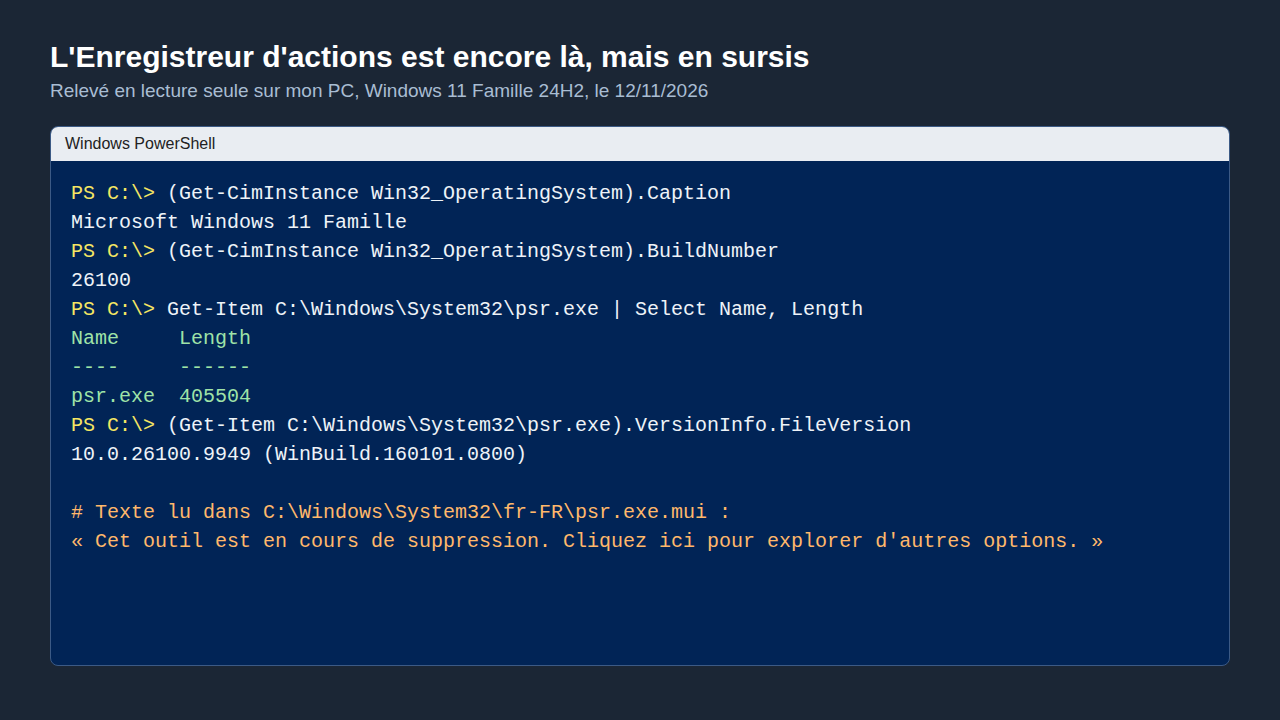
Avant Scribe, Windows avait déjà son enregistreur d’étapes : l’Enregistreur d’actions utilisateur, le fichier psr.exe. Je l’ai cherché sur mon propre PC, en lecture seule, sous Windows 11 Famille 24H2 (build 26100). Il est toujours là, dans System32, en version 10.0.26100.9949. Mais son fichier de langue française contient une phrase qui ne laisse pas de doute : « Cet outil est en cours de suppression. Cliquez ici pour explorer d’autres options. »
Autrement dit, l’outil intégré marche encore aujourd’hui, mais Microsoft prévient qu’il va partir. C’est une bonne raison de regarder du côté d’outils comme Scribe. Côté chaîne, ma vidéo courte sur la capture d’écran de Windows 11 a reçu ce commentaire : « Sinon t’appuis sur imprim écran ». Pour une seule image, c’est vrai. Pour un tutoriel de dix étapes, c’est là que l’automatisation fait gagner du temps.
Scribe, c’est quoi exactement
Scribe est un service en ligne américain (Colony Labs, Inc.) qui transforme une manipulation en mode d’emploi. Pendant que vous travaillez, l’extension note chaque clic, chaque saisie et chaque changement de page. À la fin, vous obtenez une page web avec une liste numérotée : « Cliquez sur Paramètres », « Saisissez votre adresse e-mail », chaque phrase accompagnée de la capture d’écran du moment, avec l’endroit du clic mis en évidence.
À qui ça sert ? À toute personne qui explique souvent la même chose. Le proche à qui vous montrez pour la cinquième fois comment joindre un fichier à un mail. Le collègue qui débute sur un logiciel de gestion. L’association qui veut une fiche « comment s’inscrire sur le site ». L’éditeur vise surtout les entreprises, et sa page d’accueil parle aujourd’hui d’« agents IA » et de documentation d’équipe, mais l’usage de base reste le même pour un particulier.
Le site a changé d’adresse : scribehow.com renvoie désormais vers scribe.com, d’où les deux noms qu’on croise dans les recherches. Le site de l’éditeur et son tableau des prix sont en anglais, avec des tarifs en dollars.
Installer l’extension Scribe sur Chrome ou Edge
D’après l’aide officielle de Scribe, l’extension n’existe que pour deux navigateurs : Google Chrome et Microsoft Edge. Firefox n’est pas pris en charge. Elle est accessible avec toutes les offres, gratuite comprise. Si votre navigateur date un peu, commencez par faire la mise à jour de Google Chrome : une extension récente sur un navigateur ancien, c’est le premier motif de bug.
- Ouvrez la fiche « Scribe: AI Documentation, SOPs & Process Intelligence » sur le Chrome Web Store, ou sur le site des modules Edge si vous êtes sous Edge.
- Cliquez sur le bouton d’ajout, puis confirmez.
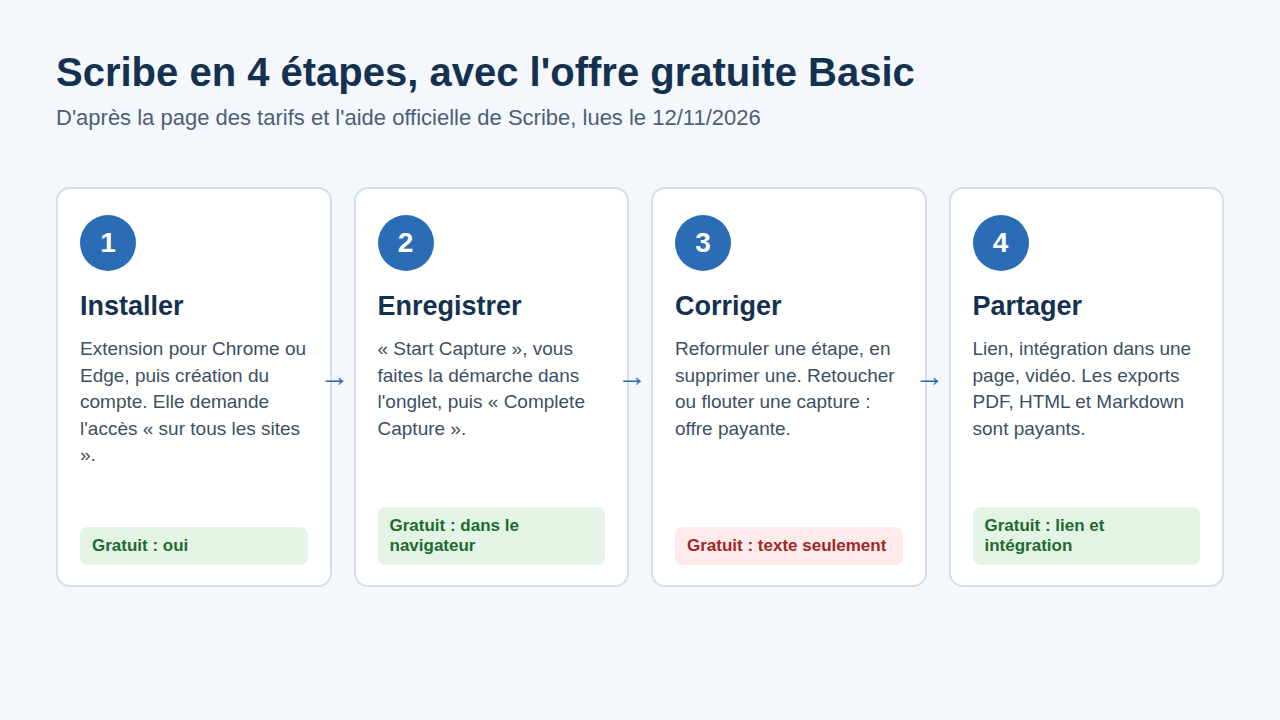
- Créez votre compte quand Scribe le demande, en choisissant l’offre Basic, affichée « Free ».
- Épinglez l’icône de l’extension dans la barre du navigateur (la pièce de puzzle, puis l’épingle) pour la retrouver vite.
Un réglage mérite votre attention avant de vous lancer. Scribe indique que l’extension doit avoir l’accès « sur tous les sites » pour capturer correctement, faute de quoi l’enregistrement peut être incomplet ou échouer. C’est logique, puisqu’elle doit voir vos clics sur n’importe quelle page. Mais c’est aussi une permission large. Je vous conseille de garder ce point en tête et de ne pas laisser tourner l’enregistrement pendant que vous consultez votre banque ou votre messagerie.
Enregistrer votre premier guide
La capture tient en trois gestes, tels que l’aide de Scribe les décrit. Cliquez sur l’icône de l’extension, puis sur « Start Capture ». Faites ensuite la démarche normalement, à votre rythme, dans l’onglet. Quand vous avez fini, cliquez sur « Complete Capture ».
Par défaut, les étapes s’affichent au fur et à mesure dans un panneau latéral que Scribe appelle Sidekick. C’est pratique pour vérifier que chaque clic est bien pris. Si ce panneau vous gêne, les options de l’extension permettent de revenir à des commandes classiques, ou de n’en afficher aucune.
Quelques habitudes rendent le résultat plus propre. Préparez la démarche avant d’appuyer sur le bouton : fermez les onglets inutiles, connectez-vous d’avance au site concerné, pour que le mot de passe ne fasse pas partie du guide. Évitez les clics « pour voir » : chacun deviendra une étape. Et allez lentement sur les menus déroulants, qui sont l’endroit où les captures tombent le plus souvent au mauvais moment.
Il existe aussi un mode appelé Autocapture, qui documente en arrière-plan sans démarrage ni arrêt manuel. Il garde la même permission « sur tous les sites » en continu. Pour un usage personnel, je m’en tiens à la capture manuelle : vous savez exactement ce qui est enregistré, et quand.
Corriger les étapes avant de partager
Le guide généré est rarement parfait du premier coup. Une étape en trop, une phrase maladroite, un titre trop vague. L’offre gratuite permet de modifier le texte et les étapes : c’est coché pour Basic dans le tableau des tarifs, sous « Edit text & steps ». Relisez chaque ligne comme si vous étiez la personne qui découvre la démarche, et ajoutez un mot d’explication là où le clic seul ne dit pas pourquoi on le fait.
Les captures, en revanche, ne se touchent pas en gratuit. Recadrer, annoter, et surtout flouter une information sensible (une adresse, un numéro de client) sont réservés aux offres payantes. Si une capture montre quelque chose de privé, la solution gratuite reste de supprimer l’étape, ou de refaire l’enregistrement sur un compte de test. Pour une seule image à masquer, une capture classique retouchée à la main fait aussi l’affaire : je détaille les outils de Windows dans mon guide pour faire une capture d’écran sur Windows.
Partager le guide
Une fois le guide relu, trois façons de le transmettre sont incluses dans l’offre gratuite. Le lien d’abord : vous le copiez et l’envoyez par mail ou par message, la personne ouvre le guide dans son navigateur. L’intégration ensuite, pour afficher le guide dans une autre page (un intranet, un site d’association). Et le partage en vidéo, coché lui aussi pour Basic.
Ce qui manque, c’est le fichier. Les exports en PDF, HTML et Markdown commencent à l’offre Pro Personal. C’est souvent là que l’utilisateur gratuit coince : pour imprimer la procédure ou la ranger dans un dossier hors ligne, il faut payer, ou bricoler. Si vous avez absolument besoin d’un PDF, une solution sans abonnement consiste à refaire la fiche à la main dans un traitement de texte avec vos propres captures, puis à l’enregistrer en PDF ; et pour annoter un PDF existant, j’ai un tuto dédié pour écrire dans un PDF gratuitement.
Avant d’envoyer un lien, vérifiez qui peut l’ouvrir. Scribe propose des réglages de partage, et un guide fait sur votre compte personnel peut contenir des captures de votre écran : un nom, une adresse, un onglet oublié. Relire les images une dernière fois prend une minute.
Ce que l’offre gratuite ne fait pas
J’ai relevé la page des tarifs le 12 novembre 2026. Elle affiche quatre offres : Basic (gratuite), Pro Personal, Pro Team et Enterprise (sur devis). Les prix sont en dollars, par utilisateur et par mois, et la page s’ouvre sur la facturation annuelle, qui fait baisser le chiffre affiché.
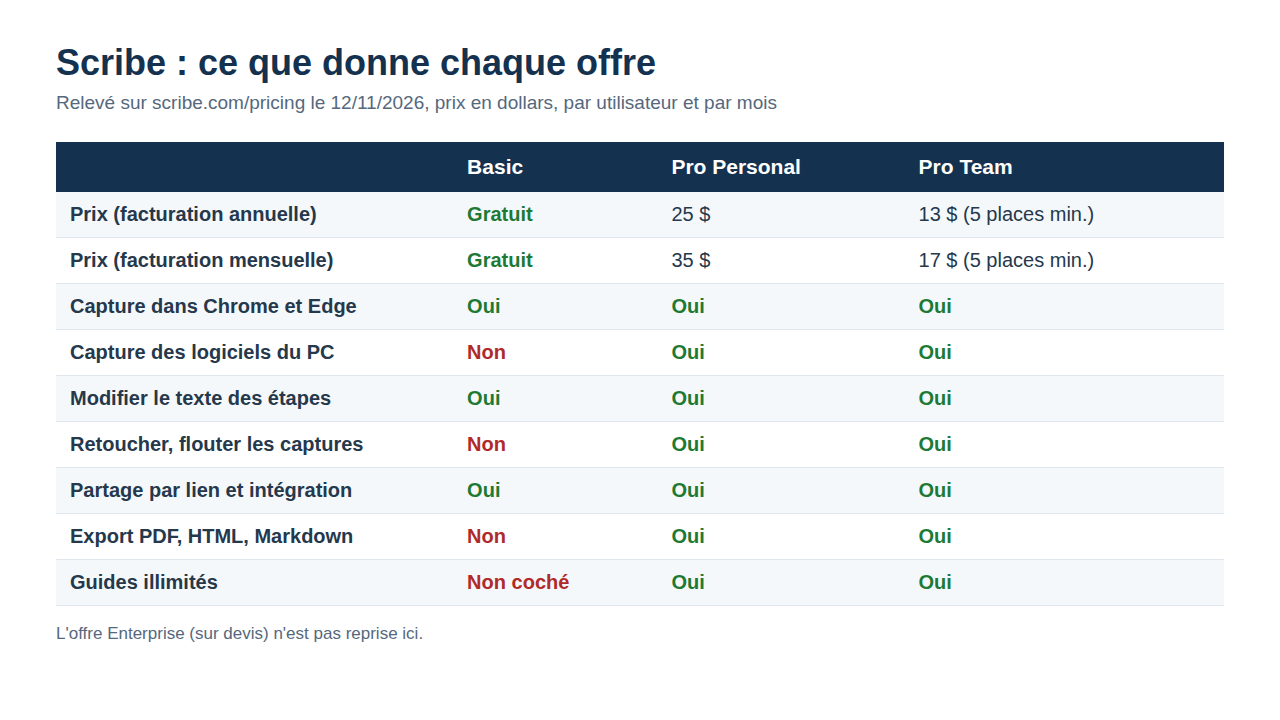
Pro Personal coûte 35 $ par mois en paiement mensuel, 25 $ par mois si vous payez l’année. Pro Team descend à 17 $ (13 $ à l’année) par utilisateur, mais avec un minimum de cinq places : l’équipe la plus petite paie donc au moins 65 $ par mois à l’année. Pour un particulier, c’est cher pour quelques tutos par an.
Les limites de Basic, d’après le tableau détaillé de la même page :
- la capture se fait seulement dans le navigateur : les logiciels installés sur le PC (Word, Excel, les Paramètres de Windows) demandent l’application de bureau, réservée aux offres Pro et Enterprise ;
- pas de retouche ni de floutage des captures ;
- pas d’export en PDF, HTML ou Markdown ;
- pas de personnalisation à vos couleurs ni de transcription vocale ;
- la ligne « création de guides illimitée » n’est pas cochée pour Basic. Le nombre exact de guides permis n’est pas affiché sur la page, je ne l’invente donc pas : retenez que l’illimité est présenté comme un avantage Pro.
Pour documenter une démarche sur un site web de temps en temps, Basic suffit largement. Dès qu’il s’agit d’expliquer un logiciel Windows, ou de remettre un PDF propre, la version gratuite ne suit plus.
Les alternatives gratuites sur Windows
Le premier réflexe sur un PC, c’est l’outil déjà installé. L’Enregistreur d’actions utilisateur fait un travail proche de Scribe hors du navigateur : il enregistre vos clics dans n’importe quel programme et produit une suite de captures commentées. Pour le lancer, tapez psr dans la recherche Windows ou dans la fenêtre Exécuter (Windows + R). Sur mon PC en Windows 11 24H2, il est toujours présent, mais il porte l’avertissement de suppression relevé plus haut. Je ne bâtirais pas une habitude sur lui.
Tango est le concurrent direct de Scribe, avec le même principe d’extension. Sa page des tarifs, relevée le 12/11/2026, annonce une offre gratuite limitée à 5 guides partagés, en capture navigateur et partage par lien ; l’offre Pro démarre à 22 $ par mois et par utilisateur en annuel (30 $ en mensuel). Au moins, la limite est écrite noir sur blanc, ce que Scribe ne fait pas pour son offre gratuite.
La méthode manuelle reste la plus libre : une capture par étape avec l’Outil Capture de Windows (Windows + Maj + S), collée dans un document, avec une phrase sous chaque image. C’est plus long, mais rien n’est bridé, et vous pouvez flouter ce que vous voulez avant de coller. Ma vidéo courte montre le geste de base.
Enfin, quand la démarche est longue ou se passe dans un logiciel, une vidéo commentée remplace avantageusement dix captures. J’ai comparé les outils gratuits pour ça dans mon article sur le meilleur logiciel pour enregistrer son écran, de l’outil intégré à Windows jusqu’à OBS.
Les questions qu’on me pose le plus
Scribe est-il gratuit ?
Oui, l’offre Basic est gratuite, sans durée limite annoncée. Elle couvre la capture dans Chrome et Edge, la correction du texte et le partage par lien. Les exports PDF, la retouche des captures et la capture des logiciels du PC sont payants, à partir de 25 $ par mois en annuel.
Peut-on utiliser Scribe sans l’extension ?
Pas en gratuit. L’extension Chrome ou Edge est le seul moyen de capture de l’offre Basic. L’autre voie, l’application de bureau pour Windows et Mac, est réservée aux offres Pro et Enterprise.
Scribehow et Scribe, c’est le même outil ?
Oui. L’adresse scribehow.com redirige vers scribe.com, et l’extension a gardé le même identifiant sur le Chrome Web Store. Seul le nom de domaine a changé.
Quelle alternative gratuite à Scribe ?
Tango propose une offre gratuite comparable, limitée à 5 guides partagés. Sur Windows, l’Enregistreur d’actions utilisateur (psr) fonctionne encore sans rien installer, mais Microsoft l’annonce en cours de suppression. Et la combinaison Outil Capture plus traitement de texte reste gratuite et sans limite, au prix de quelques minutes de plus.