Récapitulatif
- Sur un clavier AZERTY de PC, le À majuscule se tape sans pavé numérique : Alt Gr + 7, on relâche, puis Maj + A.
- Avec le pavé numérique, Alt + 0192 donne À sur n’importe quel Windows.
- Verr Maj + à écrit un 0 sous Windows, pas un À.
- Le  s’obtient avec la touche ^ puis Maj + A, et le Ä avec Maj + ^ puis Maj + A.
- Dans Word, sélectionner le texte et appuyer sur Maj + F3 passe « à » en « À ».
- Sur Mac, iPhone et Android, on passe en majuscule, on maintient la touche A, puis on choisit À dans le menu qui s’ouvre.
Pour écrire un A majuscule avec accent grave (À) sur un PC Windows en AZERTY, appuyez sur Alt Gr + 7, relâchez, puis tapez Maj + A. Le À s’affiche, sans code et sans pavé numérique.
C’est la bonne nouvelle de cette lettre. Pour le É et le Ç, le clavier AZERTY classique n’a aucune touche et il faut passer par un code Alt. Le À, lui, profite d’une touche morte que presque personne ne connaît, imprimée en petit sur la touche 7 : l’accent grave. Google enregistre 33 100 recherches par mois sur « a majuscule accent » en France, d’après Google Ads, et la plupart des réponses en ligne renvoient vers Alt + 0192, qui ne marche pas sur un portable sans pavé.
Je donne ici la méthode par touche morte, les codes Alt pour ceux qui les préfèrent, les variantes  et Ä, ce qui marche dans Word, puis le Mac, le téléphone et les codes Unicode et HTML. Un tableau reprend tout à la fin.
Sommaire
- 1. Le À avec la touche morte, sans pavé numérique
- 2. Le À avec un code Alt
- 3. Pourquoi Verr Maj + à donne un 0
- 4. Â et Ä : les autres A majuscules accentués
- 5. Dans Word et Outlook
- 6. Sur Mac, iPhone et Android
- 7. Le code Unicode et le code HTML du À
- 8. Toutes les méthodes en un tableau
- Les questions qu’on me pose le plus
Le À avec la touche morte, sans pavé numérique
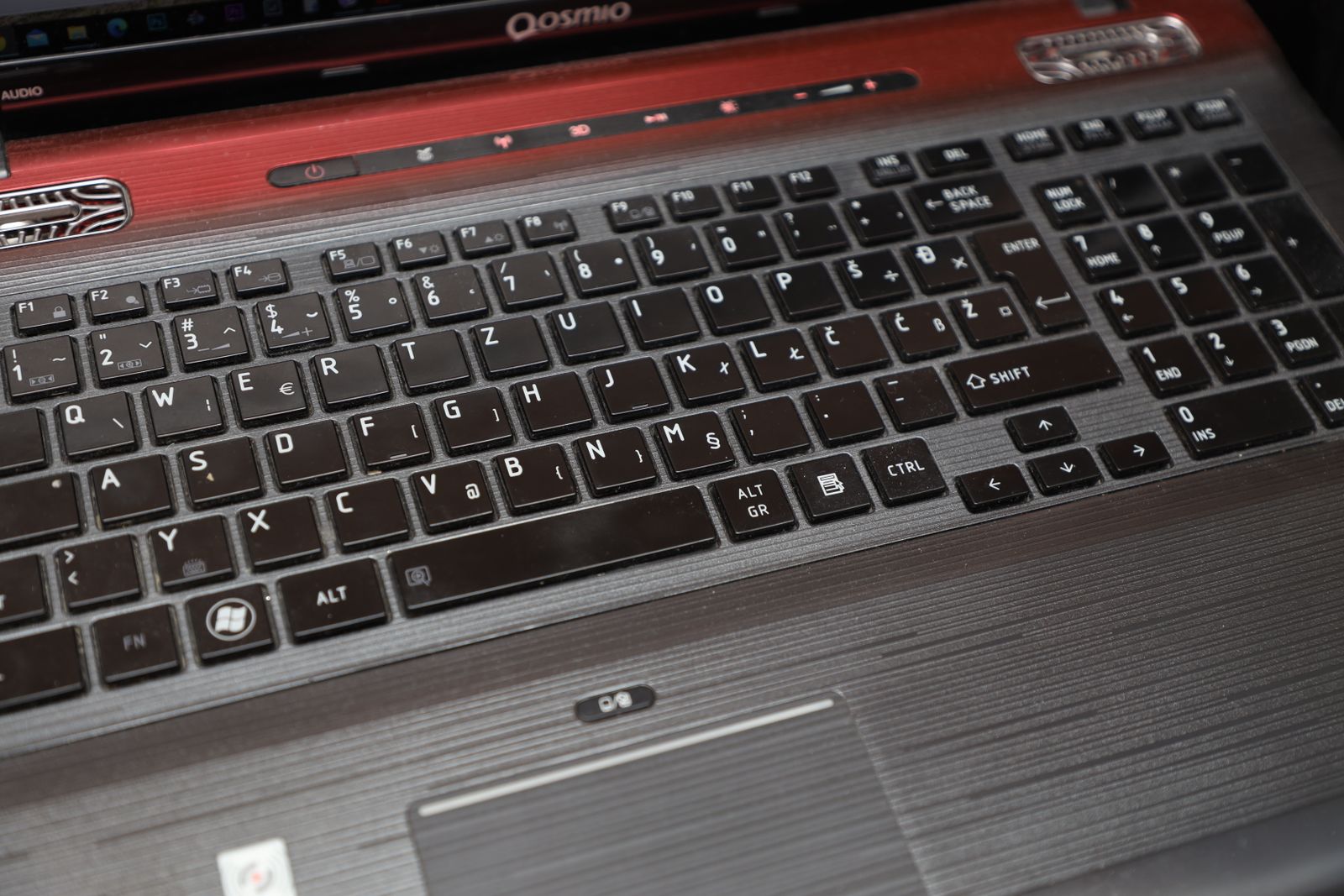
Une touche morte n’écrit rien quand on l’enfonce. Elle attend la lettre suivante et pose son accent dessus. Le clavier AZERTY français en a trois : l’accent circonflexe (la touche ^ à droite du P), le tréma (Maj + ^) et l’accent grave, caché sous Alt Gr + 7.
- Placez le curseur là où le À doit apparaître.
- Maintenez Alt Gr (à droite de la barre d’espace) et appuyez sur la touche 7 de la rangée du haut, celle qui porte aussi le è.
- Relâchez les deux touches. Rien ne s’affiche, c’est normal.
- Tapez Maj + A : le À apparaît.
La même manœuvre fonctionne pour toutes les voyelles qui prennent un accent grave en capitale : È avec Maj + E, Ù avec Maj + U. Elle marche dans le navigateur, le Bloc-notes, un formulaire en ligne, un mail, partout où l’on peut taper du texte, et sur un portable comme sur un clavier de bureau. C’est le même mécanisme que pour le tilde au clavier, qui se trouve sur Alt Gr + 2.
Si Alt Gr + 7 puis Maj + A écrit « `A » au lieu de À, le clavier n’est plus en disposition française. Regardez l’indicateur à côté de l’heure : s’il affiche ENG, mon guide pour remettre le clavier en français explique comment revenir en FRA. Si c’est Alt Gr qui ne répond plus du tout, les vérifications sont dans mon article sur le clavier qui ne répond plus.
Le À avec un code Alt
Le code Alt est la méthode la plus citée. Elle demande un pavé numérique, avec le voyant Verr Num allumé.
- Maintenez la touche Alt de gauche, pas Alt Gr.
- Tapez 0192 sur le pavé numérique, sans lâcher Alt.
- Relâchez Alt : le À s’affiche.
Les chiffres de la rangée du haut ne fonctionnent pas : Windows n’interprète que ceux du pavé. Il existe aussi un code court, Alt + 183, hérité de l’ancienne table de caractères du DOS, qu’un Windows réglé en français utilise encore. Il donne le même À chez la plupart des gens. Sur un PC configuré dans une autre langue, ce code court peut sortir autre chose, alors que les codes à quatre chiffres commençant par 0 suivent la table de Windows et donnent toujours le même caractère. Je retiens 0192.
J’ai voulu savoir pourquoi, sur mon propre PC (Windows 11 25H2, build 26200.9974). Le registre de Windows y déclare deux tables : la page de codes 850 pour les codes sans zéro, et la page 1252 pour les codes qui commencent par 0. Dans la page 850, la case 183 contient bien À. Sur un Windows américain, réglé en page 437, la même case 183 contient un trait de tableau, ╖, et Alt + 182 y sort ╢ au lieu de Â. La case 192 de la page 1252, elle, est À sur tous les Windows d’Europe de l’Ouest.
Pour vérifier la table de votre PC, ouvrez l’invite de commandes et tapez chcp. Chez moi, la réponse est « Page de codes active : 850 ». Si vous lisez 437, oubliez Alt + 183 et passez par Alt + 0192.
Certains portables cachent un pavé numérique dans les touches U, I, O, J, K et L, activé par Fn et Verr Num. Si de petits chiffres sont imprimés sur ces touches, le code Alt reste possible. Si Fn ne réagit pas, mon article sur la touche Fn qui ne fonctionne pas liste les réglages à vérifier. Mais sur ce type de clavier, la touche morte va plus vite.
Pourquoi Verr Maj + à donne un 0
Le réflexe le plus courant consiste à activer Verr Maj et à taper la touche à. Sur un Mac, ça donne À. Sur un PC Windows en AZERTY classique, ça donne 0. Le verrouillage des majuscules agit sur toute la rangée du haut comme si l’on gardait Maj enfoncée, et Maj + à, c’est le chiffre 0.
Le clavier n’a aucune touche pour le À majuscule, pas plus que pour le É ou le Ç. J’ai consacré un article à chacun, le É majuscule et le Ç majuscule, et c’est là que la différence apparaît : pour ces deux lettres il n’existe aucune touche morte, alors que le À en a une.
Faut-il vraiment accentuer la capitale ? Oui. L’Académie française rappelle que l’accent a pleine valeur orthographique et recommande de le garder sur les majuscules. « A PARIS » et « À PARIS » ne disent pas la même chose : le premier est le verbe avoir, le second la préposition.
 et Ä : les autres A majuscules accentués
Le A circonflexe majuscule suit la même logique, avec une touche que tout le monde connaît. Appuyez sur ^ (à droite du P), relâchez, puis Maj + A : vous obtenez Â, comme dans « CHÂTEAU » ou « ÂGE ». Avec un a minuscule, la même touche donne â.
Pour le tréma, Maj + ^ fait office de touche morte : Maj + ^, on relâche, puis Maj + A donne Ä. Le français s’en sert peu, mais on le croise dans des noms propres allemands ou suédois.
Le Á, avec un accent aigu, n’existe pas en français et le clavier AZERTY n’a pas de touche morte pour lui. On le trouve en espagnol ou en portugais : il passe par Alt + 0193, ou par le panneau des symboles ouvert avec Windows + point, onglet Ω, où toutes les lettres latines accentuées sont rangées.
Dans Word et Outlook
Word accepte la touche morte et le code Alt comme n’importe quel logiciel. Il ajoute deux options que je trouve plus pratiques quand on a beaucoup de texte à passer en capitales.
La première : tapez le texte en minuscules (« à bientôt »), sélectionnez-le, puis appuyez sur Maj + F3 jusqu’à ce qu’il passe tout en capitales. Word garde les accents : vous obtenez « À BIENTÔT ». La seconde : Fichier, Options, Vérification, puis cochez « Majuscules accentuées en français ». Le correcteur signale alors une capitale qui a perdu son accent.
Microsoft documente aussi un raccourci propre à Office, Ctrl + accent grave puis la lettre. Sur un AZERTY, l’accent grave n’a pas de touche à lui seul, donc la touche morte Alt Gr + 7 reste plus simple.
Si vous devez taper À souvent dans la journée, copiez-le une fois et rappelez-le avec Windows + V : l’historique du presse-papiers le garde, et on peut l’y épingler pour qu’il survive au redémarrage.
Le À majuscule sur Mac, iPhone et Android
Sur un Mac, Apple documente une méthode qui marche pour toutes les lettres : maintenez la touche A enfoncée, et un menu d’accents s’ouvre au-dessus. Cliquez sur la variante voulue, ou tapez le chiffre affiché sous elle. Activez d’abord Verr Maj, ou gardez Maj enfoncée, pour que le menu propose les capitales et donc le À. Sur un clavier Mac français, Verr Maj puis la touche à suffit souvent, comme je le disais plus haut.
Le Mac a aussi ses touches mortes, comme Windows. Pour les voir, ouvrez le visualiseur de clavier et appuyez sur Option : Apple entoure en orange les touches qui posent un accent sur la lettre suivante. Le menu d’accents reste plus rapide quand on n’a qu’un À à taper.
Sur iPhone et iPad, touchez Maj, puis gardez le doigt sur la lettre A : les variantes accentuées apparaissent, il suffit de glisser jusqu’au À et de relâcher. Sur Android, l’aide de Gboard, le clavier de Google, décrit le même geste : un appui prolongé sur une touche affiche ses accents. Le clavier Samsung ou SwiftKey change un peu l’affichage, le principe reste celui-là. Aucun code Alt n’existe sur téléphone.
Le code Unicode et le code HTML du À
Dans Unicode, le À porte le numéro U+00C0. Word sait le convertir : tapez 00C0, puis Alt + X, et le code devient À. Microsoft précise que PowerPoint ne fait pas cette conversion, il faut alors passer par la Table des caractères de Windows, qu’on trouve en tapant « caractère » dans la recherche.
Dans une page web ou un mail en HTML, écrivez À ou À : le navigateur affiche À. Le 192 n’est pas un hasard, c’est la même case que dans Alt + 0192, parce que la page 1252 de Windows et Unicode rangent ces lettres au même endroit.
Toutes les méthodes en un tableau
| Lettre | Touche morte (AZERTY) | Code Alt (table Windows) | Code Alt court (Windows en français) |
|---|---|---|---|
| À | Alt Gr + 7, puis Maj + A | Alt + 0192 | Alt + 183 |
| à | touche à (0) | Alt + 0224 | Alt + 133 |
| Â | ^, puis Maj + A | Alt + 0194 | Alt + 182 |
| â | ^, puis A | Alt + 0226 | Alt + 131 |
| Ä | Maj + ^, puis Maj + A | Alt + 0196 | Alt + 142 |
| Á | aucune | Alt + 0193 | Alt + 181 |
Les codes Alt demandent tous un pavé numérique. La touche morte, non. Pour les autres combinaisons utiles au quotidien, j’ai rassemblé les raccourcis clavier Windows qui servent vraiment.
Les questions qu’on me pose le plus
Comment mettre l’accent sur le à ?
En minuscule, la touche à du clavier AZERTY (celle du 0) l’écrit directement. En majuscule, appuyez sur Alt Gr + 7, relâchez, puis Maj + A pour obtenir À, ou tapez Alt + 0192 sur le pavé numérique.
Comment faire Alt 144 ?
Maintenez Alt, tapez 144 sur le pavé numérique avec Verr Num allumé, puis relâchez : sur un Windows en français, vous obtenez É. Le code équivalent de la table Windows, valable partout, est Alt + 0201.
Comment taper des accents sur un clavier QWERTY ?
Le plus simple est d’ajouter la disposition « États-Unis – International » dans Paramètres, Heure et langue : l’apostrophe, l’accent grave et le ^ y deviennent des touches mortes (` puis Maj + A donne À). Sans changer de disposition, les codes Alt du tableau ci-dessus fonctionnent aussi.
Comment faire un accent circonflexe sur un clavier AZERTY ?
Appuyez sur la touche ^ à droite du P, relâchez, puis tapez la voyelle : â, ê, î, ô, û. Avec Maj + la voyelle, vous obtenez la capitale (Â, Ê, Î). Pour écrire le signe ^ seul, appuyez sur la touche puis sur Espace.
Est-ce que le A majuscule prend un accent ?
Oui, quand c’est la préposition « à » : en capitale, elle s’écrit À, comme dans « À BIENTÔT ». Le verbe avoir, lui, n’en prend jamais : « IL A » reste sans accent. C’est pour ça qu’« A PARIS » est une faute en français.