Récapitulatif
- Sur un PC Windows en AZERTY classique, le Ç majuscule se tape avec Alt + 0199 ou Alt + 128, sur le pavé numérique.
- Verr Maj + ç ne donne pas Ç sous Windows : la touche écrit un 9.
- Dans Word et Outlook, Ctrl + virgule puis Maj + C donne Ç, sans pavé numérique.
- Le panneau Windows + point (onglet des symboles) et la Table des caractères marchent partout, même sur un portable sans pavé.
- Avec le clavier « Français (Standard, AZERTY) » de Windows 11 24H2, Ç se tape avec Alt Gr + Maj + C.
Pour écrire un Ç majuscule sur un PC Windows, maintenez la touche Alt de gauche, tapez 0199 sur le pavé numérique, puis relâchez : le Ç s’affiche. Sur un Windows en français, le code court Alt + 128 fait la même chose.
Ça, c’est la réponse que tout le monde donne. Elle laisse de côté les portables sans pavé numérique, qui sont aujourd’hui la majorité, et le réflexe Verr Maj + ç qui marche sur Mac mais écrit un 9 sur PC. Google enregistre 33 100 recherches par mois sur « ç majuscule » en France, d’après Google Ads : la question revient à chaque formulaire en capitales, à chaque FRANÇOIS ou FRANÇAISE à taper.
Je donne ici toutes les méthodes qui fonctionnent sous Windows, avec et sans pavé numérique, puis celle du nouveau clavier AZERTY de Windows 11, qui règle le problème une fois pour toutes.
Sommaire
- 1. Le Ç avec un code Alt
- 2. Pourquoi Verr Maj + ç donne un 9
- 3. Sans pavé numérique : quatre solutions
- 4. Le nouvel AZERTY de Windows 11
- 5. Toutes les méthodes en un tableau
- Les questions qu’on me pose le plus
Le Ç avec un code Alt
Un code Alt écrit un caractère à partir de son numéro. Il marche dans le navigateur, le Bloc-notes, un formulaire en ligne ou un jeu, quel que soit le logiciel.
- Allumez le voyant Verr Num avec la touche du même nom, en haut à gauche du pavé numérique.
- Placez le curseur à l’endroit où le Ç doit apparaître.
- Maintenez la touche Alt de gauche, juste à côté de la barre d’espace.
- Tapez 0199 sur le pavé numérique, sans lâcher Alt.
- Relâchez Alt.
Les chiffres de la rangée du haut ne marchent pas. Il faut ceux du pavé numérique, à droite du clavier. Et Alt Gr, à droite de l’espace, ne remplace pas Alt : avec elle, rien ne se passe.
Pourquoi deux codes ? Alt + 0199 suit la table de caractères de Windows et donne Ç sur n’importe quel PC. Alt + 128 vient de l’ancienne table du DOS, encore utilisée par un Windows réglé en français. Les deux fonctionnent chez la plupart des gens, mais sur un PC configuré dans une autre langue, le code court peut sortir autre chose. Je retiens 0199, et je vous conseille d’en faire autant.
Pour la minuscule, la touche 9 du clavier AZERTY suffit. En code Alt, c’est Alt + 0231 (ou Alt + 135).
Si Alt + 0199 écrit un caractère étrange, regardez l’indicateur de langue à côté de l’heure. Un clavier passé en ENG change le comportement de plusieurs touches : mon guide pour remettre le clavier en français explique comment revenir en FRA.
Pourquoi Verr Maj + ç donne un 9
Sur un Mac, Verr Maj puis ç donne bien Ç. Sur un PC, la même manœuvre écrit 9. Le clavier n’est pas en panne. Sous Windows, le verrouillage des majuscules du clavier AZERTY classique agit sur toute la rangée du haut, comme si vous gardiez Maj enfoncée. Or Maj + ç donne 9.
Le fond du problème, c’est que cette disposition n’a aucune touche pour le Ç. Microsoft le reconnaît dans la documentation de son nouveau clavier : l’AZERTY traditionnel ne permet pas de saisir les formes majuscules de certains caractères accentués. Le Ç et le É sont dans ce cas. Pour le É, j’ai écrit un article à part sur le É majuscule, qui suit la même logique.
Les autres capitales accentuées passent mieux. Le À majuscule s’obtient avec Alt Gr + 7, puis Maj + A, grâce à une touche morte, le même mécanisme que pour le tilde au clavier. Mais il n’existe aucune touche morte « cédille » sur l’AZERTY classique. D’où le code Alt.
Mettre la cédille sur la majuscule n’a rien d’une coquetterie. L’Académie française rappelle que l’accent a pleine valeur orthographique et recommande d’accentuer les capitales. La cédille compte autant : sans elle, FRANCOIS se lit « Frankois ».
Sans pavé numérique : quatre solutions
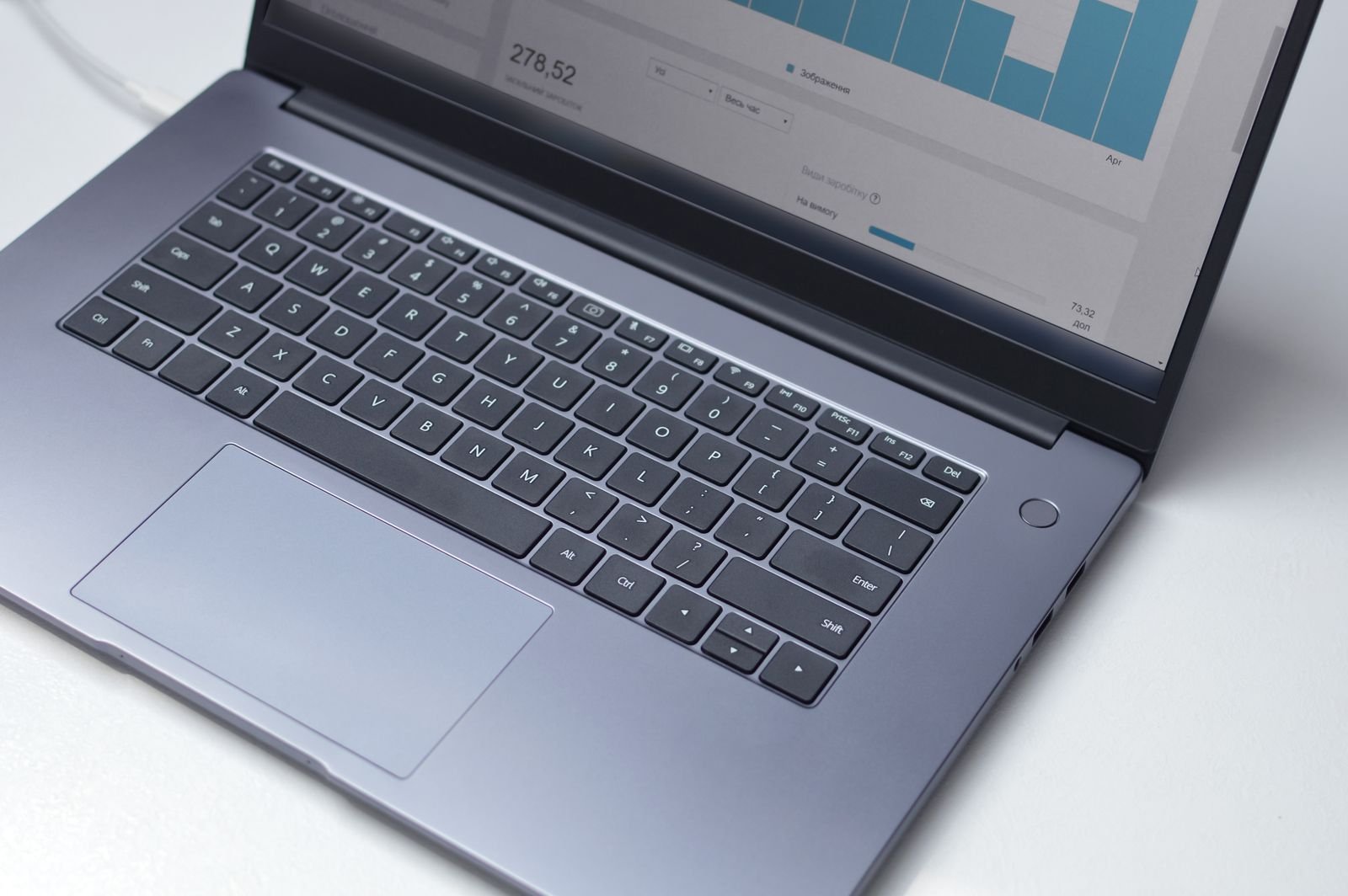
Sur un portable de 13 ou 14 pouces, le pavé numérique a disparu, et le code Alt avec lui. Certains modèles en cachent un dans les touches U, I, O, J, K et L, activé par Fn et Verr Num : regardez si de petits chiffres sont imprimés sur ces touches. Si Fn ne réagit pas, mon article sur la touche Fn qui ne fonctionne pas liste les réglages à vérifier. Sinon, voici ce qui reste.
Dans Word et Outlook : Ctrl + virgule
Les logiciels Office ont leur propre raccourci pour la cédille. Appuyez sur Ctrl + virgule, relâchez, puis tapez Maj + C : vous obtenez Ç. Avec un c minuscule, vous obtenez ç. C’est documenté par Microsoft dans la liste des raccourcis de Word, et ça ne demande aucun pavé. En revanche, ça ne marche que dans Office : dans le navigateur, Ctrl + virgule ne fait rien de tel.
Autre piste dans Word : tapez le texte en minuscules (« françois »), sélectionnez-le, puis appuyez sur Maj + F3 jusqu’à ce qu’il passe tout en capitales. Le ç devient Ç.
Le panneau Windows + point
Windows + point (ou Windows + point-virgule) ouvre le panneau des emojis. Il contient aussi un onglet de symboles, marqué Ω, où se trouvent les lettres latines accentuées. Cliquez sur Ç, il s’insère là où se trouve le curseur. C’est la méthode la plus simple sur un portable, et elle marche dans n’importe quel champ de texte.
La Table des caractères
Plus ancienne, elle existe sur tous les Windows. Faites Windows + R, tapez charmap, validez. Cherchez le Ç dans la grille (il suit les lettres À à Æ), cliquez sur Sélectionner, puis Copier, et collez avec Ctrl + V.
Copier une fois, coller toujours
Ma méthode préférée quand je dois écrire FRANÇAIS plusieurs fois dans la journée : copier le Ç une seule fois (sur cette page, par exemple : Ç), puis le rappeler avec Windows + V. L’historique du presse-papiers garde les derniers éléments copiés, et on peut épingler le Ç pour qu’il y reste après un redémarrage.
Le nouvel AZERTY de Windows 11
Depuis la version 24H2, Windows 11 contient un second clavier français, « Français (Standard, AZERTY) ». Il suit la norme AFNOR NF Z71-300, publiée en 2019, et il a été conçu pour écrire tous les caractères du français. Le Ç y a enfin sa combinaison : Alt Gr + Maj + C. La minuscule, elle, se tape avec Alt Gr + C.
Pour l’ajouter : Paramètres, Heure et langue, Langue et région. Cliquez sur les trois points à côté de Français (France), puis Options de langue, et Ajouter un clavier. Choisissez « Français (Standard, AZERTY) ». On passe ensuite d’un clavier à l’autre avec Windows + Espace.
Prévenez-vous avant de basculer : ce clavier déplace une trentaine de caractères. La touche 9 n’écrit plus ç mais un guillemet français «, et l’arobase change de place. Les lettres, elles, restent où elles sont. Comptez quelques jours d’adaptation. Windows 10 ne propose pas cette disposition.
Toutes les méthodes en un tableau
| Méthode | Ç majuscule | ç minuscule | Pavé numérique requis |
|---|---|---|---|
| Code Alt (table Windows) | Alt + 0199 | Alt + 0231 | Oui |
| Code Alt court (Windows en français) | Alt + 128 | Alt + 135 | Oui |
| AZERTY classique | aucune touche | touche 9 | Non |
| Word et Outlook | Ctrl + virgule, puis Maj + C | Ctrl + virgule, puis C | Non |
| Panneau des symboles | Windows + point, onglet Ω | idem | Non |
| Nouvel AZERTY (Windows 11 24H2) | Alt Gr + Maj + C | Alt Gr + C | Non |
Pour aller plus loin avec le clavier, j’ai rassemblé les raccourcis clavier Windows qui servent vraiment au quotidien.
Les questions qu’on me pose le plus
Comment écrire c en majuscule ?
Pour un C simple, Maj + C suffit. Pour le C cédille majuscule (Ç), il faut Alt + 0199 sur le pavé numérique, Ctrl + virgule puis Maj + C dans Word, ou Alt Gr + Maj + C avec le nouveau clavier AZERTY de Windows 11.
Quels sont les mots avec un C cédille ?
La cédille se place sous le c devant a, o et u, pour qu’il se prononce « s » : français, garçon, leçon, reçu, façade, ça. On ne la met jamais devant e ou i, où le c se prononce déjà « s » (ceci, cinéma).
Comment faire le c cédille minuscule sur ordinateur ?
Sur un clavier AZERTY classique, appuyez sur la touche 9 sans Maj : elle écrit ç. Sur un clavier QWERTY ou sans cette touche, utilisez Alt + 0231 sur le pavé numérique.
Comment faire un Ç majuscule sans pavé numérique ?
Ouvrez le panneau des symboles avec Windows + point et cliquez sur Ç dans l’onglet Ω. Dans Word, Ctrl + virgule puis Maj + C fait la même chose, et la Table des caractères (charmap) permet de le copier-coller.