Récapitulatif
- Pour écrire une flèche sous Windows, maintenez Alt et tapez sur le pavé numérique : 24 pour ↑, 25 pour ↓, 26 pour → et 27 pour ←. Alt + 29 donne ↔ et Alt + 18 donne ↕.
- Les flèches doubles comme ⇒ n’ont pas de code Alt court : on les copie, on passe par la Table des caractères, ou on tape leur code Unicode suivi de Alt + X dans Word (21D2 pour ⇒).
- Dans Word, la correction automatique transforme –> en → et <– en ←.
- Les quatre touches fléchées du clavier, elles, déplacent le curseur. Combinées à Ctrl, Maj ou la touche Windows, elles sélectionnent du texte, sautent de mot en mot ou rangent les fenêtres.
- Des flèches qui font défiler toute la feuille dans Excel au lieu de changer de cellule : c’est la touche Arrêt défil qui est activée.
Pour faire une flèche au clavier sur un PC Windows, maintenez la touche Alt de gauche et tapez 26 sur le pavé numérique : vous obtenez →. Le même geste avec 27 donne ←, avec 24 ↑ et avec 25 ↓.
La recherche « flèche clavier » revient environ 6 600 fois par mois en France, d’après Google Ads. Elle mélange deux besoins. Une partie des gens veut écrire le symbole dans un texte, un mail ou une présentation, et tombe sur des banques d’icônes qui n’aident pas à le taper. L’autre partie se demande à quoi servent les quatre touches fléchées, ou pourquoi elles ne répondent plus.
Je traite les deux ici. D’abord toutes les façons d’écrire une flèche sous Windows, avec un tableau à copier-coller qui va au-delà des quatre directions de base. Ensuite les raccourcis qui rendent les touches fléchées vraiment utiles, et les trois réglages qui les font dérailler.
Sommaire
- 1. Taper une flèche avec un code Alt
- 2. Sans pavé numérique : les autres méthodes
- 3. Le tableau des flèches à copier-coller
- 4. Faire une flèche dans Word
- 5. À quoi servent les touches fléchées
- 6. Quand les flèches ne font pas ce qu’on attend
- 7. Et sur Mac ?
- Les questions qu’on me pose le plus
Taper une flèche avec un code Alt
Les codes Alt sont la méthode la plus rapide sur un PC de bureau, et ils ne dépendent pas de la langue du clavier : un AZERTY français, un QWERTY américain ou un clavier belge donnent le même résultat. La manipulation se fait en quatre temps.
- Vérifiez que le voyant Verr Num est allumé. Sinon, appuyez une fois sur la touche Verr Num, en haut à gauche du pavé numérique.
- Maintenez la touche Alt située à gauche de la barre d’espace.
- Tapez le nombre sur le pavé numérique, chiffre par chiffre.
- Relâchez Alt : la flèche apparaît à l’endroit du curseur.
| Flèche | Nom | Code Alt |
|---|---|---|
| ↑ | Flèche vers le haut | Alt + 24 |
| ↓ | Flèche vers le bas | Alt + 25 |
| → | Flèche vers la droite | Alt + 26 |
| ← | Flèche vers la gauche | Alt + 27 |
| ↔ | Flèche gauche-droite | Alt + 29 |
| ↕ | Flèche haut-bas | Alt + 18 |
Pourquoi des nombres aussi petits ? Ces codes viennent de la vieille table de caractères des PC sous DOS, dans laquelle les premières cases, inutilisées pour du texte, avaient reçu des petits dessins : des flèches, des cartes à jouer, des visages. Windows a gardé cette correspondance pour les codes Alt sans zéro devant. C’est aussi pour ça que Alt + 026 ou Alt + 0026 ne donnent pas de flèche : avec un zéro en tête, Windows passe sur une autre table, où ces cases ne contiennent rien d’imprimable.
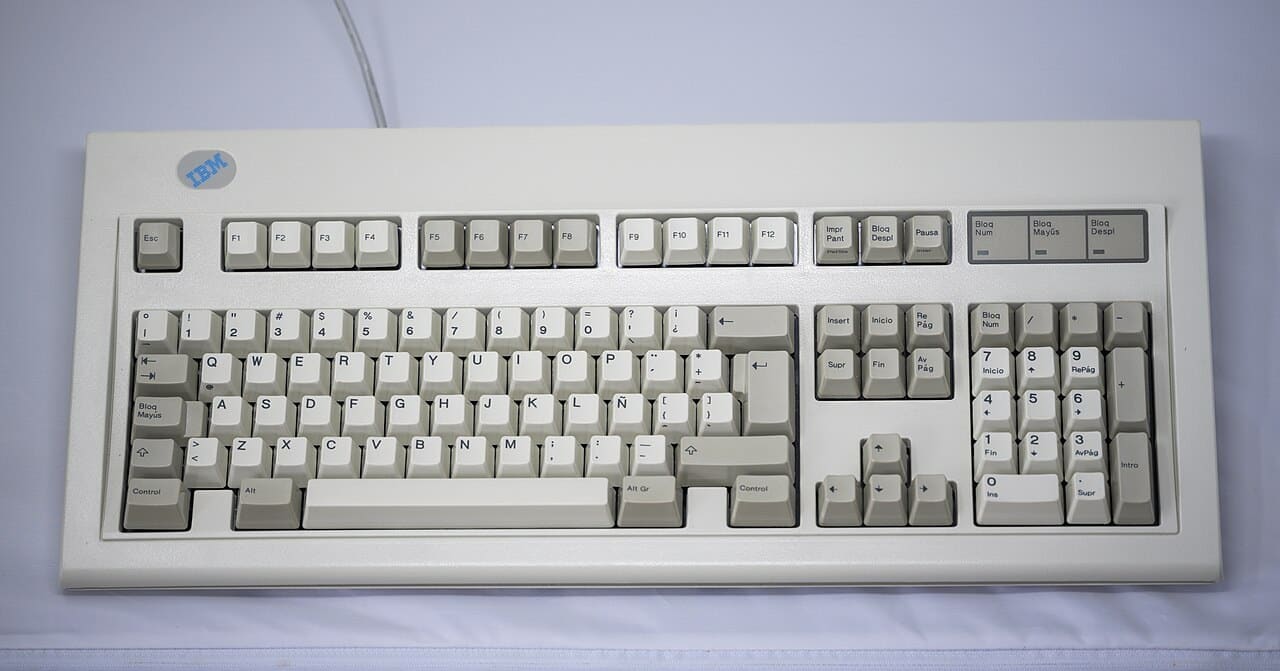
Les chiffres de la rangée du haut, au-dessus des lettres, ne marchent pas avec Alt. C’est la cause la plus fréquente d’un code qui « ne fait rien ». Même logique que pour l’arobase au clavier ou le tilde quand leur raccourci habituel ne répond pas : le code Alt passe par le pavé numérique, point.
Sans pavé numérique : les autres méthodes
La plupart des PC portables de 13 à 14 pouces n’ont pas de pavé numérique. Il reste trois solutions, de la plus simple à la plus complète.
Le copier-coller. Sélectionnez la flèche dans le tableau de la section suivante, Ctrl + C, puis Ctrl + V là où vous écrivez. Pour un usage ponctuel, rien n’est plus rapide.
Le pavé numérique caché. Sur certains portables, des chiffres sont gravés en petit sur les touches U, I, O, J, K, L et M. Ils s’activent avec Fn + Verr Num (ou Fn + F11 selon les modèles). Une fois ce pavé allumé, les codes Alt fonctionnent. Pensez à le couper ensuite, sans quoi vos lettres continuent de sortir en chiffres. Si la touche Fn elle-même ne répond pas, voyez ma page sur la touche Fn qui ne fonctionne pas.
La Table des caractères de Windows. Appuyez sur Windows + R, tapez charmap et validez. Cochez « Affichage avancé », puis tapez « arrow » dans le champ « Rechercher » : l’outil affiche toutes les flèches de la police choisie. La recherche se fait sur les noms anglais des caractères, d’où le mot « arrow ». Double-cliquez sur la flèche voulue, cliquez sur « Copier », puis collez.
Le tableau des flèches à copier-coller
Les pages qui répondent à cette question s’arrêtent souvent aux quatre directions. Voici les flèches qu’on utilise vraiment dans un document, avec leur code Unicode (utile dans Word, voir plus bas) et leur code HTML (utile si vous écrivez une page web ou une signature de mail en HTML).
| À copier | Usage courant | Unicode | HTML |
|---|---|---|---|
| ← | Retour, provenance | 2190 | ← |
| ↑ | Hausse, voir plus haut | 2191 | ↑ |
| → | Étape suivante, résultat | 2192 | → |
| ↓ | Baisse, voir plus bas | 2193 | ↓ |
| ↔ | Aller-retour, échange | 2194 | ↔ |
| ↕ | Dimension verticale | 2195 | ↕ |
| ↖ ↗ ↘ ↙ | Diagonales | 2196 à 2199 | ↖ à ↙ |
| ↩ ↪ | Retour à la ligne, renvoi | 21A9, 21AA | ↩, ↪ |
| ⇐ | « découle de » | 21D0 | ⇐ |
| ⇒ | « donc », « implique » | 21D2 | ⇒ |
| ⇔ | « équivaut à » | 21D4 | ⇔ |
| ⇑ ⇓ | Doubles verticales | 21D1, 21D3 | ⇑, ⇓ |
Un point de vigilance : ⇒, ⇔ et les doubles flèches verticales ne s’affichent pas dans toutes les polices. Si vous voyez un carré vide à la place, changez la police du passage (Segoe UI Symbol, installée avec Windows, les contient) ou revenez à une flèche simple.
Faire une flèche dans Word
Word propose trois chemins, et le plus rapide est déjà actif sans rien régler : la correction automatique. Tapez deux tirets suivis du signe supérieur (–>), puis un espace : Word remplace l’ensemble par →. Dans l’autre sens, <– devient ←. Si rien ne se passe, la règle a été désactivée : elle se retrouve dans Fichier, Options, Vérification, Options de correction automatique.
Pour les flèches qui n’ont pas de raccourci, la méthode Alt + X marche avec n’importe quel caractère du tableau. Tapez son code Unicode, par exemple 21D2, puis appuyez sur Alt + X : Word transforme les quatre caractères en ⇒. Si le code suit directement une lettre, Word risque de la prendre dans le code ; laissez un espace avant, ou sélectionnez les quatre caractères avant d’appuyer sur Alt + X.
Reste le menu Insertion, Symbole, Autres symboles. Choisissez « Flèches » dans la liste « Sous-ensemble » pour arriver directement au bon bloc. Pour un schéma, une grande flèche dessinée se pose avec Insertion, Formes, rubrique « Flèches pleines ». Les mêmes réflexes valent pour les autres signes, comme les guillemets français que Word convertit lui aussi à la frappe.
À quoi servent les touches fléchées
Seules, les quatre touches en T inversé déplacent le curseur d’un caractère ou d’une ligne, ou la sélection d’une case dans un tableur. Leur intérêt vient des combinaisons. Voici celles que j’utilise tous les jours, toutes valables sous Windows 10 et 11.
| Combinaison | Effet |
|---|---|
| Ctrl + ← ou → | Saute au début du mot précédent ou suivant |
| Maj + flèche | Sélectionne caractère par caractère, ou ligne par ligne |
| Ctrl + Maj + ← ou → | Sélectionne mot par mot |
| Ctrl + ↑ ou ↓ (Word) | Passe au paragraphe précédent ou suivant |
| Ctrl + flèche (Excel) | Va à la dernière cellule remplie dans cette direction |
| Windows + ← ou → | Ancre la fenêtre sur la moitié gauche ou droite de l’écran |
| Windows + ↑ ou ↓ | Agrandit la fenêtre, ou la réduit |
| Windows + Maj + ← ou → | Envoie la fenêtre sur l’autre écran |
| Alt + ← ou → | Page précédente ou suivante dans le navigateur et l’Explorateur |
| Alt + ↑ (Explorateur) | Remonte au dossier parent |
La combinaison Windows + Maj + flèche est celle qui fait gagner le plus de temps quand on travaille avec deux moniteurs : plus besoin de traîner la fenêtre à la souris. Si votre second écran n’est pas encore installé, ma page pour brancher deux écrans sur un PC part de zéro. Et pour le reste des combinaisons du système, j’ai regroupé les raccourcis clavier Windows les plus utiles sur une seule page.
Quand les flèches ne font pas ce qu’on attend
Trois situations reviennent, et aucune ne vient d’une panne du clavier.
Dans Excel, toute la feuille défile au lieu de changer de cellule. La touche Arrêt défil (Scroll Lock) est activée. La barre d’état, en bas à gauche de la fenêtre Excel, affiche alors « Arrêt défil ». Appuyez une fois sur la touche pour la couper. Beaucoup de portables n’ont plus cette touche : ouvrez le clavier visuel de Windows (Windows + R, puis osk), cliquez sur ScrLk, et le problème disparaît. Autre réflexe à prendre dans Excel : Entrée valide la saisie et change de cellule, il faut Alt + Entrée pour aller à la ligne dans la cellule.
Les flèches du pavé numérique écrivent des chiffres. Sur un clavier complet, les touches 8, 2, 4 et 6 du pavé portent aussi des flèches. Elles ne déplacent le curseur que quand Verr Num est éteint. Avec le voyant allumé, elles tapent 8, 2, 4 et 6. C’est le réglage inverse de celui qu’il faut pour les codes Alt, d’où la confusion.
L’écran s’est retourné après un Ctrl + Alt + flèche. Sur certains PC équipés d’un pilote graphique Intel, Ctrl + Alt + une flèche fait pivoter l’affichage. Ctrl + Alt + ↑ le remet à l’endroit. Si le raccourci n’a aucun effet, passez par Paramètres, Système, Écran, Orientation de l’écran, et choisissez « Paysage ».

Si une seule flèche refuse de répondre dans tous les logiciels, ouvrez le clavier visuel et cliquez sur la flèche à l’écran. Si le curseur bouge, le logiciel et Windows vont bien : c’est la touche physique qui est en cause. La marche à suivre pour un clavier qui ne répond plus aide à trancher entre une touche encrassée, un pilote et un câble.
Et sur Mac ?
Les codes Alt n’existent pas sur Mac. Le plus simple est le visualiseur de caractères : appuyez sur Ctrl + Cmd + Espace, tapez « flèche » dans le champ de recherche, puis cliquez sur celle que vous voulez. La correction automatique de Word pour Mac transforme elle aussi –> en →.
Les questions qu’on me pose le plus
Comment faire une flèche avec le clavier ?
Sur un PC Windows, maintenez Alt et tapez 26 sur le pavé numérique pour →, 27 pour ←, 24 pour ↑ et 25 pour ↓. Sans pavé numérique, copiez la flèche ou passez par la Table des caractères (charmap).
Comment faire le signe supérieur (>) sur le clavier ?
Sur un clavier AZERTY, appuyez sur Maj et sur la touche < > située à gauche du W. Sans Maj, la même touche donne <. Le code Alt + 62 donne aussi > sur n’importe quel clavier.
Comment faire → ?
Tapez Alt + 26 sur le pavé numérique. Dans Word, tapez –> suivi d’un espace, ou 2192 suivi de Alt + X. En HTML, le code est →.
Comment faire la flèche ↑ ↓ → ← sur un clavier Mac ?
Ouvrez le visualiseur de caractères avec Ctrl + Cmd + Espace, cherchez « flèche » et cliquez sur la direction voulue. Il n’existe pas de raccourci clavier direct pour ces symboles sur Mac.