Récapitulatif
- Un clavier qui fonctionne sur un autre port ou un autre PC renvoie à un souci logiciel, pas à du matériel mort.
- Le voyant Verr Maj qui s’allume à la pression prouve que le clavier communique, et déplace la recherche vers le système.
- Un débranchement de quelques secondes suffit parfois à faire recharger le périphérique par Windows.
- Un grain de café ou une miette sous une touche maintient un contact permanent et empêche l’enregistrement des autres frappes.
- Désinstaller le clavier depuis le Gestionnaire de périphériques puis redémarrer laisse Windows recharger le pilote seul.
- Le Filtre de clavier des Facilités d’accès ignore les frappes rapides et se désactive en maintenant Maj droite huit secondes.
- Sur un portable, un clavier externe qui répond pendant que le clavier intégré reste muet désigne la nappe interne.
Le clavier qui ne répond plus, c’est le genre de panne qui arrive au pire moment. Une touche sur deux qui s’enregistre, des lettres qui manquent, ou plus rien du tout. Avant de courir acheter un clavier neuf, sachez que neuf cas sur dix se règlent sans dépenser un centime.
J’ai tourné plusieurs vidéos sur le sujet, et le message que je reçois le plus souvent, c’est « je croyais que c’était mort ». Ce guide part de ce que vous pouvez tester vous-même, dans l’ordre, avant de penser au matériel.
Sommaire
- Vérifier le plus évident
- Nettoyer le clavier
- Réinstaller les pilotes du clavier
- Le cas du clavier tactile
- Filtres de clavier et langue
- Quand c’est le matériel
- Les questions qu’on me pose le plus
Ce que j’ai appris en nettoyant des claviers
Ma vidéo sur le nettoyage du clavier dépasse mille vues, et les commentaires disent tous la même chose : les gens ne savent pas qu’on peut démonter les touches. Ils vivent avec un clavier poussiéreux des mois, persuadés que le problème vient de Windows.
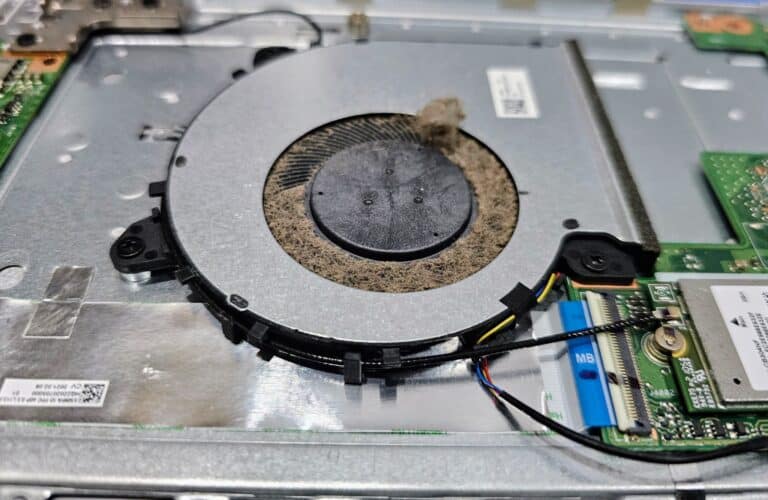
Dans la grande majorité des cas que je traite, la panne n’est ni le câble ni le pilote. C’est un grain de café ou une miette coincé sous une touche, qui maintient un contact permanent. Si c’est précisément la touche Windows qui ne répond plus, je détaille les causes propres à cette touche. Le PC croit que la touche est enfoncée en permanence, et il refuse d’enregistrer les autres. Un coup de nettoyage, et le clavier revient à la vie.
Ce que je retiens de toutes ces interventions : ne commandez pas de pièce avant d’avoir ouvert le clavier. Huit fois sur dix, il n’y a rien à changer.
Vérifier le plus évident
Avant d’ouvrir quoi que ce soit, testez le matériel. Branchez le clavier sur un autre port USB, ou sur un autre PC si vous en avez un sous la main. Un clavier qui marche ailleurs mais pas sur votre machine, c’est un problème logiciel. Un clavier mort partout, c’est le matériel.
Regardez aussi le voyant Verr Maj. S’il s’allume quand vous appuyez, le clavier communique. Le souci est ailleurs, sans doute au niveau du système. S’il ne réagit à rien, le clavier est coupé de la machine.
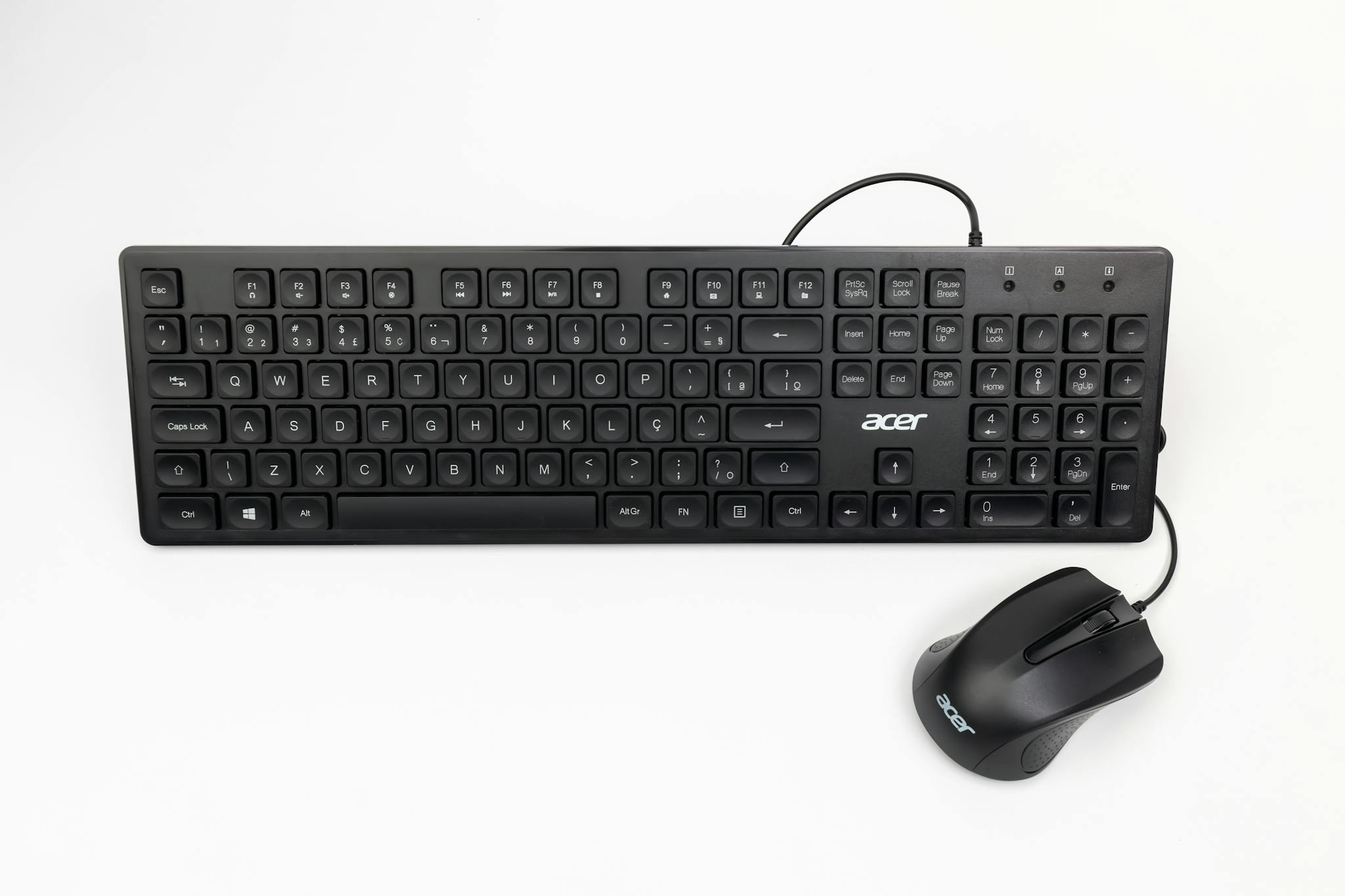
Un dernier test rapide avant d’ouvrir : débranchez le clavier quelques secondes, rebranchez-le. Windows recharge parfois le périphérique après une simple coupure de courant, et une touche qui « buggait » repart. Je le tente toujours en premier, ça évite d’ouvrir le boîtier pour rien.
Nettoyer le clavier
Le nettoyage règle une part énorme des pannes. Débranchez le clavier, retournez-le, secouez-le au-dessus d’une poubelle : des miettes en sortiront, souvent après des années. Pour le reste, un pinceau souple et un coup d’air comprimé dans les interstices suffisent, et j’ai détaillé comment nettoyer son clavier étape par étape.
Si une touche précise reste collée, vous pouvez la déclipser. La plupart des touches se soulèvent avec un levier plat (un tournevis ou une spatule), et se remettent en pressant. Ma vidéo sur le sujet montre deux outils à moins de dix euros qui évitent de casser le mécanisme. Inutile d’arroser le clavier de produit : l’eau et l’électronique ne font pas bon ménage.
Réinstaller les pilotes du clavier
Quand le matériel est bon mais que Windows n’écoute plus le clavier, le pilote est souvent en cause. Ouvrez le Gestionnaire de périphériques (clic droit sur le menu Démarrer), dépliez « Claviers », faites un clic droit sur votre clavier, et choisissez « Désinstaller le périphérique ». Redémarrez le PC : Windows recharge le pilote tout seul au démarrage.
Ce geste simple corrige les claviers qui répètent une lettre, ou qui coupent par intermittence. Je le fais systématiquement avant de soupçonner le matériel, parce qu’il coûte zéro minute et zéro euro.
Le cas du clavier tactile
Sur un PC portable, le clavier tactile (celui de l’écran) se désactive parfois seul, surtout après une mise à jour. On le réactive dans Paramètres, Périphériques, Clavier, ou via la touche de raccourci propre à chaque marque (souvent une combinaison avec la touche Fn).
Si le clavier physique du portable ne répond plus lui aussi, le câble interne a pu se débrancher sur une chute. Là, on sort du logiciel : il faut ouvrir la machine ou passer par un clavier externe en attendant.

Filtres de clavier et langue
Parfois le clavier « ne répond plus » alors qu’il fonctionne, mais que les touches ne font plus ce qu’on attend. C’est un réglage, pas une panne. Vérifiez la langue dans la barre des tâches : un clavier passé en AZERTY alors que vous tapez en QWERTY change l’emplacement des caractères sans casser le matériel. J’ai détaillé comment changer la langue du clavier dans un guide à part, avec le raccourci et la différence entre les deux dispositions.
Le « Filtre de clavier », dans Paramètres, Facilités d’accès, ignore les frappes rapides si vous l’avez activé par erreur. Désactivez-le, et les touches reviennent à leur comportement normal. J’y pense à chaque fois qu’un utilisateur me dit « mes touches font n’importe quoi ».
Quand c’est le matériel
Si toutes les étapes ci-dessus échouent, le clavier lui-même est en cause. Sur un PC de bureau, un clavier USB neuf coûte une quinzaine d’euros et se branche en dix secondes : aucune raison de le réparer. Sur un portable, le clavier est soudé à la coque, et le remplacement demande de démonter la façade.
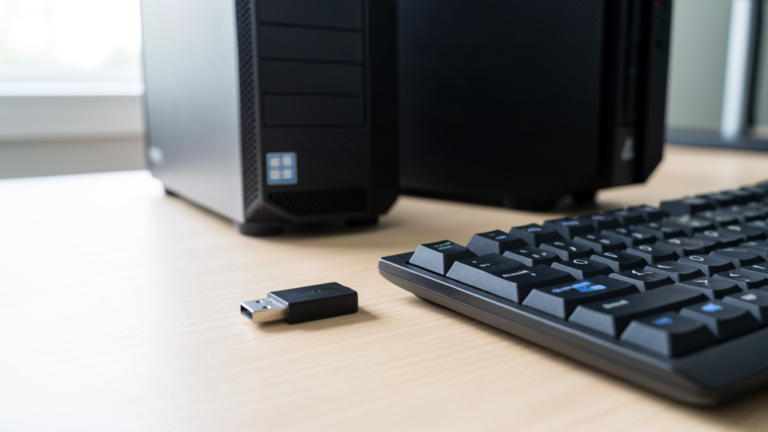
En attendant la réparation, un clavier externe USB vous rend opérationnel tout de suite. C’est aussi le test ultime : si le clavier externe marche et que le portable reste muet, la nappe interne a lâché. Si l’externe ne répond pas non plus, le souci est au niveau de la carte mère, et c’est un autre métier.
Le clavier sans fil mérite une mention : des piles faibles donnent parfois des coupures qui ressemblent à une panne. Changez les piles avant d’ouvrir quoi que ce soit, le temps perdu est nul.
Les questions qu’on me pose le plus
Pourquoi mon clavier ne tape plus les lettres ?
Si aucune lettre ne s’écrit, le clavier est coupé du système : mauvais port, pilote désactivé, ou langue mal réglée. Si certaines lettres seulement manquent, c’est presque toujours une touche coincée dessous un débris. Soufflez dessous, et laissez le clavier sécher si vous l’avez mouillé.
Quelle touche pour débloquer le clavier ?
Il n’y a pas de touche unique. Sur un portable, essayez la combinaison Fn + une touche de fonction marquée d’un pictogramme clavier (F6 ou F7 selon la marque). Si le clavier est simplement verrouillé par le Filtre de clavier, maintenez la touche Maj droite huit secondes pour le désactiver.
Comment réactiver le clavier de mon PC ?
Dans le Gestionnaire de périphériques, si le clavier apparaît avec un triangle jaune, faites « Activer » après une désinstallation et un redémarrage. Pour le clavier tactile, le passage par les Paramètres reste le plus sûr, et les raccourcis Windows vous y mèneront plus vite que la souris. Si le clavier ne réagit plus du tout, le guide sur un PC qui ne s’allume plus liste les causes hardware à écarter.
Comment réactiver le clavier tactile ?
Paramètres, Périphériques, Clavier, puis activez « Utiliser le clavier tactile à l’écran ». Certains fabricants le coupent après une mise à jour majeure, sans prévenir. Un redémarrage propre réactive souvent le service tout seul.
Si après tout ça le clavier reste muet, la nappe interne a lâché. Un clavier externe USB vous dépanne le temps de la réparation, et ça vaut le coup de regarder du côté d’un PC qui rame si le ralentissement accompagne la panne.