Récapitulatif
- Testez d’abord la souris sur un autre PC : vous saurez en deux minutes si le matériel est mort ou si c’est Windows.
- Filaire : changez de port, branchez directement à l’arrière de la tour, évitez les concentrateurs USB.
- Sans fil : pile, interrupteur sous la souris, récepteur, puis réappairage avec l’utilitaire du fabricant.
- Le Gestionnaire de périphériques tranche : un point d’exclamation jaune signale un pilote en cause, pas une souris morte.
- Un curseur qui disparaît pendant la frappe vient d’une case cochée dans les options du pointeur, pas d’une panne.
- Redémarrer réinitialise vraiment le système, contrairement à un arrêt puis rallumage, à cause du démarrage rapide.
Une souris qui s’arrête de répondre, c’est rarement une souris morte. Dans la majorité des cas que je vois passer, la souris fonctionne encore très bien et c’est Windows, un port, une pile ou un pilote qui a lâché avant elle.
Le problème, c’est l’ordre dans lequel on cherche. On commence presque toujours par le plus compliqué, on désinstalle des pilotes, on lance une réparation système, alors que le premier test coûte trente secondes et élimine la moitié des pistes d’un coup.
Ce guide reprend les vérifications dans l’ordre où elles rapportent, du filaire au sans fil, puis les cas que personne ne pense à regarder : le curseur qui disparaît tout seul, celui qui bouge mal, et le clavier qui lâche en même temps.
Au sommaire de ce guide
- Le test qui sépare la panne matérielle du problème logiciel
- Souris filaire : trois vérifications qui règlent la moitié des cas
- Souris sans fil : elle s’allume mais ne répond pas
- Souris Bluetooth : la réappairer proprement
- Le Gestionnaire de périphériques, l’endroit qui tranche
- Remettre le pilote d’aplomb
- Le curseur qui disparaît pendant que vous tapez
- Le pointeur qui bouge mal
- Quand le clavier lâche en même temps
- Redémarrer, mode sans échec, et ce qu’il reste à tester
- Les questions qu’on me pose le plus
Ce que mes vidéos sur les souris m’ont appris
Six vidéos de la chaîne portent le mot souris, pour un peu plus de 29 000 vues cumulées. Aucune ne répare une souris en panne. Les deux plus regardées, autour de 15 000 et 9 500 vues, expliquent comment désactiver l’accélération de la souris, donc un réglage de confort et non de dépannage.
Le commentaire le mieux noté sous la vidéo d’accélération dit, en substance, que la personne joue avec ce réglage depuis des années. Ce type de retour revient souvent : le réglage existe, peu de monde sait qu’il existe, et on vit avec sans jamais le nommer. C’est la raison d’être de ce guide.
Ce décalage dit aussi autre chose d’utile. Les sujets souris qui marchent en vidéo sont des sujets de comportement, pas de réparation. Quand une souris ne répond plus, la réponse se joue sur trois ou quatre vérifications simples, et l’écrit reste plus pratique que la vidéo pour ça.
Le test qui sépare la panne matérielle du problème logiciel
Branchez la souris sur une autre machine, ou sur un autre appareil qui accepte une souris USB. Si elle fonctionne ailleurs, votre matériel est hors de cause et tout le reste de ce guide s’applique. Si elle ne fonctionne nulle part ailleurs, aucune manipulation Windows ne la ressuscitera : c’est une souris à remplacer, ou un câble à changer si votre modèle a un câble détachable.
Ce test n’est pas un luxe de technicien. Il évite des heures passées dans les pilotes pour un problème de câble, et surtout il vous dit tout de suite s’il faut dépenser du temps ou de l’argent. Faites-le avant tout le reste, même si vous êtes pressé.
Souris filaire : trois vérifications qui règlent la moitié des cas
Le port vient en premier. Débranchez la souris et branchez-la sur un autre port USB, de préférence un port situé directement à l’arrière de la tour, sur la carte mère. Les ports de façade passent souvent par une nappe interne ou un concentrateur, deux points de fragilité qui n’existent pas à l’arrière.
Deuxième vérification, le câble lui-même. Pliez-le doucement près du connecteur, à l’entrée de la souris et à l’entrée du port. Si la souris se réveille pendant la manipulation, le câble est en cause et la souris est bonne pour le remplacement. Ce type de faux contact arrive surtout sur les souris qui voyagent dans un sac.
Troisième vérification, tous les intermédiaires. Concentrateur USB, station d’accueil, rallonge, switch KVM : débranchez tout et reliez la souris directement au PC. Un concentrateur non alimenté qui reçoit déjà un disque externe et un téléphone peut ne plus fournir assez de courant pour un périphérique de plus.
Souris sans fil : elle s’allume mais ne répond pas
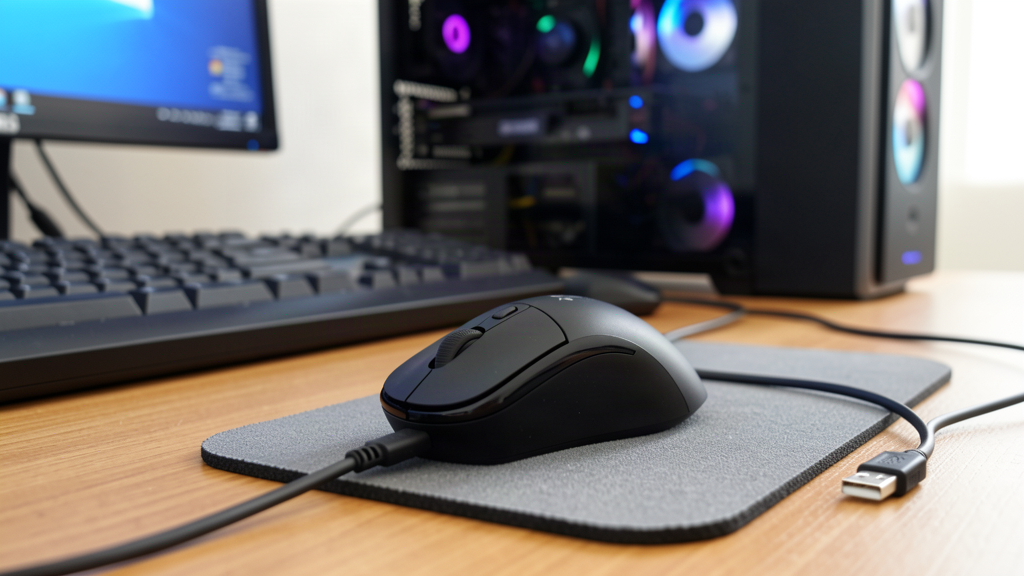
Une souris qui s’allume n’est pas une souris qui communique. La diode confirme qu’elle est alimentée, rien de plus. Trois éléments doivent fonctionner ensemble : la souris, le récepteur, et la liaison entre les deux.
Commencez par la pile ou la batterie, en la remplaçant même si vous pensez qu’elle tient encore. Une pile faible donne exactement le symptôme d’une souris qui s’allume et ne bouge plus de curseur. Profitez-en pour regarder sous la souris : la plupart des modèles ont un interrupteur d’alimentation que la main finit par basculer sans qu’on s’en aperçoive.
Ensuite le récepteur. Débranchez-le, rebranchez-le sur un autre port, et vérifiez qu’il est bien enfoncé. Sur les modèles récents, la souris et son récepteur sont appairés en usine, mais l’appairage se perd. Le fabricant fournit un utilitaire dédié pour le refaire, à télécharger chez lui et pas ailleurs.
Souris Bluetooth : la réappairer proprement
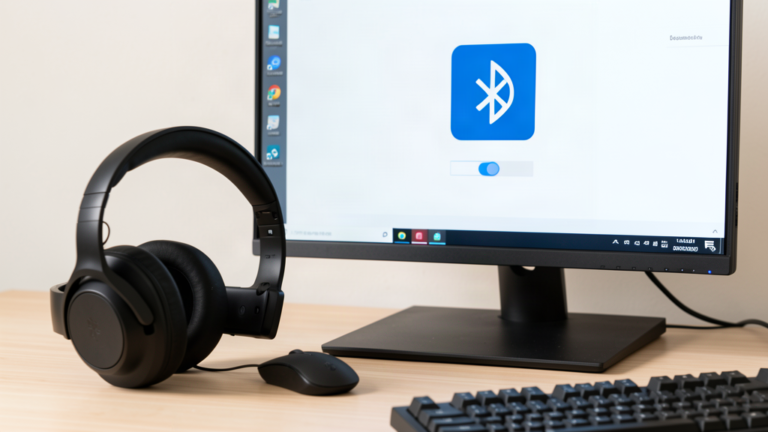
Une souris Bluetooth qui ne répond plus se répare souvent en la retirant de la liste des appareils, puis en la réassociant. Dans les Paramètres, section Bluetooth et appareils, supprimez la souris, mettez-la en mode appairage si son fabricant prévoit un bouton pour ça, et relancez l’association comme au premier jour.
Si le Bluetooth lui-même vous joue des tours, le problème est plus large que la souris. Le cas typique : la souris disparaît de la liste, l’option Bluetooth a sauté, ou la radio s’est mise en veille et ne se réveille pas. J’ai détaillé ce volet dans activer le Bluetooth sous Windows 11, parce qu’une souris qui ne se connecte plus est souvent un module Bluetooth en cause.
Le Gestionnaire de périphériques, l’endroit qui tranche
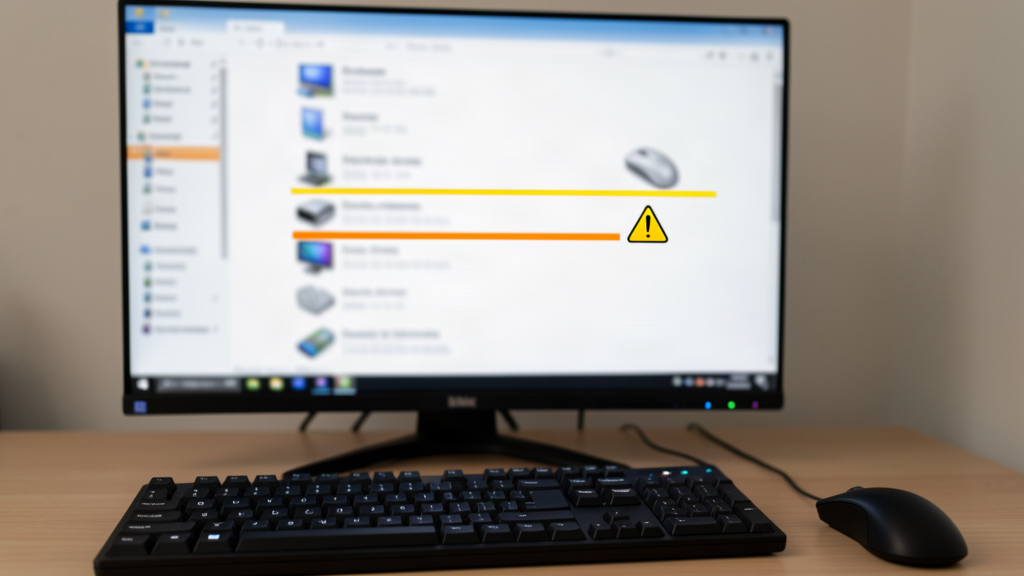
Ici, vous saurez si Windows voit encore la souris. Ouvrez le Gestionnaire de périphériques avec le raccourci Windows + X, puis la ligne correspondante, ou entrez la commande devmgmt.msc dans la recherche. La section « Souris et autres périphériques de pointage » doit lister votre modèle.
Trois lectures possibles. Si la souris apparaît sans signe particulier mais que le curseur ne bouge pas, c’est Windows qui ne reçoit rien, et il faut revenir au câble ou au récepteur. Si elle apparaît avec un point d’exclamation jaune, le pilote est en cause et il se corrige. Si elle n’apparaît pas du tout, le système ne la détecte plus au niveau matériel, et ça pointe de nouveau vers le port ou le câble.
Un avertissement avant d’agir. Si vous désinstallez la souris depuis cette fenêtre, vous n’aurez plus de pointeur pour terminer l’opération. Prévoyez une souris de secours ou un ordinateur portable avec son pavé tactile, et gardez le clavier sous la main : la touche Tab et la touche Entrée suffisent à naviguer dans la plupart des fenêtres, et Alt suivi de la lettre soulignée d’un menu ouvre ce menu.
Remettre le pilote d’aplomb
Avec le point d’exclamation jaune, deux gestes suffisent dans la plupart des cas. Le premier : clic droit sur la ligne, « Désinstaller l’appareil », puis redémarrez. Windows reconstruit le pilote au démarrage à partir de sa propre bibliothèque, et la souris revient.
Le second, si la désinstallation n’a rien donné : allez chercher le pilote chez le fabricant de la souris, pas sur un site de pilotes. Les marques de périphériques publient leurs utilitaires sur leur propre domaine, et un pilote téléchargé ailleurs est un risque gratuit. Le sujet est le même pour tout le matériel, j’en ai fait un guide sur la mise à jour des pilotes.
Le curseur qui disparaît pendant que vous tapez
La souris fonctionne, mais le pointeur s’efface dès que vous écrivez. Une case cochée explique ce comportement, et rien d’autre : Windows propose depuis toujours une option qui masque le pointeur pendant la frappe, et elle est active par défaut sur beaucoup d’installations.
Pour la décocher, passez par les Paramètres, section Bluetooth et appareils, puis Souris, et ouvrez les paramètres supplémentaires de la souris. Vous retrouvez la fenêtre classique des propriétés. Onglet « Options du pointeur », la case s’appelle « Masquer le pointeur pendant la frappe ». Sur cette même page, « Afficher l’emplacement du pointeur lorsque j’appuie sur Ctrl » fait réapparaître un halo autour du curseur, ce qui rend service quand on perd la flèche sur un écran large.
Autre cause possible du curseur invisible : le schéma de pointeurs. Si vous partagez le PC, quelqu’un a pu le passer sur un schéma avec un pointeur minuscule ou entièrement blanc, invisible sur fond clair. Toujours dans le même onglet, le menu « Schéma » se remet sur « Windows par défaut ».
Le pointeur qui bouge mal
Une souris qui répond mais qui vise mal, qui saute ou qui accélère dans les mouvements rapides, ça n’est pas une souris fatiguée. C’est le réglage d’accélération du pointeur, aussi appelé amélioration de la précision, qui est actif.
Il se trouve dans les mêmes propriétés, onglet « Options du pointeur ». Décochez « Améliorer la précision du pointeur » et réglez la vitesse avec le curseur juste au-dessus. La différence est immédiate : le pointeur avance d’une distance proportionnelle à celle de votre main, sans emballement.
Quand le clavier lâche en même temps
Si le clavier et la souris tombent en panne au même moment, la cause est presque toujours partagée : le contrôleur USB, un concentrateur, ou une alimentation qui faiblit. Deux périphériques distincts qui lâchent ensemble ne tombent pas en panne ensemble par hasard.
Le cas du clavier seul se traite à part, avec ses propres causes, que j’ai regroupées dans clavier qui ne répond plus. Si le clavier répond mais plus la souris, restez ici : c’est bien du côté de la souris, du port ou du pilote qu’il faut chercher.
Redémarrer, mode sans échec, et ce qu’il reste à tester
Un détail que peu de gens connaissent : éteindre puis rallumer n’est pas équivalent à redémarrer. Le démarrage rapide de Windows met le cœur du système en hibernation au lieu de l’arrêter, et un périphérique peut ne pas se réinitialiser après ce cycle. Le redémarrage, lui, repart d’un système neuf. Quand une souris cesse de répondre sans raison, essayez de redémarrer avant tout le reste.
Si le problème persiste après un redémarrage, passez en mode sans échec. C’est le test qui tranche entre un pilote tiers et Windows lui-même. En mode sans échec, seuls les pilotes essentiels sont chargés : si la souris fonctionne dans cet état, un logiciel installé est responsable, et le nom se trouve en général du côté des suites de gestion de périphériques, des logiciels de jeu avec macros, ou des utilitaires de fabricant.
Reste le cas où tout a été vérifié : port changé, pile neuve, pilote réinstallé, autre PC testé, mode sans échec concluant. À ce stade, la souris ou son récepteur est en fin de vie. Un capteur qui décroche par intermittence, un clic gauche qui double, un récepteur qui perd sa liaison à trois mètres : ces pannes arrivent après quelques années d’usage et ne se réparent pas.
Les questions qu’on me pose le plus
Quelle touche pour débloquer la souris ?
Sur un ordinateur portable, c’est le plus souvent une combinaison de fonction, du type Fn associée à une touche de fonction marquée d’un pavé tactile barré, qui réactive le pavé tactile. Sur un PC de bureau, aucune touche ne débloque une souris : il faut vérifier le port, le récepteur ou le pilote. Le raccourci Ctrl associé à Alt et à Suppr sert seulement à débloquer une session figée.
Pourquoi je ne peux plus bouger ma souris ?
Dans l’ordre des probabilités : un câble ou un port défaillant sur une souris filaire, une pile vide ou un appairage perdu sur une souris sans fil, et un pilote cassé dans les deux cas. Le test sur une autre machine dit en deux minutes lequel des trois vous concerne.
Comment faire réapparaître le curseur de la souris ?
Décochez « Masquer le pointeur pendant la frappe » dans les options du pointeur, et remettez le schéma sur Windows par défaut. Si le pointeur reste invisible alors que la souris répond, changez de port USB et redémarrez : c’est le pilote d’affichage du curseur qui n’a pas été chargé.
Comment réinitialiser ma souris d’ordinateur ?
Il n’existe pas de bouton de réinitialisation sur une souris. Ce qu’on appelle réinitialiser, c’est retirer le périphérique puis laisser Windows réinstaller son pilote : clic droit dans le Gestionnaire de périphériques, désinstaller, puis redémarrer. Sur une souris sans fil, l’équivalent est un nouvel appairage avec l’utilitaire du fabricant.