Récapitulatif
- Le message « Périphérique USB non reconnu » ne veut pas dire que le matériel est mort. Windows a échoué à énumérer le périphérique, c’est-à-dire à lui attribuer une adresse sur le bus USB.
- Le premier test est le port. Changez le périphérique de prise, évitez la façade et les hubs non alimentés. C’est le plus rapide, et souvent le dernier qu’on fait.
- Le Gestionnaire de périphériques dit dans quel cas vous êtes : un périphérique inconnu, un code d’erreur 43, ou rien du tout dans la liste.
- Windows répond presque toujours que le pilote est déjà à jour, même quand il ne l’est pas. Je place donc la réinstallation du pilote après les vérifications matérielles, pas avant.
- Une imprimante, un disque externe ou une souris ont leur propre pilote et ne se réparent pas au même endroit qu’une clé USB.
- Un message qui revient en boucle toutes les dix secondes désigne l’alimentation ou le contrôleur USB, pas le périphérique branché.
Le message tombe d’un coup, en bas à droite, avec ce petit son de déconnexion qui ne trompe pas : « Périphérique USB non reconnu ». Celui que vous venez de brancher fonctionnait la semaine dernière. Vous le débranchez, vous le rebranchez, même chose. Et l’ordinateur continue de tourner comme si de rien n’était.
Windows ne dit pas que votre imprimante, votre disque dur externe ou votre manette sont bons à jeter. Il dit qu’il n’a pas réussi à dialoguer avec eux. Entre le moment où vous enfoncez la prise et celui où le périphérique apparaît dans l’explorateur, il y a une négociation que Windows appelle l’énumération : le système interroge l’appareil, lui donne une adresse, lit sa description, puis charge le pilote correspondant. Quand cette conversation échoue, vous avez ce message.
Presque tous les guides commencent par vous faire réinstaller un pilote. C’est l’étape que je fais en dernier, et j’ai une raison mesurable : sur ma vidéo consacrée à la mise à jour des pilotes, qui approche les 109 000 vues, la plainte qui revient le plus souvent dans les commentaires est justement que Windows affirme que tout est déjà à jour. Trois personnes différentes le disent, sur une trentaine de commentaires. Réinstaller un pilote que Windows considère comme bon ne mène donc nulle part, et vous fait perdre le seul moment où vous étiez devant la machine.
J’ai donc écrit cet article dans l’ordre où je procède sur une machine réelle : le port et le câble, puis ce que raconte le Gestionnaire de périphériques, puis les pilotes, puis les cas particuliers. Il parle de tous les périphériques USB, sauf de la clé USB, qui a son propre article et ses propres outils de récupération.
Sommaire
- Le port, le câble, le hub : les trois premières minutes
- Ce que le Gestionnaire de périphériques raconte
- Réinstaller le pilote sans tourner en rond
- Imprimante, disque externe, souris : chacun son pilote
- Quand le message revient en boucle
- Ce qui reste quand rien n’a fonctionné
- Les questions qu’on me pose le plus
Ce que les 33 commentaires de ma vidéo sur les pilotes m’ont appris
Ma vidéo sur la mise à jour des pilotes sous Windows dépasse les 108 000 vues, et ses 33 commentaires disent une chose que je n’attendais pas : le mur n’est pas la manipulation, c’est le message que Windows renvoie. Trois personnes différentes racontent la même scène. Windows leur répond que le meilleur pilote est déjà installé, alors que leur jeu réclame une mise à jour, ou que leur carte graphique leur semble en retard. Une quatrième explique que le fabricant de sa carte conseille de passer par son propre logiciel plutôt que par Windows.
Ce détail a décidé de l’ordre de cet article. Réinstaller un pilote quand le système jure qu’il est bon, c’est tourner en rond, et c’est pourtant le premier conseil qu’on trouve partout. Je vérifie donc le port, le câble et l’alimentation avant, parce que ce sont des tests qui donnent une réponse franche, sans dialogue avec Windows.
Un dernier commentaire m’a servi de rappel utile : quelqu’un ne trouvait pas le Gestionnaire de périphériques dans le menu Démarrer, et il n’était pas le seul à le chercher là. Je donne donc les deux chemins pour l’ouvrir dès la section suivante, sans supposer que la fenêtre est familière.
Le port, le câble, le hub : les trois premières minutes
Avant d’ouvrir quoi que ce soit, faites parler le matériel. Débranchez le périphérique et changez-le de prise, en visant un port situé directement à l’arrière de la tour ou sur le flanc de l’ordinateur portable, pas sur un concentrateur. Un port en façade passe par une nappe interne, et cette nappe est la première à mal vieillir.
Si le périphérique est reconnu sur ce nouveau port, vous avez votre réponse : la prise d’origine est en cause, ou le hub qui la précède. Les concentrateurs USB sans alimentation délivrent peu de courant, et certains appareils en demandent plus qu’ils n’en reçoivent. Un disque dur externe à plateau mécanique entre dans cette catégorie, un lecteur de carte mémoire aussi.
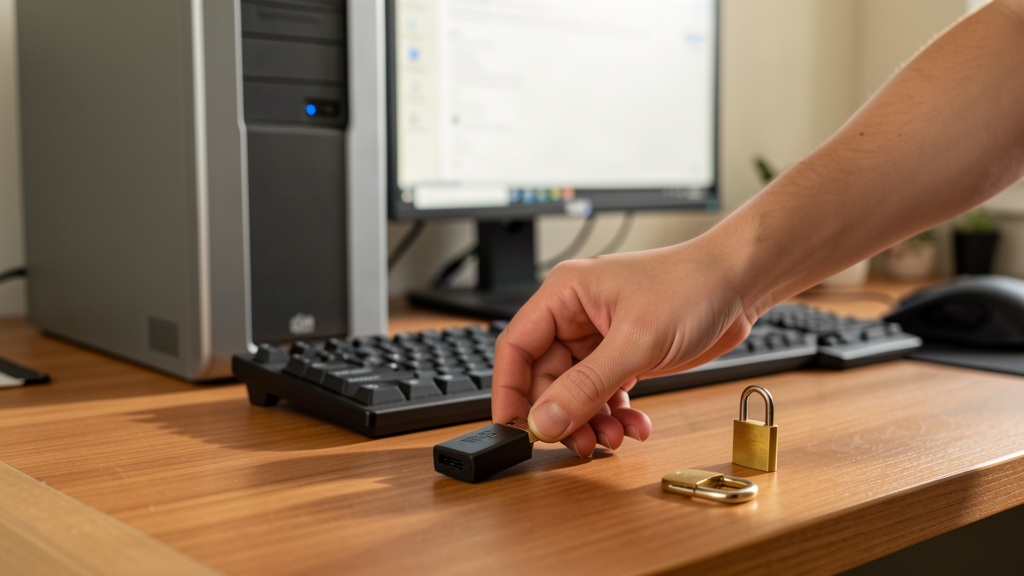
Le câble compte autant que la prise. Un cordon qui a servi pour un chargeur de téléphone ne transporte parfois que l’alimentation, sans les fils de données, et le périphérique n’apparaît alors jamais. Testez avec le câble fourni d’origine quand vous l’avez encore, ou avec un cordon que vous savez bon sur un autre appareil.
Reste le cas des ports qui ne répondent plus du tout, sur une tour comme sur un portable. Ils sont souvent regroupés par grappe, et une grappe entière tombe d’un coup. Si les ports de façade sont morts mais que ceux de l’arrière fonctionnent, la nappe interne est en cause, et cela ne se répare pas dans Windows.
Ce que le Gestionnaire de périphériques raconte
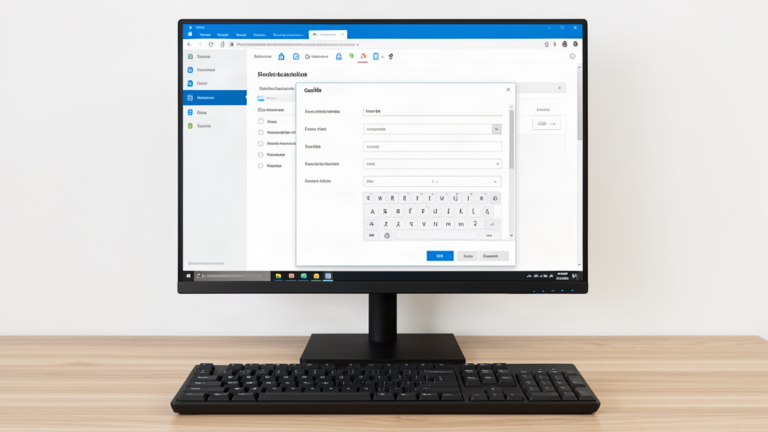
Deux chemins pour l’ouvrir, parce que tout le monde ne le trouve pas au même endroit. Le plus rapide : appuyez sur Windows et X en même temps, la fenêtre s’ouvre dans la liste qui apparaît. L’autre : clic droit sur le bouton Démarrer, puis Gestionnaire de périphériques. Le raccourci Ctrl + Maj + Échap, lui, ouvre le gestionnaire des tâches, qui est une autre fenêtre, et c’est la confusion la plus fréquente.
Ce que vous voyez ensuite vous place dans l’un des trois cas. Un périphérique inconnu avec un point d’exclamation jaune : Windows a bien vu quelque chose se brancher, mais n’a pas su quoi. Un périphérique nommé, avec un code d’erreur, souvent le code 43 : le matériel est identifié, la communication échoue. Et un troisième cas, plus déroutant : rien du tout, aucun périphérique ajouté à la liste.
Dans le premier cas, ouvrez les propriétés et regardez l’onglet Détails, où figurent les identifiants du matériel. Un code d’identification qui commence par USB veut dire que la liaison fonctionne et que c’est le pilote qui manque. Un identifiant illisible, avec des zéros, veut dire que la négociation n’a jamais abouti, et aucun pilote ne réparera cela. Cette seule lecture évite de chercher au mauvais endroit. Si la fenêtre vous est peu familière, j’ai détaillé son usage dans l’article sur le Gestionnaire de périphériques.
Dans le troisième cas, celui du périphérique totalement absent, Windows ne voit rien passer. Le problème se situe avant le pilote, dans la prise, le câble ou l’appareil lui-même. Testez le périphérique sur un autre ordinateur : s’il y est reconnu, la machine est en cause, sinon l’appareil l’est.
Réinstaller le pilote sans tourner en rond
Vous n’arrivez ici que si le périphérique apparaît bien dans la liste, avec un nom ou un code d’erreur. Dans ce cas, Windows connaît l’appareil et le dialogue échoue au moment du pilote, ce qui est réparable.
La manipulation de base est un aller-retour : clic droit sur le périphérique, Désinstaller, puis débranchez l’appareil, redémarrez, et rebranchez. Windows relit alors l’appareil à froid et recharge son pilote. Cette séquence marche souvent là où le bouton Mettre à jour le pilote ne donne rien, parce que ce bouton se contente d’interroger une base que Windows juge déjà bonne.
Quand Windows vous répond que le meilleur pilote est déjà installé alors que le constructeur propose une version plus récente, allez le chercher à la source : le site du fabricant du périphérique ou de la carte mère, pas un site de pilotes tiers. Je détaille la méthode dans le guide sur la mise à jour des pilotes sous Windows.
Un mot sur les pilotes du contrôleur USB lui-même, ceux qui apparaissent dans la catégorie Contrôleurs de bus USB. Les désinstaller tous d’un coup pour les laisser se réinstaller au redémarrage est une méthode qui circule, et elle fonctionne parfois. Sachez juste qu’elle prive temporairement le clavier et la souris USB de leurs pilotes : sur une tour sans prise PS/2 ni second clavier, vous vous retrouvez sans moyen d’agir avant le redémarrage. À ne tenter que si vous pouvez redémarrer à l’aveugle.
Imprimante, disque externe, souris : chacun son pilote
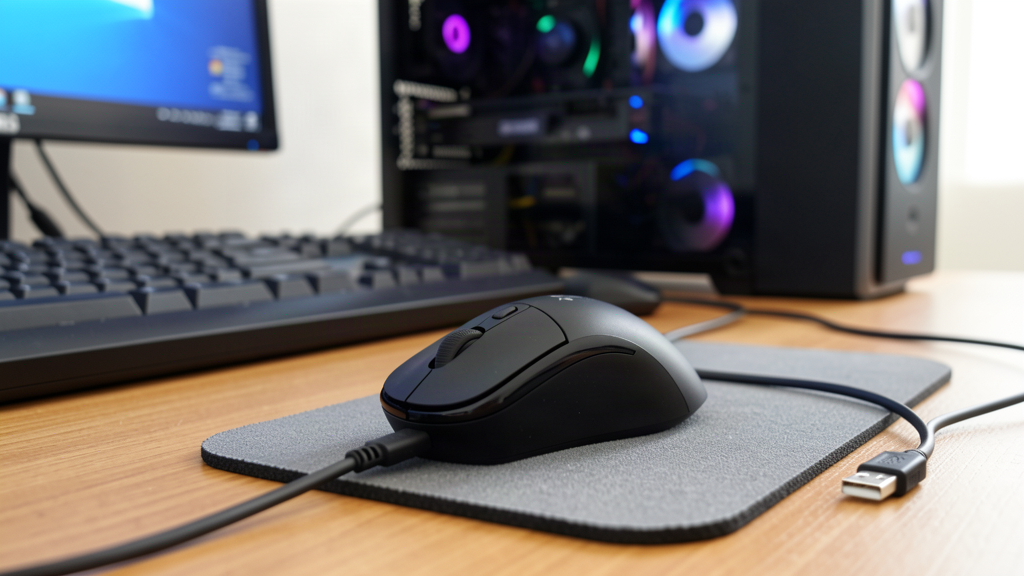
Tous les périphériques USB ne se réparent pas au même endroit, et c’est une source de fausses pistes. Une souris ou un clavier a besoin d’un pilote que Windows fournit lui-même : s’ils ne sont pas reconnus, le problème est dans la prise, le câble ou la machine, jamais dans un pilote à télécharger. Un test simple pour trancher : branchez le matériel sur un autre ordinateur.
Une imprimante, elle, a un pilote bien à elle, et Windows ne le connaît pas toujours. Le fabricant fournit un paquet d’installation qui pose le pilote et le logiciel de gestion. Installez-le depuis le site du constructeur avant de rebrancher l’imprimante, dans cet ordre précis : le paquet d’abord, le câble ensuite. Si le message d’erreur parle de l’imprimante et non de l’USB, j’ai traité ce cas séparément dans l’article sur l’imprimante hors ligne.
Un disque dur externe tient des deux côtés à la fois. Il a son pilote, souvent livré par Windows, et il a besoin de plus de courant qu’une souris. Quand il n’est pas reconnu, la première question à se poser n’est pas le pilote mais l’alimentation : un disque à plateau branché sur un hub non alimenté, ou sur un port USB d’appoint d’un clavier, ne recevra jamais assez de courant. Branchez-le directement sur la machine. Le cas du disque qui apparaît mais ne s’ouvre pas est différent, et je lui ai consacré l’article sur le disque dur externe non reconnu.
Pour une manette ou un téléphone, la logique change encore. Un téléphone qui ne propose que la charge au branchement n’est pas en panne : il attend que vous choisissiez le transfert de fichiers dans la notification qui s’affiche sur son écran. Et une manette peut demander un pilote particulier, surtout les modèles de constructeurs tiers, que Windows n’installe pas tout seul.
Quand le message revient en boucle
Il existe un symptôme qui change complètement le diagnostic : le message d’erreur apparaît, disparaît, puis revient toutes les dix ou vingt secondes, avec le son de branchement à chaque fois. Le périphérique se connecte et se déconnecte sans arrêt. Ce va-et-vient n’est pas un problème de pilote, puisque le pilote se charge à chaque tentative. Il désigne l’alimentation qui s’écroule, ou le contrôleur USB qui perd le fil.
Les causes plausibles se comptent sur une main. Un périphérique qui consomme plus que ce que le port fournit. Un câble abîmé, dont la gaine plie trop près de la prise. Un concentrateur qui alimente plusieurs appareils gourmands. Une alimentation de bureau fatiguée, quand plusieurs ports tombent en même temps. Dans ce dernier cas, une alimentation de qualité, dont la puissance est annoncée pour la configuration, remet souvent les choses en place. Testez d’abord un seul appareil, seul sur une prise arrière, sans rien d’autre de branché : si le va-et-vient cesse, vous avez isolé le coupable.
Ce qui reste quand rien n’a fonctionné
Quand le port, le câble, le hub et le pilote sont hors de cause, il reste trois pistes, dans cet ordre. La première est Windows lui-même : les fichiers système peuvent être abîmés, et la commande sfc répare l’installation sans toucher à vos données. La deuxième est le BIOS, où l’option du contrôleur USB est parfois désactivée ou réglée sur un mode ancien, à la suite d’une mise à jour de la carte mère. La troisième est matérielle : le contrôleur de la carte mère est mort, et seule une carte d’extension USB le remplacera.
Avant d’en arriver là, testez le périphérique sur une autre machine et testez un autre périphérique sur la même prise. Ces deux croisements prennent deux minutes et séparent définitivement le matériel du système. Si le périphérique fonctionne ailleurs, le problème est dans votre ordinateur. Si la prise ne reconnaît rien, même une simple souris, le problème est dans la prise.
Les questions qu’on me pose le plus
Comment résoudre le problème de périphérique inconnu ?
Un périphérique inconnu se règle en cherchant son identifiant, jamais en cliquant au hasard sur mettre à jour. Ouvrez ses propriétés, onglet Détails, choisissez la propriété des identifiants du matériel, et lisez le code qui commence par USB. S’il est lisible, la liaison fonctionne et le pilote manque : il faut le récupérer chez le fabricant. S’il est illisible, rempli de zéros, la négociation n’a jamais abouti et aucun pilote n’y changera rien : changez de port puis de câble.
Comment réinitialiser un périphérique USB ?
La réinitialisation la plus efficace consiste à désinstaller le périphérique dans le Gestionnaire de périphériques, puis à le débrancher, redémarrer l’ordinateur et le rebrancher. Windows relit l’appareil comme s’il le voyait pour la première fois et recharge son pilote. Sur un périphérique bloqué en erreur 43, c’est souvent ce qui débloque la situation. Le redémarrage complet est l’étape qui compte, pas seulement la désinstallation.
Comment mettre à jour les pilotes de périphériques USB ?
Par le Gestionnaire de périphériques pour les périphériques qui ont un pilote dédié : clic droit, mettre à jour le pilote, rechercher automatiquement. Quand Windows répond que le meilleur pilote est déjà installé alors que le constructeur publie une version plus récente, cette fenêtre ne sert à rien : téléchargez le pilote sur le site du fabricant et installez-le à la main. Les pilotes génériques des souris, claviers et clés de stockage, eux, sont fournis par Windows et n’ont pas de version à mettre à jour.
Comment faire quand l’ordinateur ne détecte pas la clé USB ?
Une clé USB qui n’apparaît nulle part se teste comme les autres périphériques, mais elle a deux vérifications à elle : la clé doit apparaître dans le Gestionnaire de périphériques, et elle doit apparaître dans la gestion des disques de Windows, où elle peut exister sans lettre attribuée. J’ai traité ce cas en détail, avec la récupération des données, dans l’article sur la clé USB non reconnue.
Si après tout cela le message persiste sur toutes les prises et sur un second ordinateur, le périphérique est en fin de vie. Cela arrive, et aucune manipulation logicielle n’y changera rien. Le test du second ordinateur est celui qui tranche, et il vaut mieux le faire avant de passer une soirée sur les pilotes.