Récapitulatif
- Windows bascule lui-même l’imprimante hors ligne après une veille ou un redémarrage du routeur.
- Le geste qui règle la panne le plus souvent : décocher « Utiliser l’imprimante hors connexion » dans la file d’attente.
- Une imprimante virtuelle comme « Enregistrer au format PDF » peut recevoir vos documents et afficher hors ligne.
- Sur une imprimante Wi-Fi, rallumez le routeur en premier et attendez la fin de son démarrage.
- Le spouleur d’impression, service accessible via services.msc, se redémarre d’un clic droit.
- Une cartouche vide ou mal reconnue suffit à faire passer certaines imprimantes hors ligne.
- Réinstallez le pilote depuis le site du fabricant plutôt que par Windows Update, il inclut un diagnostic.
« Imprimante hors ligne » s’affiche alors que l’appareil est allumé, branché, et parfaitement capable d’imprimer. C’est l’une des pannes les plus frustrantes, parce qu’elle n’a presque jamais de rapport avec l’imprimante elle-même. Le problème vient de la manière dont Windows la voit.
J’ai traité ce genre de panne en vidéo, et le message revient toujours pareil : les gens redémarrent l’imprimante en boucle, alors que le souci se règle dans les paramètres Windows.
Sommaire
- Désactiver le mode hors ligne forcé
- Vérifier l’imprimante par défaut
- Le cas de l’imprimante Wi-Fi
- Le cas de l’imprimante USB
- Redémarrer le spouleur d’impression
- Réinstaller le pilote proprement
- Les questions qu’on me pose le plus
Ce que ma vidéo sur l’imprimante m’a appris
Ma vidéo sur les problèmes d’imprimante a été vue plus de 2000 fois, un chiffre modeste comparé à mes autres sujets, mais qui montre que la panne touche vraiment tout le monde à un moment ou un autre. Les commentaires demandent presque tous la même chose : pourquoi l’imprimante marchait hier et plus aujourd’hui, sans rien avoir changé.
Dans la majorité des cas que j’ai vus, Windows a basculé lui-même l’imprimante en mode hors ligne après une coupure de communication passagère (un redémarrage, une mise en veille, un routeur qui a redistribué les adresses réseau). L’imprimante n’a jamais bougé. C’est l’ordinateur qui a arrêté de lui parler, et qui ne s’est pas reconnecté tout seul.
Désactiver le mode hors ligne forcé
Windows permet de mettre une imprimante hors ligne manuellement, et cette case reste parfois cochée sans que vous l’ayez fait exprès, notamment après une mise à jour. Ouvrez Paramètres, Bluetooth et appareils, Imprimantes et scanners, cliquez sur votre imprimante, puis sur « Ouvrir la file d’attente ».
Dans le menu Imprimante de cette fenêtre, décochez « Utiliser l’imprimante hors connexion » si la case est cochée. C’est le réglage qui règle la panne le plus souvent, et il passe inaperçu parce qu’il ne saute pas aux yeux dans les paramètres modernes, un peu comme les réglages qui affectent les performances sous Windows 11.
Vérifier l’imprimante par défaut
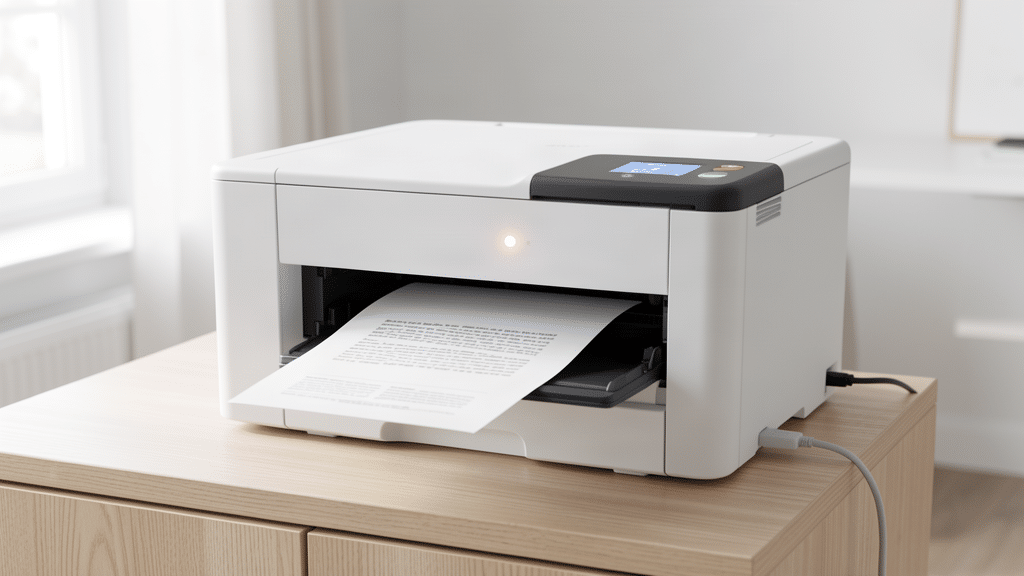
Si vous avez plusieurs imprimantes déclarées (une vraie, plus des imprimantes virtuelles comme « Enregistrer au format PDF »), Windows peut envoyer vos documents vers la mauvaise, qui elle, apparaît hors ligne puisqu’elle n’existe pas physiquement.
Dans Imprimantes et scanners, désactivez « Laisser Windows gérer mon imprimante par défaut », puis sélectionnez la bonne imprimante et cliquez sur « Définir par défaut ». Un détail simple, mais qui évite bien des confusions sur une machine partagée par plusieurs utilisateurs.
Le cas de l’imprimante Wi-Fi
Une imprimante réseau perd sa connexion plus facilement qu’une imprimante branchée en USB. Le routeur redistribue parfois une nouvelle adresse IP à l’imprimante après un redémarrage, et Windows continue de chercher l’ancienne adresse, qui ne répond plus. Si l’imprimante sans fil n’a jamais été connectée du tout, mieux vaut suivre le guide pour connecter une imprimante en wifi avant de chercher une panne.
Le test le plus rapide : éteignez l’imprimante, éteignez le routeur, rallumez le routeur en premier et attendez qu’il termine son démarrage, puis rallumez l’imprimante. Si le souci persiste, supprimez l’imprimante dans Windows et rajoutez-la : elle repart avec une adresse à jour. Si le réseau lui-même pose souci sur tout le PC, ça vaut le coup de vérifier du côté d’un PC qui a des soucis au démarrage.
Le cas de l’imprimante USB
Une imprimante branchée directement en USB ne devrait jamais afficher hors ligne, puisque la connexion physique est constante. Quand ça arrive quand même, le câble ou le port sont souvent en cause. Testez un autre port USB, et si possible un autre câble : les câbles USB s’usent avec le temps, surtout ceux qui traînent au sol.
Un port USB défaillant sur le PC donne exactement le même symptôme qu’un problème logiciel : l’imprimante semble hors ligne alors qu’elle fonctionne. Avant de réinstaller quoi que ce soit, ce test de dix secondes élimine une piste entière.
Certains hubs USB bon marché ne fournissent pas assez de courant pour une imprimante gourmande, surtout les modèles multifonctions avec scanner intégré. Si l’imprimante est branchée sur un hub, essayez de la brancher directement sur un des ports USB du PC. C’est un détail qu’on oublie facilement, et qui règle le souci en un seul petit geste.
Redémarrer le spouleur d’impression
Le spouleur d’impression est le service Windows qui gère la file d’attente. Quand il se bloque, l’imprimante répond hors ligne même si tout va bien côté matériel. Tapez « services.msc » dans le menu Démarrer, trouvez « Spouleur d’impression » dans la liste, clic droit, Redémarrer.
Si un document bloqué depuis plusieurs jours traîne dans la file, il empêche parfois tout le reste de passer. Videz la file d’attente avant de relancer une impression, sans quoi le document fantôme reste en tête et bloque les suivants.
Réinstaller le pilote proprement
Si rien de tout ça ne marche, le pilote est corrompu. Supprimez l’imprimante dans Paramètres, redémarrez le PC, puis réinstallez-la depuis le site du fabricant plutôt que depuis Windows Update. Les pilotes du fabricant intègrent souvent un utilitaire de diagnostic que la version générique de Windows n’a pas.
Sur une imprimante ancienne dont le fabricant a arrêté les mises à jour, le pilote générique Windows fait parfois mieux que l’ancien pilote propriétaire. Ça vaut le coup d’essayer les deux avant de conclure que l’imprimante est morte.
Un dernier réflexe avant d’abandonner : vérifiez le niveau d’encre ou de toner. Certaines imprimantes se déclarent hors ligne quand une cartouche est vide ou mal reconnue, plutôt que d’afficher un message d’erreur clair sur l’écran de l’appareil. Ouvrez et refermez le capot d’accès aux cartouches, ça force parfois une nouvelle détection.
Ces gestes paraissent basiques, mais ils règlent la grande majorité des cas que je vois passer au quotidien. On imagine souvent une panne électronique complexe et coûteuse, alors que le blocage tient à un réglage oublié ou un câble mal calé dans son connecteur. Une fois l’imprimante remise en route, les raccourcis clavier Windows font gagner du temps sur les impressions suivantes.
Les questions qu’on me pose le plus
Pourquoi mon imprimante me dit hors ligne ?
Dans l’immense majorité des cas, l’imprimante fonctionne très bien. C’est Windows qui a perdu le contact, soit parce que le mode hors ligne a été activé par erreur, soit parce que l’adresse réseau de l’imprimante a changé. Le matériel est rarement en cause.
Comment remettre l’imprimante en ligne ?
Ouvrez la file d’attente de l’imprimante depuis Paramètres, Imprimantes et scanners, et décochez « Utiliser l’imprimante hors connexion » dans le menu Imprimante. C’est le geste qui règle la panne le plus souvent, avant même de penser au réseau ou au pilote.
Comment enlever le mode hors ligne d’une imprimante ?
C’est la même manipulation : la file d’attente de l’imprimante contient la case à décocher. Si elle est déjà décochée et que le message persiste, le souci est ailleurs, souvent au niveau du réseau ou du spouleur d’impression qu’il faut redémarrer.
Comment rétablir la connexion Wi-Fi avec l’imprimante ?
Éteignez routeur et imprimante, rallumez le routeur en tout premier, laissez-le finir de démarrer complètement, puis rallumez l’imprimante ensuite. Si la connexion ne revient pas, supprimez l’imprimante dans Windows et réinstallez-la : elle repart avec une adresse réseau à jour plutôt que l’ancienne, devenue obsolète.
Si le souci touche tout le réseau du PC et pas seulement l’imprimante, la panne mérite un diagnostic à part entière.