Récapitulatif
- Ctrl+Alt+Suppr n’ouvre pas le gestionnaire des tâches : il affiche l’écran de sécurité de Windows, avec les options verrouiller, changer d’utilisateur, se déconnecter et gestionnaire des tâches. Le raccourci qui l’ouvre directement, c’est Ctrl+Shift+Échap.
- La combinaison est capturée par le système avant tout autre programme. D’où sa fiabilité à l’écran de connexion, et d’où le silence total quand la machine est figée.
- Avant de toucher au moindre réglage, testez les trois touches séparément dans un éditeur de texte, puis refaites la combinaison avec les touches Ctrl, Alt et Suppr du côté droit du clavier.
- Un clavier qui déclenche la combinaison sur une autre machine innocente le clavier et désigne l’ordinateur.
- Un logiciel de clavier, un utilitaire de macros ou l’option Filtres de touches de Windows peut intercepter la séquence sans qu’aucun réglage ne soit cassé.
- Dans une session Bureau à distance, la combinaison est capturée par la machine locale. À l’intérieur de la session, on utilise Ctrl+Alt+Fin.
- Quand plus rien ne répond, l’appui long sur le bouton d’alimentation reste la sortie de secours, avec le risque de perdre le travail non enregistré.
« Ctrl+Alt+Suppr ne marche plus » décrit trois pannes différentes. Dans un cas la combinaison ne fait rien du tout, dans un autre elle affiche l’écran de sécurité mais le gestionnaire des tâches ne s’ouvre pas depuis ce menu, et dans le troisième c’est toute la machine qui ne répond plus. La marche à suivre n’a rien de commun.
Je reçois cette question surtout de gens qui travaillent sur une tour et qui ont changé de clavier récemment. Leur clavier tape parfaitement, ils écrivent sans problème, et pourtant la combinaison reste muette. Là, le clavier est innocent, et chercher de son côté fait perdre une heure.
Je remonte donc la piste dans l’ordre : ce que la combinaison est censée déclencher, le clavier lui-même, les réglages et logiciels qui l’interceptent, les sessions à distance, puis le cas de la machine figée. Chaque étape se teste en quelques secondes, et on s’arrête dès qu’on a trouvé.
Sommaire
- Ce que la combinaison déclenche vraiment
- Écarter le clavier et les trois touches
- Ce qui, dans Windows, intercepte la séquence
- En bureau à distance, la combinaison ne traverse pas
- Quand tout est figé et que rien ne répond
- Ouvrir le gestionnaire des tâches autrement
- Les questions qu’on me pose le plus
Ce que les commentaires de mes deux vidéos de dépannage m’ont appris
Deux vidéos de la chaîne touchent à ce sujet. Celle sur le gestionnaire des tâches passe les 4 100 vues et a reçu quatre commentaires. Celle sur un clavier qui ne répond plus est à 2 300 vues, avec sept commentaires.
Deux retours m’ont servi à écrire cet article. Sous la première, quelqu’un demande où se trouve le gestionnaire de périphériques, qui n’est pas dans le menu de Ctrl+Alt+Suppr. La confusion entre les deux gestionnaires envoie pas mal de monde sur une fausse piste. Sous la seconde, un spectateur décrit un clavier tout neuf qui fonctionne sur son portable mais pas sur sa tour : le clavier est donc hors de cause, et le problème se déplace côté machine.
C’est pour cette raison que l’ordre de l’article met le test croisé très haut. Brancher le clavier ailleurs tranche la question en deux minutes, et évite de réinstaller un pilote pour rien.
Ce que la combinaison déclenche vraiment
Ctrl+Alt+Suppr n’ouvre pas le gestionnaire des tâches. Il affiche l’écran de sécurité de Windows, en plein écran, avec quatre options : verrouiller la session, changer d’utilisateur, se déconnecter, et ouvrir le gestionnaire des tâches. Ce dernier n’est donc qu’une ligne dans ce menu. Le raccourci qui lance le gestionnaire directement, sans passer par l’écran bleu, c’est Ctrl+Shift+Échap.
Cette combinaison porte un nom dans la documentation Microsoft : la séquence d’attention sécurisée. Elle est capturée par le système avant tout autre programme. Aucune application ne peut intercepter l’appui ni fabriquer une fausse fenêtre de connexion pour récupérer le mot de passe, puisque le système sait que la demande vient du clavier. C’est ce qui explique sa présence à l’écran de connexion, et sa réputation de raccourci qui marche toujours.
Elle s’accompagne d’une exception : si la machine est figée au point que le système ne traite plus les entrées clavier, la séquence ne part pas non plus. Cette propriété sert au diagnostic. Deux pannes se ressemblent et n’ont pourtant rien à voir : l’écran de sécurité n’apparaît pas du tout, et dans ce cas le problème est sur le chemin de l’appui, entre les touches et Windows. Ou bien l’écran apparaît, et la panne est ailleurs, dans le système ou dans le programme qu’on voulait fermer. Le diagnostic tient dans cette différence.
Écarter le clavier et les trois touches
Le premier test tient en trente secondes et ne demande aucun logiciel. Ouvrez un éditeur de texte, puis testez les trois touches séparément. Ctrl avec la lettre A doit tout sélectionner. Alt se vérifie dans un menu d’application ou avec Alt+Tab, qui change de fenêtre. Suppr doit effacer le caractère à droite du curseur. Si une des trois reste sans effet, la panne est dans cette touche, et la combinaison n’y est pour rien.
Le deuxième test vaut pour les claviers de bureau, particulièrement les claviers à membrane. Refaites la combinaison en utilisant les touches Ctrl et Alt du côté droit, et le Suppr du pavé numérique si votre clavier en a un. Sur ces claviers, le circuit de contacts est organisé en lignes et en colonnes, et une colonne abîmée fait tomber plusieurs touches d’un coup, souvent les mêmes d’un côté du clavier.
Le troisième test est le plus concluant. Débranchez le clavier et branchez-le sur une autre machine, puis appuyez sur la combinaison. Si l’écran de sécurité apparaît là-bas, le clavier est bon : le problème appartient à l’ordinateur. Deux minutes, pas plus. C’est le test que le commentaire cité plus haut aurait pu s’épargner de contourner.
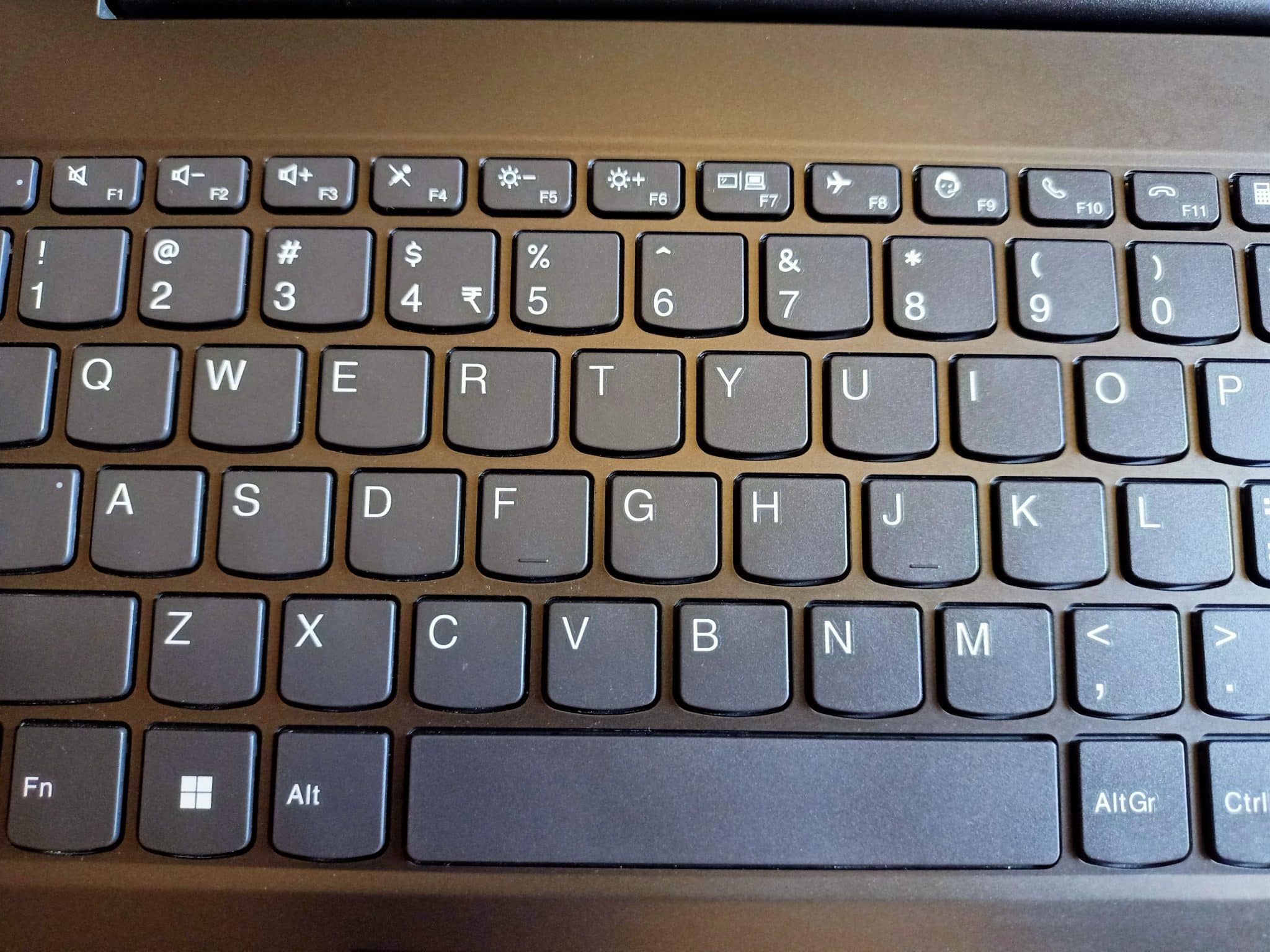
Un quatrième cas existe, plus sournois : une touche enfoncée en permanence par un débris ou par un résidu séché. Le système croit alors que vous maintenez une touche pendant que vous appuyez sur les autres, et la combinaison part de travers, ou pas du tout. Ça se remarque au fait qu’une seule lettre s’écrit en boucle dès que vous tapez. Le nettoyage sous la touche concernée règle le problème, et j’ai détaillé la méthode dans le guide pour nettoyer son clavier sans l’abîmer.
Et si c’est le clavier entier qui perd des frappes, par intermittence, le diagnostic est ailleurs. J’ai recensé les réglages à vérifier dans la page sur le clavier qui ne répond plus, qui couvre aussi le cas des claviers sans fil dont la pile faiblit.
Ce qui, dans Windows, intercepte la séquence
Une confusion fréquente mérite d’être levée tout de suite. Windows propose une option d’ouverture de session qui permet de ne pas demander Ctrl+Alt+Suppr à l’écran de connexion. Cette option change seulement le rituel de connexion : elle ne désactive pas la combinaison dans une session ouverte. La chercher comme cause de votre panne ne mènera nulle part.
Ce qui gêne réellement, ce sont les programmes qui s’installent entre le clavier et Windows. Les logiciels livrés avec les claviers de marque en font partie : remappage de touches, mode jeu qui neutralise certaines combinaisons, profils de macros. Un utilitaire de macros encore actif intercepte les appuis et peut avaler la séquence avant que le système la voie.
Il y a aussi un réglage d’accessibilité qui produit exactement ce genre de panne sans être cassé : les Filtres de touches, dans les options d’accessibilité, section clavier. Activés, ils demandent de maintenir une touche un certain temps avant de la valider, pour éviter les appuis involontaires. Résultat : une combinaison de trois touches pressées rapidement devient très difficile à déclencher, et rien ne se passe. La personne ne se souvient pas d’avoir activé l’option, parce qu’elle s’active en général par une combinaison maintenue trop longtemps.
Le test qui tranche entre un réglage système et un programme : démarrer en mode sans échec. Dans ce mode, Windows ne charge qu’un pilote vidéo de base et les services essentiels, sans les logiciels tiers du démarrage. Si la combinaison fonctionne là, un programme ou un pilote lancé au démarrage est responsable. La procédure complète est dans la page sur le mode sans échec de Windows 11.
Reste la piste du pilote du clavier. Elle se traite dans le gestionnaire de périphériques, où l’on désinstalle le clavier pour laisser Windows le réinstaller au redémarrage. C’est l’opération décrite dans la page sur le gestionnaire de périphériques, et elle règle les cas où le clavier est vu correctement mais répond mal.
Un dernier cas, qui ne concerne pas les machines personnelles : sur un PC d’entreprise ou d’établissement, une stratégie de sécurité peut modifier le comportement de la séquence, et parfois l’interdire. Si la machine est administrée, c’est de ce côté qu’il faut poser la question, parce qu’aucun réglage local ne reprendra la main.
En bureau à distance, la combinaison ne traverse pas
Si votre clavier fonctionne parfaitement en local mais que la combinaison reste sans effet dans une session Bureau à distance, tout est normal. La séquence est capturée par la machine sur laquelle vous êtes assis, avant d’être envoyée à la machine distante. Elle n’arrive donc jamais de l’autre côté, et le PC distant ne peut pas la déclencher.
La substitution prévue par Microsoft pour ce cas est Ctrl+Alt+Fin. Dans une session à distance, cette combinaison produit le même effet que Ctrl+Alt+Suppr en local : elle fait apparaître l’écran de sécurité de la machine distante, d’où l’on ouvre le gestionnaire des tâches distant. C’est le raccourci à retenir, et il explique une bonne partie des « ça ne marche pas » qui n’ont rien à voir avec une panne.
Le même phénomène se produit dans une machine virtuelle ouverte dans une fenêtre. L’hôte garde la main sur la combinaison, et le système invité ne la reçoit pas. Chaque logiciel de virtualisation propose donc sa propre entrée de menu pour envoyer la séquence, et le raccourci clavier dépend de l’hôte. Si vous êtes dans ce cas, cherchez la commande dans les menus du logiciel, pas dans Windows.
Quand tout est figé et que rien ne répond
Il faut distinguer deux situations. Une application qui ne répond plus laisse le système vivant : la souris bouge peut-être mal, mais l’écran de sécurité s’affiche quand même et permet de fermer le programme fautif. Un système réellement bloqué ne traite plus rien du tout, et aucune combinaison ne produira d’effet, y compris celle-ci. Le test est donc simple : appuyez, et regardez si l’écran bleu apparaît. Aucun outil ne fait mieux.
Si rien ne vient, patientez une minute avant de conclure. Une opération lourde, une installation de mise à jour ou une sauvegarde en cours peuvent figer l’affichage pendant plusieurs dizaines de secondes sans que la machine soit morte. Écouter le disque et regarder la diode d’activité donne une bonne indication : si ça travaille encore, il faut laisser faire.
Passé ce délai, il reste la sortie de secours : l’appui long sur le bouton d’alimentation, cinq à dix secondes, jusqu’à l’extinction. Sur une tour, le bouton est fait pour ça, et c’est moins brutal qu’une coupure de l’alimentation par la prise. La conséquence est claire : tout ce qui n’était pas enregistré est perdu, et une application ouverte sur des données sensibles peut se retrouver avec un fichier abîmé. Sur un portable, la manipulation est identique, la batterie n’y change rien.
Après le redémarrage, la vraie question commence, parce qu’un gel complet n’est jamais anodin. Il vient souvent d’une surchauffe, d’une barrette de mémoire fatiguée ou d’un pilote graphique récent. Les causes à écarter en premier sont listées dans la page sur le PC qui freeze, et il vaut la peine de les parcourir avant que le problème ne se reproduise en pleine journée de travail.
Ouvrir le gestionnaire des tâches autrement
Si la combinaison classique est indisponible, sur un poste administré ou dans une session à distance, trois chemins mènent au même endroit. Ctrl+Shift+Échap ouvre le gestionnaire des tâches directement, sans écran intermédiaire. Un clic droit sur la barre des tâches propose la même entrée, tout en bas du menu. Et Windows+X affiche le menu d’accès rapide, qui liste aussi le gestionnaire des tâches.
Ces trois méthodes ne remplacent pas la séquence sécurisée dans tous les cas. Quand un programme a pris le contrôle de l’affichage, seule la séquence capturée par le système passe au-dessus. Gardez donc les deux en tête : Ctrl+Alt+Suppr pour forcer, Ctrl+Shift+Échap pour aller vite. Ça évite de chercher au mauvais endroit.
Une fois le gestionnaire ouvert, encore faut-il savoir quoi y faire. Le tri des processus par consommation, la fin d’une tâche récalcitrante et la lecture des colonnes sont détaillés dans la page sur le gestionnaire des tâches, qui couvre aussi les cas où il refuse de se fermer.
Les questions qu’on me pose le plus
Comment activer le Ctrl+Alt+Suppr ?
Il n’y a rien à activer : la combinaison est prise en charge par Windows en permanence, et aucun réglage ne l’active ou ne la coupe. Le seul paramètre qui existe concerne l’écran de connexion, où Windows peut exiger ou non cette séquence avant d’afficher le champ du mot de passe. Si la combinaison ne produit rien chez vous, la cause est ailleurs : une touche défaillante, un logiciel de clavier, l’option Filtres de touches, ou une session à distance.
Pourquoi Ctrl+Alt+Suppr pour déverrouiller ?
Parce que c’est la seule commande que le système reçoit directement du clavier, avant tout autre programme. Un logiciel qui imiterait l’écran de connexion pour voler un mot de passe ne peut pas capter cette combinaison, puisque Windows la traite en priorité et affiche sa propre fenêtre de connexion. C’est ce qui a fait choisir cette séquence comme point d’entrée fiable, à l’époque où les faux écrans de connexion étaient un problème courant.
Que faire si la touche SUPPR ne fonctionne plus sur mon clavier ?
Commencez par la tester seule dans un éditeur de texte, en effaçant un caractère à droite du curseur. Si elle ne répond pas mais que le reste du clavier fonctionne, utilisez le Suppr du pavé numérique s’il existe : c’est une touche distincte, sur un autre contact. Un clavier à membrane dont plusieurs touches d’une même colonne sont mortes se remplace plus facilement qu’il ne se répare, alors qu’une touche bloquée par un débris se règle au nettoyage.
Comment enlever le bug du clavier ?
Un clavier qui écrit des caractères doublés, qui perd des frappes ou qui répond avec retard relève d’abord du pilote et des logiciels. Désinstallez le clavier dans le gestionnaire de périphériques et redémarrez pour que Windows le réinstalle. Si le problème disparaît en mode sans échec, cherchez du côté des logiciels qui se lancent au démarrage. Et vérifiez les Filtres de touches, qui provoquent exactement ce type de symptômes quand ils sont activés sans qu’on le sache.
Le fil de cet article tient en une phrase : on commence par brancher le clavier ailleurs, on regarde ensuite ce qui tourne dans Windows, et on termine par la session à distance ou le gel complet. Ce n’est presque jamais le clavier qui lâche, et le test croisé vous le dira en deux minutes. Si votre cas ne rentre dans aucune de ces cases, dites-le-moi en commentaire sous la vidéo, avec ce qui s’affiche ou ne s’affiche pas à l’écran.