Récapitulatif
- Windows donne déjà la moitié des réponses : le gestionnaire des tâches affiche la quantité de mémoire installée, sa vitesse, le format des barrettes et le nombre d’emplacements occupés.
- Ce qu’il ne dit pas : la génération de mémoire (DDR3, DDR4, DDR5) et la capacité maximale acceptée par la carte mère. Ces deux informations se lisent sur la fiche technique de la machine.
- Trois compatibilités à vérifier avant d’acheter : la génération, le format (DIMM pour une tour, SO-DIMM pour un portable) et la fréquence.
- Sur beaucoup de portables fins, la mémoire est soudée à la carte mère. Il n’y a alors rien à ajouter, et le vérifier évite d’acheter une barrette pour rien.
- Deux barrettes identiques activent le double canal. À capacité totale égale, cette configuration donne plus de débit qu’une seule barrette.
- Ajouter de la mémoire accélère un PC dont la mémoire est pleine. Ça ne rattrape pas un disque mécanique ni un démarrage surchargé de programmes.
- Après la pose, vérifiez la quantité reconnue par Windows, puis testez la mémoire. Une barrette mal enfoncée donne une machine qui démarre, puis se met à planter.
Le scénario revient tout le temps : une machine de trois ou quatre ans, quinze onglets ouverts, un logiciel de retouche, et le disque qui gratte pendant que la souris répond une fois sur deux. Vous ouvrez le gestionnaire des tâches, la mémoire est pleine, et vous vous dites qu’une barrette de plus réglerait l’affaire. C’est souvent vrai. C’est aussi le composant le plus facile à acheter de travers.
Une barrette qui ne rentre pas, une fréquence qui fait retomber toute la mémoire au ralenti, un emplacement déjà occupé par une puce soudée : les trois erreurs arrivent, et elles coûtent le prix de la barrette plus le retour au vendeur. Aucune ne se voit à l’œil nu dans une boutique en ligne, où les filtres proposent des dizaines de références qui se ressemblent.
J’ai classé cet article dans l’ordre où je procède sur une machine à mettre à niveau : lire ce que Windows sait déjà, vérifier les trois compatibilités, ouvrir, poser la barrette, puis contrôler que tout est reconnu. Les causes d’un PC lent qui ne viennent pas de la mémoire sont traitées ailleurs sur le site, je ne les reprends pas ici : l’angle est l’achat et la pose, pas le diagnostic général.
Sommaire
- Ce que Windows sait déjà de votre mémoire
- Les trois compatibilités à vérifier avant d’acheter
- Tour ou portable : où se trouve la mémoire, et le piège du soudé
- Poser la barrette, étape par étape
- Quand ajouter de la mémoire ne changera rien
- Ce qu’il faut contrôler après l’installation
- Les questions qu’on me pose le plus
Les deux vidéos de la chaîne sur la mémoire partent du même principe
Deux vidéos traitent de mémoire vive sur la chaîne, et aucune ne commence par l’achat. La première montre comment lire les composants d’un PC sans installer de logiciel, la seconde comment tester la mémoire sans rien installer non plus. La seconde a passé les 1 600 vues, et je l’ai tournée après avoir constaté une chose simple : la question qui bloque n’est presque jamais « quelle barrette prendre », mais « qu’est-ce que j’ai déjà là-dedans ».
Windows affiche la quantité, pas la nature de ce qui est installé. Devant une machine dont on ne connaît pas l’histoire, la seule façon de savoir si un emplacement est libre et si la mémoire est soudée consiste à ouvrir le capot ou à sortir la fiche technique du modèle exact, numéro de référence compris. C’est ce que reprend la méthode ci-dessous, dans le même ordre : mesurer, vérifier, puis acheter.
Ce que Windows sait déjà de votre mémoire
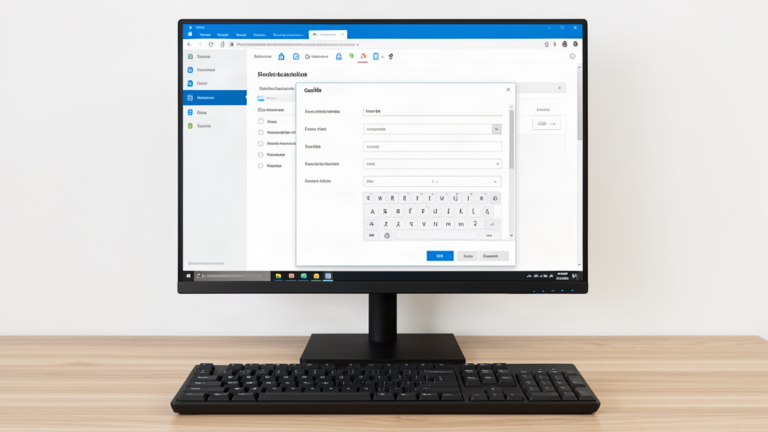
Trois minutes dans le gestionnaire des tâches écartent la moitié des erreurs possibles. Ctrl + Maj + Échap pour l’ouvrir, onglet Performance, puis Mémoire dans la colonne de gauche. Le panneau affiche quatre choses qui comptent.
- La quantité installée, en gigaoctets.
- La vitesse de la mémoire, en MHz.
- Les emplacements utilisés, sous la forme « 1 sur 2 » ou « 2 sur 4 ».
- Le format, DIMM ou SO-DIMM.
La ligne des emplacements est celle qui décide de tout. « 1 sur 2 » veut dire qu’il reste une place libre, et l’ajout se fait sans rien retirer. « 2 sur 2 » veut dire que la machine est pleine : pour monter en capacité, il faut sortir une barrette existante et la remplacer par une plus grosse. Dans le second cas, mieux vaut acheter une paire et revendre ou ranger l’ancienne, parce que mélanger deux modèles de capacités différentes fait perdre l’intérêt du double canal.
Windows ne dit pas tout, et c’est là que les erreurs naissent. Il ne donne ni la génération de mémoire, ni la capacité maximale acceptée par la carte mère. Ces deux chiffres vivent sur la fiche technique de la machine ou de la carte mère, pas dans le système. Autre angle mort : la quantité affichée additionne de la mémoire soudée et de la mémoire amovible, sans préciser laquelle est laquelle. Un portable qui annonce 8 Go sur un seul emplacement peut aussi bien avoir une barrette remplaçable qu’une puce collée à la carte.
Les trois compatibilités à vérifier avant d’acheter
Une référence de mémoire se choisit sur trois critères, et il suffit d’en rater un pour que la barrette reste dans sa boîte. Les boutiques en ligne les affichent tous les trois, encore faut-il savoir ce que la machine attend.
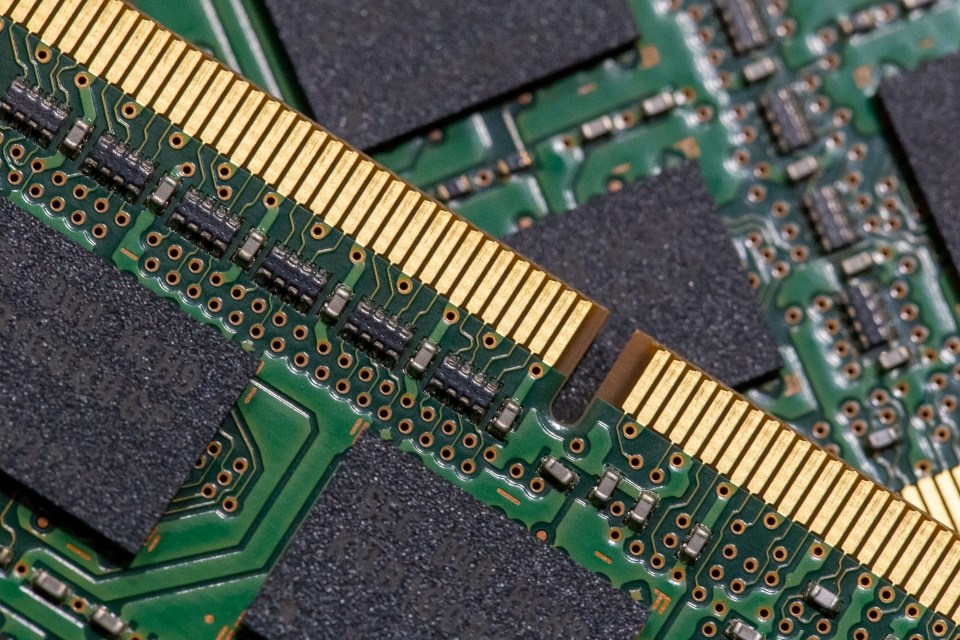
La génération vient en premier. DDR3, DDR4 et DDR5 ne se mélangent pas et ne se remplacent pas : les tensions, la fréquence et la position de l’encoche changent d’une génération à l’autre. Une barrette DDR5 ne rentre pas dans un emplacement DDR4, et forcer ne mène nulle part. La génération se lit sur la fiche du PC, ou se déduit de l’année et du processeur pour les machines de marque.
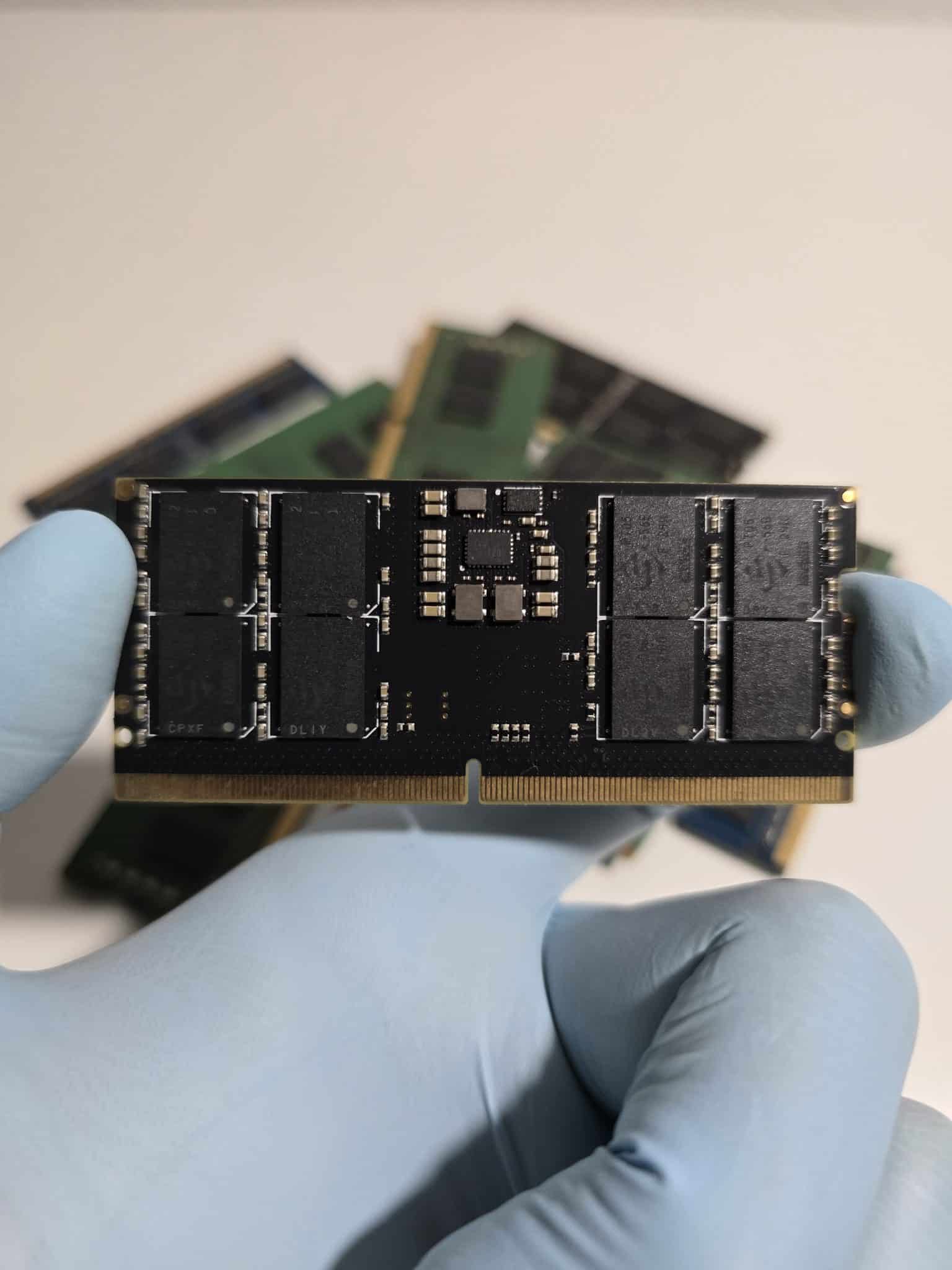
Le format vient ensuite, et c’est le critère le plus simple à retenir : les portables prennent des SO-DIMM, environ deux fois plus courtes que les barrettes de tour, et les tours prennent des DIMM. Le gestionnaire des tâches donne déjà la réponse dans la ligne Format, ce qui évite de chercher plus loin.
La fréquence ferme la marche. Mettre une barrette de 3200 MHz à côté d’une de 2400 MHz fonctionne, mais l’ensemble retombe à 2400 MHz. C’est la mémoire la plus lente qui donne le tempo au contrôleur mémoire. Sur une machine d’occasion dont vous ne connaissez pas l’historique, cela veut dire une chose : acheter deux barrettes du même kit coûte souvent à peine plus cher qu’une seule, et donne un résultat plus prévisible que de compléter l’existant avec un modèle approchant.
Tour ou portable : où se trouve la mémoire, et le piège du soudé
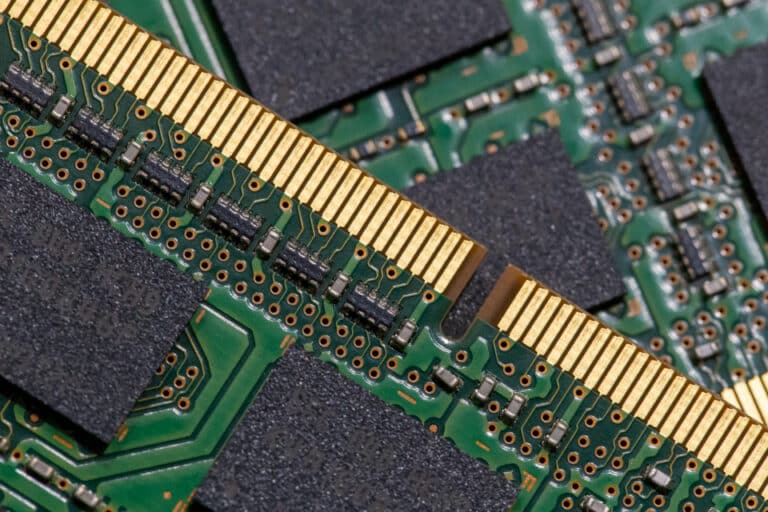
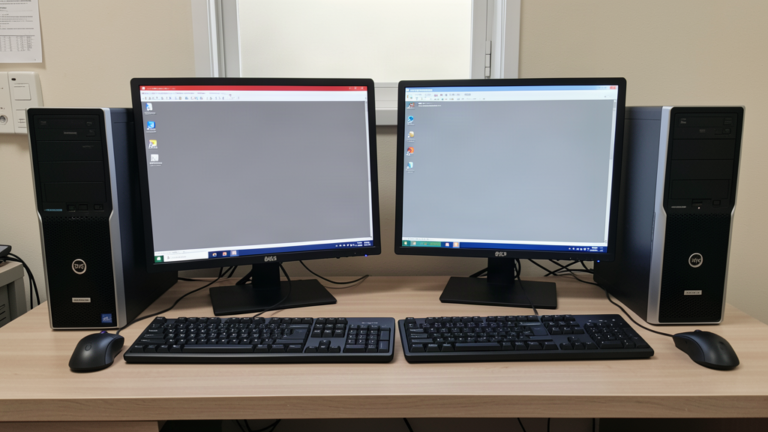
Sur une tour, la question ne se pose presque jamais. Les emplacements sont alignés à côté du processeur, sous le ventilateur du CPU, et chaque emplacement porte deux clips blancs ou noirs. Une carte mère de bureau en compte deux ou quatre, rarement plus. La barrette se voit à l’œil nu dès le capot ouvert, dans un boîtier ouvert pour l’occasion et posé sur une table.
Le portable mérite plus d’attention, parce que trois configurations coexistent sous le même nom de gamme. Certaines machines ont deux emplacements, tous deux accessibles par une trappe vissée ou par le capot inférieur. D’autres en ont un seul, l’autre moitié de la mémoire étant soudée à la carte mère. Et les modèles les plus fins, ceux qui font moins de deux centimètres d’épaisseur, n’ont plus d’emplacement du tout : la mémoire est soudée intégralement, en LPDDR, et il n’existe aucun moyen d’en ajouter.
C’est pour cette raison que la recherche se fait sur le numéro de modèle exact, pas sur la série. Un même portable peut exister en deux versions, l’une avec un emplacement libre et l’autre sans, vendues côte à côte pendant des mois. La fiche technique du modèle précis, ou un manuel de maintenance téléchargé chez le fabricant, tranche la question en deux minutes.
Un dernier point à vérifier tant que vous êtes dans les réglages : la version de Windows. Sur un système 32 bits, la mémoire utilisable plafonne à 4 Go, quel que soit ce qui est installé. Savoir quelle version de Windows tourne sur la machine évite d’acheter 16 Go pour un plafond système qui ne les verra jamais.
Poser la barrette, étape par étape
L’opération prend un quart d’heure et ne demande aucun outil particulier, à part un petit tournevis cruciforme sur beaucoup de portables. Ce qui compte n’est pas la dextérité, mais l’ordre des gestes.
- Éteignez complètement la machine, pas en veille. Débranchez le câble d’alimentation, puis maintenez le bouton d’allumage appuyé quelques secondes : cela vide les condensateurs et évite de travailler sous tension.
- Touchez une surface métallique non peinte, un châssis de bureau ou un radiateur, pour évacuer l’électricité statique de votre corps. Évitez de travailler sur une moquette, en pull, et ne posez pas les barrettes sur un tissu.
- Ouvrez le capot. Sur une tour, une ou deux vis à main à l’arrière. Sur un portable, tout dépend du modèle : une trappe dédiée à la mémoire, ou le capot inférieur complet. Rangez les vis par taille, un appareil photo de téléphone rend ce service sans effort.
- Repérez les emplacements et leurs deux clips métalliques. Si vous remplacez une barrette, écartez doucement les clips : elle se relève d’elle-même et sort en la tirant droit, sans forcer.
- Présentez la nouvelle barrette en alignant l’encoche sur le détrompeur de l’emplacement. Sur une tour, elle descend à la verticale jusqu’au claquement des clips. Sur un portable, elle entre inclinée, puis se couche en appuyant sur son bord supérieur.
- Appuyez sans jamais poser le doigt sur les puces : la pression se fait sur les bords de la carte. Le clic des deux clips marque la fin de la course. Si la barrette ne rentre pas, l’encoche n’est pas alignée, il ne faut pas insister.
- Refermez, rebranchez, rallumez. Windows démarre normalement, mais la première détection peut prendre une poignée de secondes de plus.
Quand ajouter de la mémoire ne changera rien
La mémoire est un bon suspect seulement si elle est réellement pleine. Le test tient en une habitude : gardez le gestionnaire des tâches ouvert pendant une session de travail ordinaire et regardez la courbe de la mémoire. Si elle plafonne à la moitié, une barrette de plus ne se sentira pas, parce que le goulot est ailleurs.
Trois causes passent devant la mémoire, et aucune ne se règle avec un composant acheté en plus. Un disque mécanique à la place d’un SSD, d’abord, et c’est la plus fréquente : aucun gigaoctet de mémoire ne compense un disque qui tourne à quelques dizaines de mégaoctets par seconde. Un démarrage encombré de programmes inutiles, ensuite, qui mettent le processeur et le disque à genoux pendant les premières minutes. Et parfois un système fatigué, qu’un nettoyage ou une réinstallation remettent d’aplomb plus sûrement qu’une barrette de plus.
Trois pages du site couvrent ce terrain-là, et elles valent mieux qu’un achat précipité : comprendre ce qui fait ramer une machine, ce qui se lance au démarrage, et les réglages Windows qui accélèrent sans rien changer au matériel. Si la mémoire ressort de ce tri avec un pourcentage constamment au maximum, l’achat est justifié. Sinon, il attendra.
Ce qu’il faut contrôler après l’installation
Première vérification, immédiate : rouvrez le gestionnaire des tâches et relisez trois lignes, la quantité installée, la vitesse et les emplacements occupés. Les trois doivent avoir bougé dans le sens attendu. Une quantité qui n’a pas augmenté, ou qui n’a augmenté que de la moitié de ce que vous avez posé, signale le plus souvent une barrette mal enfoncée.
Dans ce cas, la marche à suivre est simple : éteindre, débrancher, écarter les clips, sortir la barrette, la remettre en vérifiant que les deux clips se ferment en même temps. Si le résultat ne change pas, essayez l’autre emplacement si la carte en a un, puis nettoyez les contacts avec un chiffon sec, jamais avec un produit. Le test décisif consiste à laisser l’ancienne barrette seule : si la machine redevient normale sans la nouvelle, c’est elle qui est en cause, et non l’emplacement.
Deuxième vérification, moins visible mais plus importante : la stabilité. Une barrette défectueuse ne se signale pas toujours au démarrage. Elle se manifeste par un écran bleu sous charge, un logiciel qui se ferme tout seul, ou un redémarrage inexpliqué quelques jours après la pose. C’est pour cela qu’on teste la mémoire après une installation, avant de conclure à une autre panne.
Les questions qu’on me pose le plus
Est-il possible d’augmenter la RAM de son PC ?
Oui sur une tour, presque toujours : les emplacements sont accessibles et il en reste souvent un de libre. Sur un portable, la réponse dépend entièrement du modèle. Il faut qu’une trappe existe, qu’un emplacement ne soit pas déjà pris, et que la mémoire installée ne soit pas soudée à la carte mère. À partir de la génération LPDDR des machines très fines, la mémoire est collée et il n’y a plus rien à ajouter.
Comment savoir si je peux ajouter de la RAM à mon PC ?
Ouvrez le gestionnaire des tâches avec Ctrl + Maj + Échap, allez dans Performance puis Mémoire, et lisez la ligne des emplacements utilisés. « 1 sur 2 » veut dire qu’il reste une place. « 2 sur 2 » veut dire qu’il faut remplacer au lieu d’ajouter. Complétez avec le numéro de modèle exact de la machine, qui seul dit si la mémoire déjà présente est soudée ou amovible.
Est-ce que 32 Go de RAM est utile ?
Pour naviguer, écrire et regarder des vidéos, non : la mémoire nécessaire est atteinte bien avant, et 32 Go ne serviront jamais. Ça devient utile quand la machine fait tourner en même temps des logiciels qui mangent vraiment de la mémoire, montage vidéo, machines virtuelles, gros logiciels de retouche ou sessions de jeu. Le bon repère ne vient pas d’une capacité affichée sur un forum, il vient de votre usage réel : surveillez la mémoire occupée au plus fort d’une journée classique, et vous saurez si l’ajout a un sens.
Quel est le prix d’ajouter de la RAM ?
Je ne donne pas de chiffre, parce qu’il bouge tout le temps et qu’il dépend surtout de deux choses : la génération (les barrettes DDR5 coûtent plus cher que les DDR4) et la capacité choisie. Le bon réflexe est de comparer au gigaoctet, pas au paquet, et de regarder le prix du kit de deux barrettes identiques en face de celui d’une barrette seule de même capacité. L’écart est souvent plus faible qu’on ne l’imagine, alors que le gain en régime double canal, lui, est réel.
Au final, la question à se poser n’est pas « combien ça coûte » mais « qu’est-ce qui rame, exactement ». Une machine dont la mémoire plafonne tous les jours gagne beaucoup à recevoir une barrette de plus. Une machine lente pour une autre raison continuera de l’être, barrette neuve comprise.