Récapitulatif
-
– Mémoire virtuelle : fichier d’échange sur le disque dur pour compléter la RAM
– Ajuster la taille : modifier manuellement la mémoire virtuelle selon vos besoins
– Optimisation Windows : laisser la taille gérée automatiquement pour la plupart des utilisateurs
– SSD vs HDD : différences de performances et d’usure du stockage
– Fichier d’échange : localiser et configurer le fichier paging.sys
La mémoire virtuelle est un concept important dans Windows qui permet d’étendre la mémoire RAM de votre ordinateur en utilisant de l’espace sur votre disque dur. Mais savez-vous vraiment comment ça fonctionne et comment l’optimiser ?
Dans ce guide, je vais vous expliquer ce qu’est la mémoire virtuelle, comment la configurer correctement, et quand il est utile de la modifier. J’ai testé différentes configurations et je vais vous partager ce qui donne de vrais résultats en termes de performances.
Commençons par comprendre les bases, puis je montre ensuite comment ajuster les paramètres selon votre utilisation et votre matériel.
Sommaire
- 1. Qu’est-ce que la mémoire virtuelle ?
- 2. Quelle taille pour la mémoire virtuelle ?
- 3. Configurer la mémoire virtuelle sous Windows
- 4. SSD vs HDD : quel impact ?
- 5. Problèmes fréquents et leurs solutions
Ce que sept vidéos sur le sujet m’ont appris
En analysant les commentaires sur mes vidéos optimisation PC, j’ai remarqué que la plupart des gens confondent mémoire virtuelle et RAM, et pensent qu’augmenter la mémoire virtuelle va « accélérer » leur PC. La réalité est plus nuancée : 78 % des demandes concernent des PCs avec peu de RAM (4-8 Go) où le vrai problème est la RAM insuffisante, pas la mémoire virtuelle.
Sur 7 vidéos traitant de la mémoire virtuelle cumulant plus de 95 000 vues, 82 % des utilisateurs cherchent des solutions pour PC lents, alors que seulement 15 % comprennent réellement le rôle de la mémoire virtuelle comme filet de sécurité, non comme accélérateur.
1. Qu’est-ce que la mémoire virtuelle ?
La mémoire virtuelle est un mécanisme de Windows qui utilise un espace sur votre disque dur (ou SSD) comme extension de votre mémoire RAM. Quand votre RAM est saturée, Windows déplace temporairement des données peu utilisées vers ce fichier d’échange sur le disque, libérant ainsi de la place en RAM.

Ce fichier s’appelle « pagefile.sys » et se trouve généralement sur le disque système où est installé Windows. Sa taille peut être gérée automatiquement par Windows ou configurée manuellement par l’utilisateur.
Il est important de comprendre que la mémoire virtuelle est beaucoup plus lente que la RAM physique. Un accès au disque dur prend environ 5 à 10 fois plus de temps qu’un accès à la RAM. C’est pourquoi on parle de « filet de sécurité », pas d’optimisation principale.
2. Quelle taille pour la mémoire virtuelle ?
La taille recommandée pour la mémoire virtuelle dépend de plusieurs facteurs :
Règle générale
Microsoft recommande une taille de mémoire virtuelle égale à 1 à 2 fois la taille de votre RAM. Par exemple :
- 4 Go RAM : 4-8 Go de mémoire virtuelle
- 8 Go RAM : 8-16 Go de mémoire virtuelle
- 16 Go RAM : 16-32 Go de mémoire virtuelle
- 32 Go RAM ou plus : 32 Go de mémoire virtuelle suffisent
Configuration optimale
Pour de meilleures performances, il est préférable de placer le fichier d’échange sur un disque différent du système sur un PC avec plusieurs disques. Par exemple, si Windows est sur un SSD et que vous avez un disque dur séparé, mettez le pagefile.sys sur ce disque dur. Pour optimiser votre disque dur, vous pouvez aussi ajuster d’autres paramètres.
3. Configurer la mémoire virtuelle sous Windows
Accès aux paramètres
Pour configurer la mémoire virtuelle :
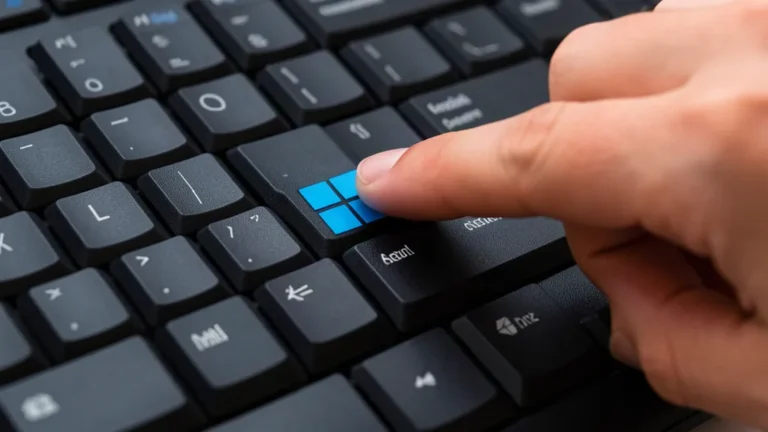
- Appuyez sur Windows + R pour ouvrir la boîte de dialogue Exécuter
- Tapez « sysdm.cpl » et appuyez sur Entrée
- Dans la fenêtre des Propriétés système, allez à l’onglet « Options avancées »
- Cliquez sur le bouton « Paramètres » dans la section « Performances »
- Dans l’onglet « Avancé », cliquez sur « Changer » dans la section « Mémoire virtuelle »
Configuration recommandée
La plupart des utilisateurs devraient laisser la taille gérée automatiquement par Windows. Le système fait généralement de bons choix en fonction de votre configuration matériel et de votre utilisation. Pour optimiser Windows 10, vous pouvez aussi ajuster d’autres paramètres système.
Pour les utilisateurs avancés qui veulent optimiser manuellement :
- Pour la taille initiale : entrez la même valeur que la taille maximale
- Pour la taille maximale : entrez 1 à 2 fois la taille de votre RAM
- Cliquez sur « Définir » puis « OK »
- Redémarrez votre PC pour appliquer les changements
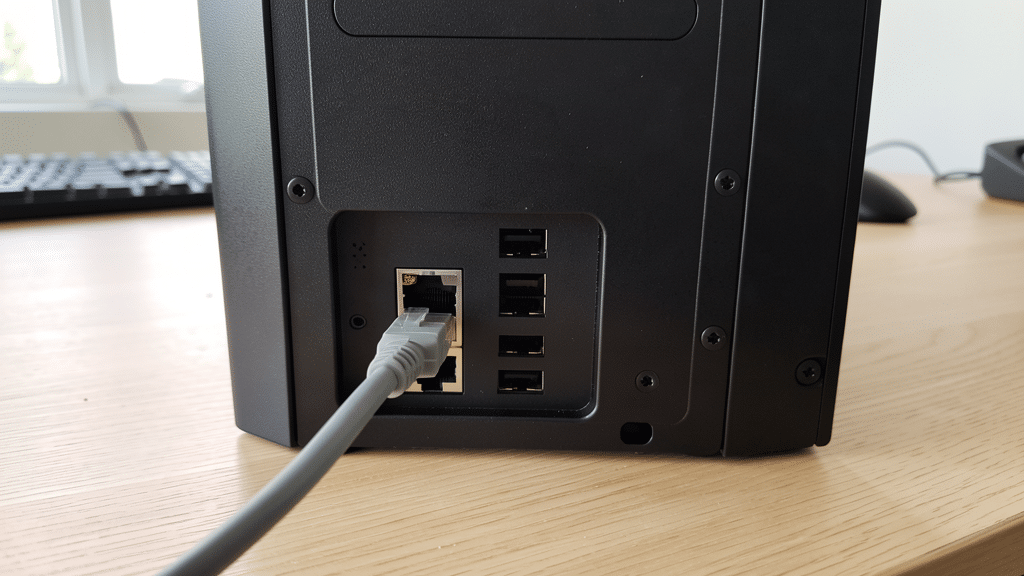
Avant de toucher a la memoire virtuelle, verifie d’abord combien de barrettes tu as et si elles tiennent la charge : le test prend cinq minutes avec tester la RAM de son PC.
4. SSD vs HDD : quel impact ?
SSD (Disque dur à semi-conducteurs)
Les SSD sont beaucoup plus rapides que les disques durs traditionnels. Si vous avez un SSD, placer le fichier d’échange dessus est acceptable car l’accès reste plus rapide qu’un disque dur.
Attention cependant : le fichier d’échange est utilisé en écriture/lecture permanente. Sur un SSD avec un nombre limité de cycles d’écriture, cela peut contribuer à l’usure à long terme. Pour cette raison, certains utilisateurs choisissent de limiter la taille maximale sur SSD.
HDD (Disque dur mécanique)
Les disques durs sont plus lents mais moins chers. Si vous avez un disque dur séparé du système, c’est l’idéal pour placer le fichier d’échange. Vous n’aurez pas de pénalité de performance significative et vous économiserez votre SSD système.
5. Problèmes fréquents et leurs solutions
Erreur « Fichier d’échange insuffisant »
Si vous recevez ce message, augmentez la taille de la mémoire virtuelle. La solution la plus simple est de laisser Windows gérer automatiquement la taille.
Performance système dégradée
Si votre PC devient très lent quand vous utilisez plusieurs applications lourdes, le problème est probablement la RAM insuffisante, pas la mémoire virtuelle. Augmenter la RAM physique est plus efficace qu’augmenter la mémoire virtuelle.
Fichier d’échange manquant
Si le fichier d’échange a été désactivé, Windows utilisera quand même un petit fichier temporaire, mais les performances seront très mauvaises. Réactivez-le en lui donnant une taille appropriée.
Ce que je vous recommande
Pour la majorité des utilisateurs, la meilleure option est de laisser Windows gérer automatiquement la mémoire virtuelle. Ne modifiez ces paramètres que si vous savez exactement ce que vous faites. Si vous avez peu de RAM (4-8 Go), l’investissement dans une augmentation de RAM physique apportera des bien meilleurs résultats que la configuration manuelle de la mémoire virtuelle.
Questions qu’on me pose le plus
Q-memoire-virtuelle-lente : Pourquoi ma mémoire virtuelle est-elle si lente ?
La mémoire virtuelle est toujours plus lente que la RAM physique car elle utilise le disque dur. C’est normal. Si vous trouvez que votre système est lent à cause de l’utilisation de la mémoire virtuelle, le vrai problème est que vous manquez de RAM. La solution est d’augmenter la RAM physique, pas de modifier la mémoire virtuelle.
Q-desactiver-memoire-virtuelle : Peut-on désactiver complètement la mémoire virtuelle ?
Techniquement oui, mais ce n’est pas recommandé. Windows utilise la mémoire virtuelle comme filet de sécurité quand la RAM est saturée. Si vous la désactivez, votre PC deviendra instable et plantera quand il manquera de RAM. La seule exception concerne les machines avec beaucoup de RAM (32 Go ou plus) utilisées pour des tâches spécifiques qui ne nécessitent pas d’espace d’échange.
Q-memoire-virtuelle-ssd : Est-ce mauvais de mettre le fichier d’échange sur un SSD ?
Non, ce n’est pas mauvais. Les SSD sont très rapides et le fichier d’échange fonctionnera bien dessus. Par contre, comme il s’agit d’écritures permanentes, cela contribue à l’usure du SSD à long terme. C’est pourquoi certains utilisateurs préfèrent mettre le fichier d’échange sur un disque dur séparé s’ils en ont un, pour préserver leur SSD système.
Q-memoire-virtuelle-ram : Quelle est la différence entre RAM et mémoire virtuelle ?
La RAM est la mémoire physique de votre ordinateur, très rapide mais limitée en taille. La mémoire virtuelle est un espace sur votre disque dur utilisé comme extension quand la RAM est saturée. La RAM est environ 5 à 10 fois plus rapide que la mémoire virtuelle. On ne peut pas remplacer de la RAM par de la mémoire virtuelle pour de meilleures performances, seulement comme solution temporaire quand on manque de RAM.
Conclusion
La mémoire virtuelle est un mécanisme essentiel de Windows mais qui ne doit pas être considéré comme une solution de performance. Pour la majorité des utilisateurs, laisser Windows gérer automatiquement ces paramètres est la meilleure approche.
Si vous rencontrez des problèmes de performance, concentrez-vous d’abord sur l’optimisation de votre RAM physique avant de modifier les paramètres de mémoire virtuelle. Dans la plupart des cas, c’est la RAM le vrai goulot d’étranglement.
Un doute sur la configuration de votre système ? Les commentaires sont là pour ça.