Récapitulatif
- Windows + L verrouille la session en une seconde, sur tous les claviers PC.
- Ctrl + Alt + Suppr puis Verrouiller, ou le menu Démarrer, donnent le même résultat.
- La commande rundll32.exe user32.dll,LockWorkStation permet de créer un raccourci maison.
- L’écran de veille doit être réglé pour demander le mot de passe à la reprise, sinon il ne protège rien.
- Une option des paramètres verrouille le PC quand votre téléphone appairé s’éloigne de lui.
- Verrouiller garde vos logiciels ouverts, se déconnecter les ferme.
Verrouiller son PC, c’est le geste le plus rentable de la journée et celui que le plus de gens ne font pas. Vous vous levez deux minutes, vous laissez la session ouverte, et n’importe qui passe devant l’écran peut lire vos mails, vos dossiers, votre banque.
Le verrouillage a un seul but : garder votre session ouverte mais inaccessible, sans fermer vos logiciels. Vous revenez, vous tapez votre code, vous retrouvez tout à l’identique. Ce n’est pas la même chose que la mise en veille, qui coupe l’activité, ni que l’extinction. Voici toutes les façons de le faire sous Windows, du raccourci de deux touches au verrouillage qui se déclenche quand vous quittez la pièce.
Au sommaire de ce guide :
- Win + L, le raccourci qui verrouille en une seconde
- Les autres façons de verrouiller
- Verrouiller automatiquement après inactivité
- Le verrouillage quand vous vous éloignez
- Le mot de passe qui rend tout ça utile
- Les questions qu’on me pose le plus
Ce que ma vidéo sur le verrouillage de session m’a appris
Ma vidéo sur le verrouillage de session Windows approche les 2 900 vues. Sur ce genre de sujet, je m’attends toujours à des questions techniques. Celle qui est arrivée est toute simple : « il y a une touche faite pour ça sur certains claviers ».
Ce commentaire dit l’essentiel. Les gens savent qu’un verrouillage existe, ils cherchent un bouton physique. Sur quelques claviers de marque, il y a effectivement une touche dédiée, avec un petit cadenas dessus, souvent à côté des touches multimédia. Sur un clavier standard, cette touche n’existe pas, et le raccourci clavier fait exactement le même travail. C’est ce raccourci que je détaille juste en dessous, parce que c’est lui qui marchera sur votre machine.
Win + L, le raccourci qui verrouille en une seconde
Appuyez sur la touche Windows et sur la lettre L en même temps. La session se verrouille immédiatement, l’écran de connexion apparaît, et vos logiciels continuent de tourner en arrière-plan. Un téléchargement en cours ne s’arrête pas, une musique ne coupe pas. C’est le geste à automatiser.
Le L vient de « Lock », verrouiller en anglais. Sur un clavier AZERTY, la touche L se trouve sur la rangée du milieu, et la touche Windows est en bas à gauche, entre Ctrl et Alt, celle qui ouvre le menu Démarrer. Les deux ensemble, une seule fois, sans les maintenir.
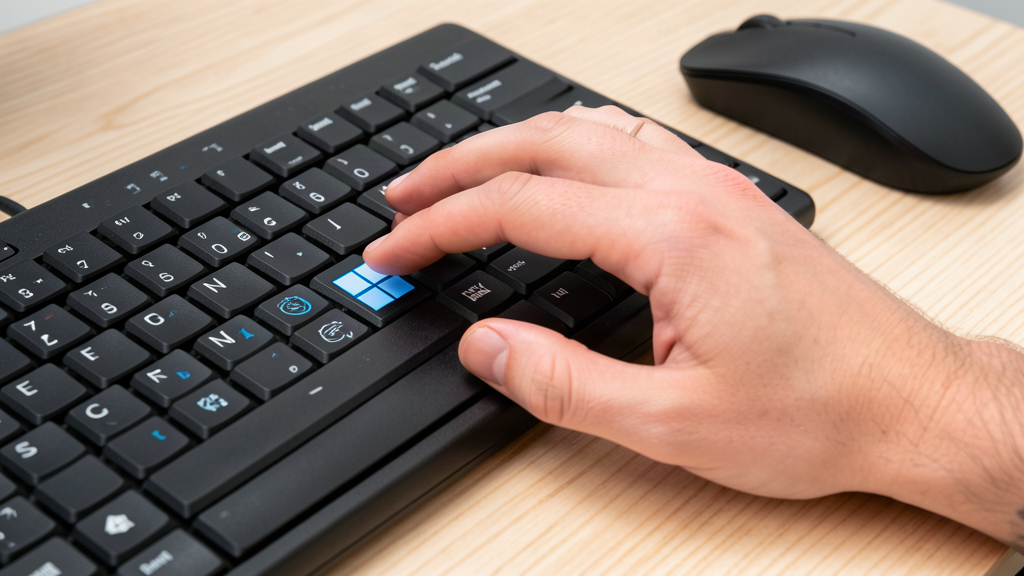
Si le raccourci ne répond pas, le problème vient presque toujours de la touche Windows elle-même, éteinte ou bloquée par une option de jeu ou une surcouche de clavier. Le dépannage de la touche Windows traite ce cas précis, et il vaut la peine d’être réglé, parce que beaucoup de raccourcis du système passent par cette touche.
Les autres façons de verrouiller
Trois autres chemins existent, utiles quand le raccourci est indisponible ou quand vous préférez la souris. Le premier : Ctrl, Alt et Suppr ensemble, ce qui ouvre l’écran de sécurité de Windows, avec l’option Verrouiller dans la liste. C’est la méthode historique, celle qui marche même quand le clavier a des touches capricieuses, puisque cette combinaison est interceptée directement par le système.
Le deuxième passe par le menu Démarrer. Ouvrez-le, cliquez sur votre nom de compte ou sur votre photo, en bas à gauche, et choisissez Verrouiller dans le menu qui apparaît. Vous y trouvez aussi la déconnexion et le changement de compte, à ne pas confondre : la déconnexion ferme votre session et vos logiciels, le verrouillage la garde ouverte.
Le troisième est une petite commande, pour ceux qui aiment les raccourcis personnalisés. Dans la boîte Exécuter, que vous ouvrez avec la touche Windows et la lettre R, tapez rundll32.exe user32.dll,LockWorkStation puis validez. Le résultat est le même que Win + L. L’intérêt, c’est de pouvoir la mettre dans un raccourci du bureau ou l’associer à une touche de votre choix, utile quand la touche Windows est morte et que vous voulez quand même un geste unique.
Sur les claviers de marque, cherchez une touche avec un cadenas, parfois associée à la touche Fn. Elle fait la même chose que le raccourci système, sans combinaison à retenir. Si elle n’y est pas, ce n’est pas un manque : aucun clavier n’est obligé de l’avoir.
Rappel utile, parce que la confusion est fréquente : Windows + L verrouille la session, Windows + D affiche le bureau, et Windows + P change d’écran. Ma liste des raccourcis clavier Windows regroupe ceux qui servent vraiment, classés par usage, pour éviter de les mélanger.
Verrouiller automatiquement après inactivité
Le raccourci suppose que vous y pensiez. Pour que le verrouillage arrive tout seul quand vous quittez votre poste, il y a deux réglages à connaître.
Le premier est l’écran de veille. Dans les paramètres, cherchez l’écran de veille, choisissez un délai, puis cochez la case qui demande le mot de passe à la reprise, intitulée « À la reprise, afficher l’écran d’ouverture de session ». Sans cette case, l’écran de veille se lance mais la session reste accessible d’un mouvement de souris. C’est le piège classique : l’économiseur d’écran tourne, et n’importe qui reprend la main.
Le second est dans les options de connexion. Windows y propose un réglage qui décide quand il doit redemander une connexion après une absence, avec un délai au choix. C’est ce réglage qui commande le comportement à la sortie de veille : un délai court redemande le mot de passe presque tout de suite, un délai long laisse la session ouverte quelques minutes au retour.
Le verrouillage quand vous vous éloignez
Windows embarque une fonction discrète qui verrouille le PC quand vous partez avec votre téléphone. Elle attend dans les options de connexion du compte, et peu de gens savent qu’elle existe.
Le principe : votre téléphone est appairé au PC en Bluetooth. Tant que les deux sont proches, la session reste ouverte. Quand vous vous éloignez assez pour que le lien Bluetooth casse, Windows considère que vous n’êtes plus là et verrouille la session. Vous rentrez, vous vous reconnectez, il n’y a rien à penser.
Deux conditions pour que ça marche : la fonction demande que votre téléphone soit appairé au PC en Bluetooth, et que la connexion sans mot de passe soit configurée sur le compte. Le guide sur l’activation du Bluetooth sous Windows 11 couvre l’appairage, première étape obligatoire avant de cocher cette option.
C’est le réglage que je conseille à ceux qui travaillent dans un lieu partagé, bureau ouvert, salle de cours, coworking. Le verrouillage devient un réflexe de la machine, pas de l’utilisateur, et c’est exactement ce qu’on veut.
Le mot de passe qui rend tout ça utile
Un verrouillage sans demande de mot de passe ne protège rien. Si un appui sur Entrée suffit à rouvrir la session, le cadenas est décoratif.
Une nuance, maintenant que la barrière est en place : elle protège la session entière, pas un dossier en particulier. Si votre besoin est de fermer un dossier précis aux autres comptes du PC, le mécanisme change du tout au tout, et je l’ai détaillé dans le guide sur le mot de passe d’un dossier.
Trois façons de vous identifier sont acceptées à la reprise : le mot de passe, le code PIN à quatre chiffres ou plus, et pour les machines équipées, la reconnaissance d’empreinte ou du visage. Le code PIN est souvent le plus pratique au quotidien, il est lié à la machine et il se tape plus vite qu’un mot de passe long.
Si vous avez désactivé la demande de mot de passe à l’ouverture de session, le verrouillage perd son intérêt. J’ai traité ce réglage en détail dans le guide sur le mot de passe de connexion de Windows 11, dans les deux sens : comment le retirer quand il vous gêne chez vous, et comment le remettre sur une machine qui circule.
Un dernier point sur lequel je vois beaucoup de confusion : verrouiller n’est pas se déconnecter. Le verrouillage garde tout en mémoire, y compris ce qui n’est pas enregistré. La déconnexion ferme la session, et un document non sauvegardé est perdu. Sur un PC partagé, c’est la déconnexion qu’il faut viser à la fin de la journée, pas le simple verrouillage.
Les questions qu’on me pose le plus
Quelle est la touche du clavier pour verrouiller l’ordinateur ?
Il n’y a pas de touche unique : c’est la combinaison Windows + L. Quelques claviers de marque ajoutent une touche dédiée avec un cadenas, mais elle fait la même chose que le raccourci système.
Comment puis-je verrouiller l’écran de mon ordinateur ?
Windows + L est le plus direct. Sinon, Ctrl, Alt et Suppr ensemble puis Verrouiller, ou le menu Démarrer en cliquant sur votre nom de compte. Les trois méthodes donnent le même résultat.
Comment verrouiller l’écran ?
Tapez Windows + L et la session se verrouille aussitôt. Pour que ça se fasse sans vous, réglez l’écran de veille avec la demande de mot de passe à la reprise, ou activez le verrouillage automatique après une durée d’inactivité.
Comment bloquer l’accès à mon ordinateur ?
Verrouiller la session ne suffit que si Windows redemande une connexion ensuite. Vérifiez ce point dans les options de connexion, puis ajoutez le verrouillage automatique après inactivité ou celui lié à votre téléphone, pour que l’accès se ferme sans que vous ayez à y penser.