Récapitulatif
- « Écran de veille » désigne deux choses dans Windows : l’économiseur d’écran, une animation, et la mise en veille de l’écran, une extinction. Les deux se règlent à deux endroits différents.
- L’économiseur d’écran se cache dans Paramètres, Personnalisation, Écran de verrouillage, puis Paramètres associés. La liste déroulante « Économiseur d’écran » est là.
- Le réglage « Attendre » fixe les minutes d’inactivité avant son déclenchement. Une case à cocher demande le mot de passe au réveil.
- Pour économiser de l’énergie, Microsoft recommande aujourd’hui la mise en veille plutôt que l’économiseur. Sur les écrans OLED, l’économiseur garde pourtant un intérêt.
- Éteindre l’écran après un délai se règle ailleurs : Paramètres, Système, Alimentation et batterie, Écran et veille. Deux réglages distincts y cohabitent.
- Si l’écran ne se rallume pas, la commande powercfg /requests dit ce qui bloque la veille, et powercfg /a liste les états disponibles sur votre machine.
Vous tapez « écran de veille Windows » dans Google et vous tombez sur deux familles de réponses qui ne parlent pas de la même chose. D’un côté des pages qui expliquent comment retrouver les animations perdues de Windows 10. De l’autre des dépannages pour un ordinateur qui refuse de se rallumer. Les deux répondent, aucune ne répond à votre question, parce que la question contient deux sujets.
L’écran de veille, au sens strict, c’est l’économiseur d’écran : cette animation qui remplace votre bureau après quelques minutes sans activité. La mise en veille de l’écran, c’est autre chose : votre dalle s’éteint complètement, souvent plus tôt que l’économiseur ne se déclencherait. Le premier est un décor, le second est un réglage d’énergie. Windows les sépare, les gens les confondent, et les questions qu’on me pose en commentaire portent presque toujours sur le second.
Je reprends les deux dans l’ordre, avec les chemins exacts dans Windows 11, ce que chaque réglage change vraiment, et les trois cas où ça se complique : l’écran qui ne se rallume pas, les vidéos longues qui coupent l’affichage en plein milieu, et le retour de l’économiseur sur les écrans OLED.
Au sommaire de ce guide
- Écran de veille et mise en veille, deux réglages, deux endroits
- Régler l’économiseur d’écran dans Windows 11
- Exiger le mot de passe au réveil
- Éteindre l’écran après un délai, le réglage qui compte
- L’écran ne se rallume pas : les trois causes
- Pourquoi vos vidéos longues coupent l’écran
- Ce que l’économiseur d’écran règle encore, sur OLED
- Les questions qu’on me pose le plus
Ce que ma vidéo sur la mise en veille m’a appris
J’ai une vidéo sur le sujet, « Comment désactiver la mise en veille de son PC », à 61 602 vues sur la chaîne. Elle ne parle donc pas de l’économiseur d’écran mais bien de l’extinction de l’affichage, et c’est ce que les gens viennent chercher avec ces mots-là.
La raison revient dans les commentaires, presque toujours la même : l’écran s’éteint pendant qu’on regarde quelque chose de long. Un commentaire le dit avec ses mots, à propos de vidéos de vingt-quatre heures : l’affichage se coupe en plein milieu et il faut bouger la souris pour le relancer. Personne ne parle d’animation ni de décor. Le problème, c’est un délai d’extinction trop court pour l’usage qu’on a de son PC.
Ça a décidé de l’ordre de ce guide. L’économiseur d’écran vient en premier uniquement parce que c’est le sens littéral de la requête, mais tout ce qui suit sur les délais et le réveil est la partie qui sert vraiment au quotidien. C’est aussi cette moitié qui se règle en trente secondes une fois qu’on sait où elle se trouve, et qui se cherche pendant dix minutes quand on ne le sait pas.
Écran de veille et mise en veille, deux réglages, deux endroits
L’économiseur d’écran affiche quelque chose : une animation, une photo, un texte. Il se déclenche après un temps d’inactivité que vous fixez vous-même, et tant qu’il tourne, votre PC continue de travailler normalement. C’est un décor posé par-dessus le bureau, rien de plus.
La mise en veille de l’écran ne décide pas de ce qui s’affiche, mais de si quelque chose s’affiche. Passé un certain délai, la dalle s’éteint. Votre session reste ouverte, les téléchargements continuent, la musique aussi. Sur un portable, Windows distingue même deux temps différents : l’écran s’éteint d’abord, la machine se met en veille ensuite, plus tard, et c’est à ce second moment que tout s’interrompt.
Reconnaître lequel des deux vous embête change tout, parce que les réglages ne sont pas au même endroit. L’économiseur se règle dans l’écran de verrouillage. Le délai d’extinction se règle dans l’alimentation. Chercher l’un dans la page de l’autre explique une bonne partie des questions laissées sans réponse sur les forums, où la réponse donnée parle d’animations à quelqu’un dont l’écran s’éteint tout seul.
Régler l’économiseur d’écran dans Windows 11
Le chemin a de quoi surprendre, parce que Microsoft ne lui a pas laissé de page à lui. Ouvrez les Paramètres, puis Personnalisation, puis Écran de verrouillage. Faites défiler jusqu’à la section « Paramètres associés » : la dernière ligne s’appelle « Économiseur d’écran ». C’est elle.
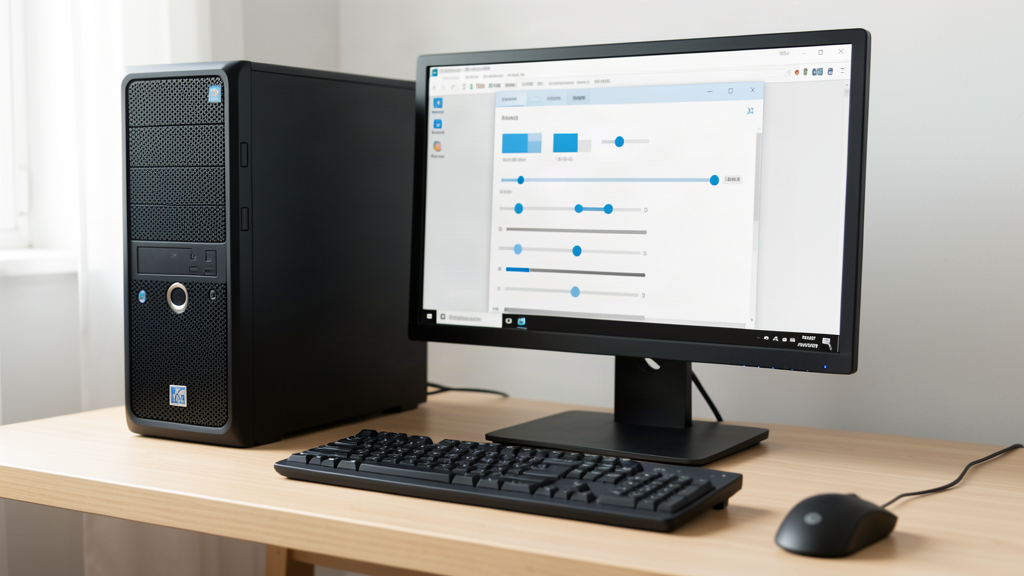
La fenêtre qui s’ouvre est l’ancien panneau des économiseurs, tel quel. Une liste déroulante pour choisir celui que vous voulez, avec « Aucun » en tête si vous préférez vous en passer. Un bouton « Paramètres » juste à côté, qui change de contenu selon le choix : c’est là qu’on écrit un message personnalisé dans l’économiseur Texte 3D, ou qu’on choisit le dossier d’images de l’économiseur Photos. Un champ « Attendre », exprimé en minutes, qui fixe le temps d’inactivité avant le déclenchement. Et une case à cocher, dont je parle au paragraphe suivant.
Un mot sur l’intérêt réel de l’économiseur, parce qu’il a changé de raison d’être. Il a été inventé pour les écrans à tube cathodique, qu’un menu fixe laissé des heures durant finissait par marquer durablement. Les dalles récentes n’ont plus ce problème de la même façon, et Microsoft l’écrit maintenant dans sa propre documentation : le mode veille consomme beaucoup moins d’énergie qu’un économiseur d’écran en fonctionnement, et la mise en veille est ce que Microsoft recommande pour économiser la batterie et limiter l’usure de l’écran.
Il reste deux usages honnêtes. Le premier est décoratif, et c’est parfaitement légitime. Le second concerne les écrans OLED, où une image fixe affichée très longtemps finit encore par marquer la dalle : l’économiseur, en remplaçant l’image par autre chose, limite le risque. Dans les deux cas, vous savez maintenant où le régler.
Exiger le mot de passe au réveil
C’est la case à cocher de cette même fenêtre, celle qui s’intitule « À la reprise, afficher l’écran d’ouverture de session » sur Windows 11. Cochée, elle fait revenir votre PC sur l’écran de connexion au lieu de rendre le bureau directement, dès que l’économiseur se déclenche.
Concrètement, ça transforme un décor en verrou. Vous quittez votre poste, l’écran passe à l’animation, et la personne qui touche la souris tombe sur une demande de mot de passe. Si c’est le comportement que vous cherchez, notez qu’il existe un geste plus direct et plus fiable pour fermer votre session : je le détaille dans le guide sur comment verrouiller son PC, avec le raccourci clavier à retenir et ce que ça change sur un poste partagé.
Le réglage a une limite qu’il vaut mieux connaître : il ne se déclenche qu’après le délai du champ « Attendre ». Si vous mettez dix minutes, votre poste reste ouvert dix minutes. Pour une vraie fermeture immédiate quand vous vous levez, c’est le raccourci clavier qui travaille, pas l’économiseur.
Éteindre l’écran après un délai, le réglage qui compte
Direction les Paramètres, puis Système, puis Alimentation et batterie. Sur certaines versions de Windows 11, la rubrique s’appelle « Batterie et alimentation », notamment sur les portables : c’est la même page. Descendez jusqu’à la section « Écran et veille ».
Deux lignes vous attendent, et il faut les lire ensemble. La première, « Éteindre mon écran après », fixe le délai d’extinction de l’affichage. La seconde, « Mettre mon appareil en veille après », fixe le moment où la machine entière s’endort. Sur un portable, chacune de ces valeurs se règle séparément sur batterie et sur secteur, dans deux colonnes côte à côte. Sur un poste de bureau, la seconde ligne apparaît selon la configuration, parce qu’il n’y a pas de batterie à ménager.
La différence entre les deux n’est pas cosmétique. Écran éteint, votre PC continue : le téléchargement avance, le rendu se termine, la musique joue. Machine en veille, tout s’arrête en mémoire, et ce qui tournait est suspendu jusqu’au réveil. Si votre problème est une vidéo qui s’interrompt en plein milieu, c’est la seconde ligne qu’il faut regarder. Si c’est l’écran qui devient noir alors que le son continue, c’est la première.
Il existe un troisième endroit, hérité des anciennes versions : le comportement des boutons. Ouvrez le Panneau de configuration, section Matériel et audio, puis Options d’alimentation, et cliquez sur « Modifier le comportement des boutons d’alimentation ». Vous y décidez ce que fait la machine quand vous appuyez sur le bouton, ou quand vous refermez le capot d’un portable : ne rien faire, éteindre l’écran, mettre en veille, arrêter. C’est ce réglage qui gouverne le geste réflexe de beaucoup de gens, appuyer sur le bouton pour couper l’affichage.
L’écran ne se rallume pas : les trois causes
Avant de chercher une panne, réveillez la machine correctement. Un mouvement de souris, une touche du clavier, ou une pression brève sur le bouton d’alimentation. Sur beaucoup de PC de bureau, c’est le clavier qui est le seul à pouvoir réveiller la machine : la souris reste muette parce que son port n’est pas autorisé à sortir le système de veille. Si rien ne répond et que la diode de la tour est éteinte, l’ordinateur est arrêté, pas endormi.
Si la tour tourne, que la diode est allumée et que l’écran reste noir, Windows a de quoi vous renseigner. Ouvrez une invite de commandes et tapez powercfg /a : la commande liste les états de veille que votre machine sait utiliser, et signale ceux que le matériel ou les pilotes refusent. Tapez ensuite powercfg /requests, qui affiche ce qui empêche actuellement le système de s’endormir, classé par processus, par pilote et par programme. Un écran qui reste noir trouve souvent son explication là, dans un pilote d’affichage qui ne se réveille pas correctement.
Vient ensuite la famille des écrans noirs qui n’ont rien à voir avec la veille : dalle qui ne reçoit plus de signal après un changement de câble ou de port, pilote graphique fatigué, mise à jour mal terminée. Le diagnostic complet est dans le guide sur l’écran noir sur PC, et si vous soupçonnez un pilote, la marche à suivre est celle de la mise à jour des pilotes. Dans les deux cas, la veille n’est qu’un déclencheur, pas la cause.
Pourquoi vos vidéos longues coupent l’écran
C’est le reproche qui revient le plus souvent sur ma chaîne, et il est fondé. Vous lancez une vidéo, vous laissez tourner, et au bout de quelques minutes l’écran s’éteint alors que le son continue. Ce n’est pas un bug de Windows ni du site : un navigateur qui lit une vidéo demande à Windows de ne pas éteindre l’écran tant que la lecture est active, et le système obéit normalement. Mais cette demande ne tient que dans certaines conditions, et c’est là que ça casse.
Trois situations font perdre la protection. L’onglet passe en arrière-plan pendant que vous faites autre chose, et la demande tombe. Le lecteur se met en pause tout seul, par exemple après une coupure de connexion, et Windows reprend son compte à rebours. Ou la page est ouverte dans une fenêtre qui n’est plus active. Dans les trois cas, le délai d’extinction reprend là où il en était, et l’écran s’éteint sans prévenir.
Le contournement tient en une ligne à changer. Passez « Éteindre mon écran après » à une durée plus longue, ou à « Jamais » pendant qu’un long téléchargement ou une longue vidéo tourne. C’est ce que montre la vidéo ci-dessus. Et si l’écran s’éteint malgré tout, alors que vous êtes certain d’avoir réglé la bonne ligne, powercfg /requests vous dira quel programme détient la demande et empêche le système de faire ce que vous voulez.
Ce que l’économiseur d’écran règle encore, sur OLED
Sur un écran OLED, un élément fixe affiché pendant des heures peut laisser une trace durable : la barre des tâches, les icônes du bureau, un bandeau de chaîne. C’est le même phénomène que le marquage des vieux tubes, avec une technologie différente, et c’est la raison pour laquelle Microsoft cite encore l’économiseur d’écran comme un moyen de prévention dans sa documentation.
Trois gestes valent mieux qu’un long réglage. Réduisez le délai d’extinction de l’écran, parce qu’une dalle éteinte ne marque pas. Activez le mode sombre si vous aimez les interfaces claires, il réduit l’écart de luminosité entre les zones fixes et le reste. Et si vous laissez votre PC afficher quelque chose pendant de longues périodes, un économiseur d’écran qui change d’image remplit exactement le rôle pour lequel il a été inventé. Sur ce point précis, il n’a pas pris une ride.
Les questions qu’on me pose le plus
Comment mettre un écran de veille sur PC ?
Ouvrez Paramètres, puis Personnalisation, puis Écran de verrouillage, et cliquez sur « Économiseur d’écran » dans la section Paramètres associés. Choisissez un économiseur dans la liste déroulante, fixez les minutes dans le champ « Attendre », et laissez la fenêtre ouverte le temps de voir l’aperçu. C’est le chemin complet sur Windows 11, et il n’y en a pas d’autre dans les Paramètres.
Comment activer l’écran de veille ?
Même fenêtre, mais vérifiez la première ligne : si la liste affiche « Aucun », vous n’avez aucun économiseur actif, et c’est le réglage par défaut de Windows 11. Choisissez-en un dans la liste et le tour est joué. Une exception à connaître : sur un ordinateur d’entreprise, ces réglages peuvent être verrouillés par la politique de l’organisation, et le bouton reste grisé sans que vous puissiez rien y faire.
Que faire si l’écran de mon PC reste en veille ?
Essayez d’abord le clavier plutôt que la souris, puis une pression brève sur le bouton d’alimentation, et regardez la diode de la tour pour savoir si la machine est seulement endormie ou complètement arrêtée. Si elle tourne et que l’écran reste noir, tapez powercfg /requests pour voir ce qui bloque, et powercfg /a pour connaître les états de veille disponibles sur votre matériel. Un écran noir au réveil est le plus souvent un pilote d’affichage, pas un problème de veille.
Comment sortir un écran du mode veille ?
Bougez la souris ou appuyez sur une touche : c’est le geste normal, et il suffit dans la grande majorité des cas. Si la machine ne réagit pas, appuyez une seconde sur le bouton d’alimentation, sans le maintenir. Et si l’écran reste noir alors que la tour ronronne, débranchez puis rebranchez le câble vidéo, ou changez de port sur la carte graphique : un signal perdu au réveil se rétablit souvent comme ça.