Récapitulatif
- Pour une clé d’installation de Windows 11 sur un PC compatible, l’outil gratuit de Microsoft suffit : il télécharge Windows et prépare la clé tout seul, sans chercher d’ISO.
- Le meilleur logiciel pour créer une clé USB bootable en 2026 reste Rufus pour la plupart des gens : gratuit, 1,9 Mo, sans installation, et il sait contourner les exigences de Windows 11 sur un vieux PC.
- Pour garder plusieurs systèmes sur une seule clé, Ventoy est le bon choix : on copie les fichiers ISO sur la clé, il affiche un menu au démarrage.
- Pour Linux ou une image .img, balenaEtcher est le plus simple, mais il ne sait pas préparer une clé Windows : son propre éditeur le dit.
- Sur les 8 logiciels comparés, un seul est payant pour certaines fonctions (WinToUSB). Téléchargez-les toujours sur le site de l’éditeur : un site de téléchargement figure dans le top 10 de Google sur cette requête.
- Versions, prix et limites relevés le 16 novembre 2026 sur le site de chaque éditeur, sur GitHub et au catalogue winget.
| Logiciel | Gratuit ou payant | Prix relevé le 16/11/2026 | Windows 10 et 11 | Pour qui | Limite principale |
|---|---|---|---|---|---|
| Outil de création de supports (Microsoft) | Gratuit | 0 € | Oui | Débutant, Windows 11 | Windows seulement, PC x64 seulement |
| Rufus 4.15 | Gratuit (libre) | 0 € | Oui (Windows 8 ou plus récent) | Tout le monde | Une seule image par clé |
| Ventoy 1.1.18 | Gratuit (libre) | 0 € | Oui | Plusieurs ISO sur une clé | Secure Boot : une clé à enregistrer au premier démarrage |
| YUMI exFAT 1.0.4.3 | Gratuit | 0 € | Oui | Multiboot guidé | Repose sur Ventoy, interface en anglais |
| balenaEtcher 2.1.9 | Gratuit (libre) | 0 € | Oui | Linux, débutant | Ne prépare pas une clé Windows, installeur de 274 Mo |
| Raspberry Pi Imager 2.0.12 | Gratuit (libre) | 0 € | Oui | Raspberry Pi, carte SD | Pensé pour les systèmes du Raspberry Pi |
| Fedora Media Writer 5.3.2 | Gratuit (libre) | 0 € | Oui | Fedora Linux | Orienté Fedora |
| Hasleo WinToUSB 10.9 | Gratuit, Pro payant | 0 € ; Professional 29,95 $ HT (licence à vie, 2 PC) | Oui | Windows qui tourne depuis la clé | Gratuit réservé à l’usage personnel, clonage et BitLocker payants |
Une clé USB bootable, on en a besoin au pire moment : Windows ne démarre plus, le PC neuf n’a pas de système, ou l’on veut essayer Linux sans toucher à son disque. Et la question tombe toujours de la même façon : quel logiciel prendre, parmi tous ceux que Google propose ?
Sur cette requête, la première page mélange un comparatif publié par un éditeur de logiciels de récupération, deux fils Reddit, des pages de téléchargement et le site de Rufus lui-même. Peu de pages expliquent quel outil correspond à quel besoin. C’est ce que j’ai voulu faire ici : partir de ce que vous voulez installer ou démarrer, et en déduire l’outil. Je n’ai pas utilisé chacun de ces logiciels au quotidien, et aucune clé n’était branchée sur mon PC le jour du test : ce qui suit décrit ce que j’ai vérifié (versions, prix, compatibilité, signature des fichiers), pas un ressenti.
Si vous voulez seulement la marche à suivre pour Windows 11, clic par clic, elle est dans mon tutoriel pour créer une clé USB bootable Windows 11. Ici, on compare les outils.
Sommaire
- Ce que j’ai vérifié sur mon PC avant de recommander quoi que ce soit
- Avant de choisir : ce que Windows fait déjà
- Les 8 logiciels comparés
- Démarrer sur la clé une fois qu’elle est prête
- Quel logiciel choisir selon votre profil
- Les questions qu’on me pose le plus
Ce que j’ai vérifié sur mon PC avant de recommander quoi que ce soit
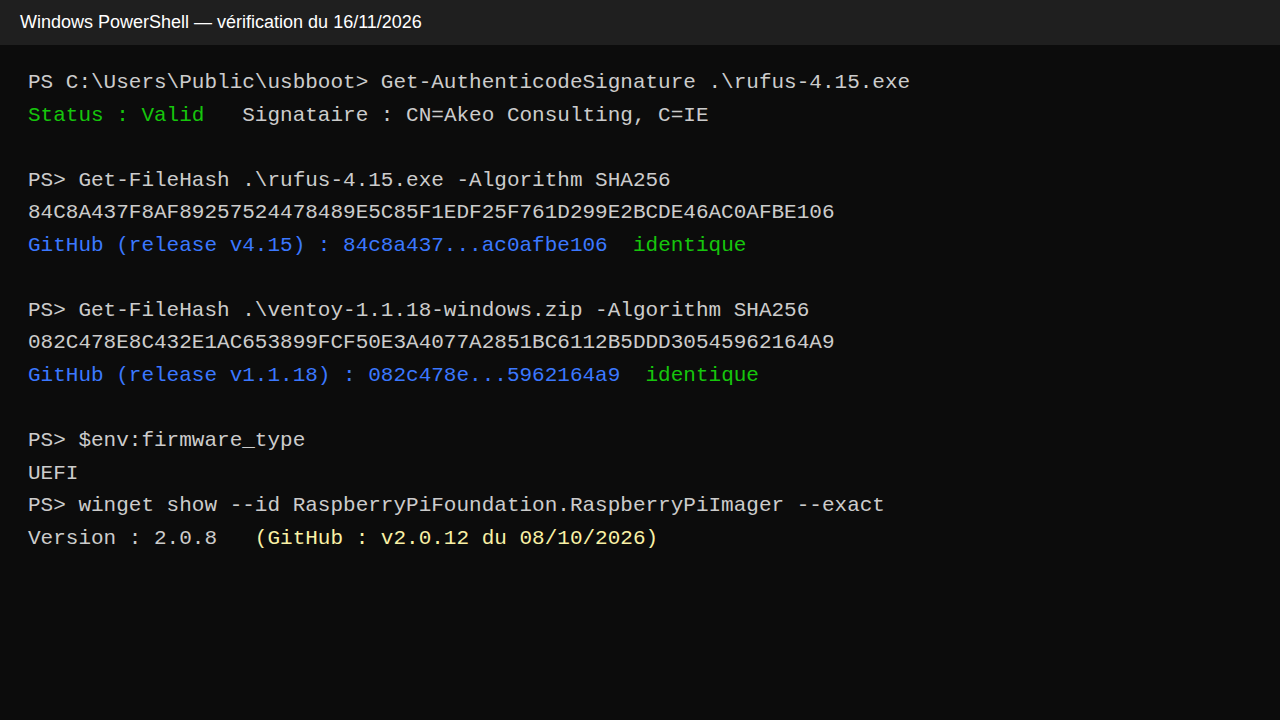
Le 16 novembre 2026, j’ai téléchargé Rufus 4.15 et Ventoy 1.1.18 depuis leurs pages officielles sur mon PC sous Windows 11 Famille 25H2, puis je les ai passés à PowerShell. Rufus porte une signature numérique valide au nom d’Akeo Consulting, l’éditeur que le site de Rufus annonce. Les empreintes SHA256 des deux fichiers sont identiques, caractère pour caractère, à celles que GitHub publie pour ces versions.
Pourquoi cette vérification ? Parce que sur la requête « meilleur logiciel pour créer une clé USB bootable », Google classe un site de téléchargement tiers dans son top 10 le même jour. Un logiciel qui écrit sur une clé de démarrage touche au tout premier programme que le PC exécutera : c’est le dernier endroit où l’on veut un fichier repackagé. Les deux commandes prennent trente secondes et règlent la question.
Au passage, winget m’a appris autre chose : le catalogue de Microsoft propose Raspberry Pi Imager en version 2.0.8, alors que la dernière version publiée sur GitHub est la 2.0.12 du 8 octobre 2026. Pour ces petits utilitaires, le site de l’éditeur reste la source la plus à jour.
Avant de choisir : ce que Windows fait déjà
Une clé bootable n’est pas une clé où l’on a copié un fichier ISO. Le PC doit trouver dessus un programme de démarrage qu’il sait lancer avant Windows, dans le bon format de partition (GPT pour un PC récent en UEFI, MBR pour un vieux BIOS). C’est tout le travail de ces logiciels. Mon PC, par exemple, démarre en UEFI : PowerShell le confirme avec $env:firmware_type.
Windows 10 et 11 savent déjà créer un type de clé sans rien télécharger : le Lecteur de récupération. Tapez « Lecteur de récupération » dans la recherche du menu Démarrer. Selon la page d’aide de Microsoft, cette clé contient les fichiers de Windows, les mises à jour installées et les personnalisations du fabricant, et sert à restaurer ce PC-là, même après un changement de disque. Elle ne contient pas vos fichiers personnels, et Microsoft conseille de la refaire chaque année.
C’est l’outil à utiliser si votre but est de pouvoir dépanner votre propre machine le jour où elle ne démarre plus. Avant d’en arriver là, mon guide du mode de récupération de Windows 11 montre ce qu’on peut tenter sans aucune clé. En revanche, le Lecteur de récupération ne sait pas fabriquer une clé d’installation pour un autre PC, ni une clé Linux. Pour tout le reste, il faut un des logiciels ci-dessous.
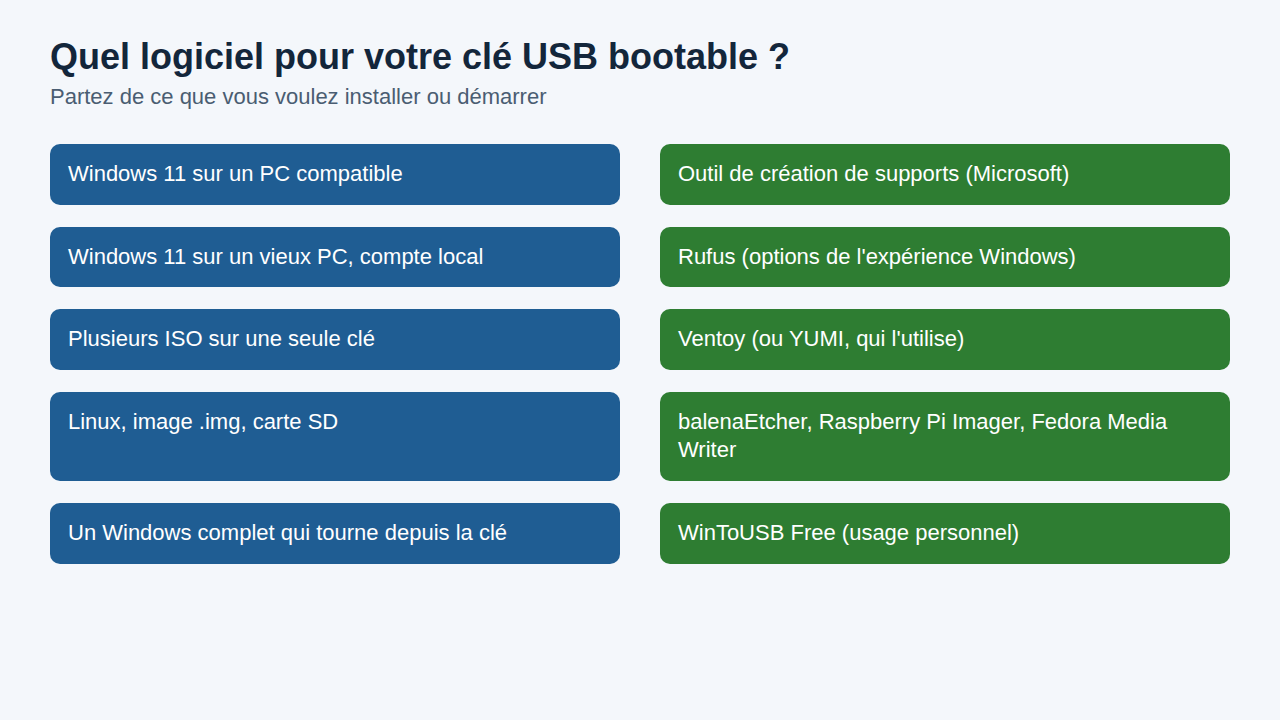
La règle qui évite la moitié des échecs : choisissez l’outil d’après le système que vous voulez mettre sur la clé. Une ISO de Windows et une image Linux ne se préparent pas de la même manière, et plusieurs logiciels très connus ne savent faire que l’une des deux.
Les 8 logiciels comparés
Outil de création de supports : le plus simple pour Windows 11
Ce qu’il fait bien. C’est l’outil officiel, proposé sur la page de téléchargement de Windows 11 (version 26H2 au 16 novembre 2026). Vous n’avez rien à chercher : il télécharge Windows et l’écrit directement sur la clé. Microsoft demande une clé d’au moins 8 Go, dont le contenu sera effacé.
Sa vraie limite. Il ne fait que Windows, et seulement pour les processeurs x64 : Microsoft précise qu’il ne crée pas de support pour les PC à processeur ARM. Il ne propose aucune option, ni contournement des exigences matérielles, ni compte local. Si votre clé est destinée à un PC qui ne passe pas les vérifications du TPM 2.0, il faudra un autre outil.
Version gratuite : tout est gratuit. La licence Windows, elle, reste nécessaire pour activer le système après l’installation.
Rufus : le couteau suisse, 1,9 Mo et sans installation
Ce qu’il fait bien. Rufus prépare une clé à partir de presque n’importe quelle ISO, Windows comme Linux, et choisit seul le bon schéma de partition. Le fichier pèse 1,9 Mo et se lance sans installation. Version 4.15 du 30 juin 2026 sur rufus.ie, qui la décrit comme compatible Windows 8 et plus récent. Le site annonce aussi une signature au nom d’Akeo Consulting : c’est celle que j’ai retrouvée sur mon PC. Même Ubuntu publie un tutoriel officiel basé sur Rufus.
Son atout le plus utile en 2026 est la fenêtre « expérience utilisateur Windows », qui s’ouvre quand vous écrivez une ISO de Windows 11. D’après le journal des versions de Rufus, elle permet de retirer les exigences de TPM, de Secure Boot et de mémoire, de se passer du compte Microsoft (le réseau doit être coupé pendant l’installation), de créer automatiquement un compte local et de répondre « non » d’office aux questions de collecte de données. Rufus sait aussi créer un Windows To Go, c’est-à-dire un Windows qui démarre et tourne depuis la clé.
Sa vraie limite. Une clé, une image : pour passer d’une ISO à une autre, il faut tout réécrire. Microsoft rappelle aussi, sur sa page de téléchargement, qu’un PC qui ne respecte pas la configuration requise de Windows 11 n’est plus pris en charge. Contourner les vérifications est possible, pas sans conséquence.
Version gratuite : Rufus est entièrement gratuit et libre (licence GPL v3), et son auteur explique sur le site qu’il n’y a volontairement aucun bouton de don. Il existe aussi en paquet winget, version 4.15 au catalogue le jour du relevé, si vous installez vos logiciels avec winget.
Ventoy : plusieurs systèmes sur une seule clé
Ce qu’il fait bien. Ventoy change la façon de travailler. On l’installe une fois sur la clé, puis on y copie des fichiers ISO comme des fichiers ordinaires : au démarrage, un menu propose de lancer l’un ou l’autre. Une ISO de Windows 11, un Ubuntu et un outil de diagnostic peuvent ainsi vivre sur la même clé. Le site de Ventoy annonce plus de 1 400 images testées, les fichiers de plus de 4 Go, le BIOS et l’UEFI, et une mise à jour qui ne touche pas aux fichiers déjà copiés. Version 1.1.18 du 9 octobre 2026.
Sa vraie limite. Le Secure Boot. La documentation de Ventoy explique qu’au premier démarrage sur un PC où il est activé, un écran bleu demande d’enregistrer une clé, une fois par ordinateur, et que depuis la version 1.1.13 une nouvelle clé est nécessaire à cause du certificat UEFI CA 2023. Sur certains PC, il faut aussi autoriser l’option « Microsoft 3rd Party UEFI CA » dans le firmware, voire couper le Secure Boot. Autre point que la documentation assume : par défaut, Ventoy laisse démarrer tous les fichiers EFI sans contrôle.
Version gratuite : tout est gratuit et libre. Le paquet Windows est une archive zip de 16,7 Mo, dont l’empreinte correspond à celle publiée sur GitHub.
YUMI exFAT : le multiboot avec un assistant
Ce qu’il fait bien. YUMI, publié par Pendrivelinux, fait le même travail que Ventoy avec un assistant : il liste les distributions et outils de secours par catégorie, avec leurs liens de téléchargement, et peut créer un fichier de persistance pour garder vos réglages sous Linux. Sa version exFAT 1.0.4.3 du 23 octobre 2026 repose d’ailleurs sur le chargeur de démarrage de Ventoy 1.1.18.
Sa vraie limite. L’interface est en anglais, et l’éditeur pousse désormais une autre déclinaison, YUMI Py, comme version recommandée. Les anciennes déclinaisons Legacy et UEFI sont archivées et ne sont plus suivies : ne les téléchargez pas sur un vieux tutoriel.
Version gratuite : gratuit, sans version payante. L’auteur se finance par un lien d’affiliation affiché sur sa page.
balenaEtcher : le plus simple pour Linux, pas pour Windows
Ce qu’il fait bien. Trois étapes : choisir l’image, choisir la clé, écrire. Il fonctionne de la même façon sous Windows, macOS et Linux. Le tutoriel d’Ubuntu le recommande à la plupart des utilisateurs, devant Rufus. Version 2.1.9 du 22 octobre 2026 sur etcher.balena.io.
Sa vraie limite. La FAQ de balenaEtcher le dit elle-même : il copie l’image octet par octet, sans la transformer, donc les images de Windows « ne fonctionneront pas » telles quelles. Pour une clé Windows, prenez Rufus ou l’outil de Microsoft. La même FAQ indique qu’Etcher ne gère pas la persistance des systèmes Linux en direct. Et l’installeur Windows pèse 274 Mo, cent quarante fois Rufus.
Version gratuite : gratuit et libre, sans limitation.
Raspberry Pi Imager : pour une carte SD ou une clé de Raspberry Pi
Ce qu’il fait bien. L’outil officiel de la fondation Raspberry Pi propose une liste de systèmes tirée de son propre catalogue d’images, les télécharge et les écrit sur la carte SD ou la clé USB. Téléchargement sur raspberrypi.com, version 2.0.12 du 8 octobre 2026 sur GitHub ; winget proposait encore la 2.0.8 le jour du relevé.
Sa vraie limite. Il est pensé pour les systèmes du Raspberry Pi : pour démarrer un PC sur une clé, les outils précédents sont plus adaptés. Son README précise aussi qu’il envoie par défaut des statistiques anonymes (système choisi, version de Windows, langue), ce qu’il vaut mieux savoir.
Version gratuite : gratuit et libre.
Fedora Media Writer : l’outil maison de Fedora
Ce qu’il fait bien. Même logique que l’outil de Microsoft, côté Linux : il télécharge Fedora et prépare la clé en une seule opération, sans chercher d’ISO. Son README signale une fonction pratique que les autres n’ont pas toujours : « Restore », qui remet la clé dans un format normal une fois l’installation terminée. Version 5.3.2 du 13 juillet 2026, disponible sur GitHub en installeur ou en version portable, et au catalogue winget.
Sa vraie limite. Il est pensé pour Fedora. Pour une autre distribution, balenaEtcher ou Rufus feront le même travail avec n’importe quelle ISO.
Version gratuite : gratuit et libre.
Hasleo WinToUSB : un Windows complet qui tourne depuis la clé
Ce qu’il fait bien. WinToUSB vise un usage précis : installer un Windows complet sur une clé ou un disque externe, pour le démarrer sur n’importe quel PC avec vos réglages. Il crée aussi des clés d’installation classiques et des clés WinPE de dépannage, et sait contourner les exigences de Windows 11. Version 10.9 sur le site de Hasleo, compatible Windows 7 et plus récent. Il n’est pas au catalogue winget.
Sa vraie limite. C’est le seul des huit dont la version gratuite est bridée. D’après le tableau des éditions relevé le 16 novembre 2026, la version Free ne permet pas l’usage professionnel, ni de cloner le Windows en cours d’utilisation sur la clé, ni de chiffrer la clé avec BitLocker, ni de partir d’un fichier VHDX. Ces fonctions demandent l’édition Professional à 29,95 $ hors TVA, licence à vie pour deux PC. Pour un Windows To Go simple à partir d’une ISO, Rufus le fait gratuitement.
Un dernier nom revient dans beaucoup de comparatifs : UNetbootin. Sa dernière version publiée sur GitHub date du 4 février 2021. Je ne le recommande plus face à des outils mis à jour en 2026.
Démarrer sur la clé une fois qu’elle est prête
Une clé bien préparée ne sert à rien si le PC démarre toujours sur Windows. Il faut ouvrir le menu de démarrage, avec une touche propre à chaque fabricant, ou changer l’ordre de démarrage dans les réglages du firmware. Microsoft le rappelle sur sa page de téléchargement : si la clé n’apparaît pas dans la liste, il peut falloir désactiver temporairement le démarrage sécurisé. Pour accéder au BIOS sans deviner la touche, Windows propose un raccourci que je montre dans cette vidéo.
Deux conseils de prudence. Débranchez les autres clés et disques externes avant d’écrire : tous ces logiciels effacent la clé choisie, et une erreur de lettre coûte des données. Et une fois l’installation terminée, la clé peut redevenir une clé ordinaire : il suffit de la formater, sauf avec Ventoy, que l’on garde justement pour ajouter d’autres ISO. Si vous installez Windows sur un nouveau disque, mon guide pour installer Windows sur un SSD prend le relais.
Quel logiciel choisir selon votre profil
- Débutant, Windows 11 sur un PC compatible : l’outil de création de supports de Microsoft. Aucune option, donc aucune mauvaise option.
- Utilisateur avancé, ou vieux PC refusé par Windows 11 : Rufus, pour ses options de compte local et de contournement des vérifications.
- Dépanneur qui garde une clé dans sa poche : Ventoy, avec une ISO de Windows, une distribution Linux et un outil de secours sur la même clé.
- Sans rien installer : Rufus en version portable, ou le Lecteur de récupération déjà présent dans Windows pour dépanner votre propre PC.
- Sans payer : sept des huit logiciels sont entièrement gratuits. Seul WinToUSB réserve des fonctions à sa version payante.
Une clé de démarrage est aussi le point de départ d’autres opérations sur le disque. Si vous préparez un changement de disque, mon comparatif des logiciels pour cloner un disque dur vers un SSD et celui des logiciels de sauvegarde gratuits complètent celui-ci.
Les questions qu’on me pose le plus
Quel logiciel pour créer une clé USB bootable ?
Rufus, pour la plupart des cas : il est gratuit, tient en 1,9 Mo, fonctionne sans installation et accepte les ISO de Windows comme de Linux. Pour plusieurs systèmes sur la même clé, prenez Ventoy.
Quel logiciel pour créer une clé USB bootable Windows 10 ?
L’outil de création de supports de Microsoft pour Windows 10, ou Rufus avec une ISO de Windows 10. Pour récupérer l’image officielle et connaître l’état du support, voyez mon guide pour télécharger Windows 10.
Quel logiciel pour créer une clé USB bootable Linux ou Ubuntu ?
balenaEtcher, que le tutoriel officiel d’Ubuntu recommande à la plupart des utilisateurs, ou Rufus, pour lequel Ubuntu publie aussi un guide. Pour Fedora, Fedora Media Writer télécharge et prépare la clé tout seul.
Peut-on créer une clé USB bootable macOS sous Windows ?
Pas avec une méthode officielle : la page d’aide d’Apple ne décrit la création d’un programme d’installation amorçable que depuis un Mac, avec une commande à saisir dans le Terminal. Aucun des huit logiciels de ce comparatif ne la remplace.