Récapitulatif
- Le mode avion de Windows 11 coupe d’un coup toutes les communications sans fil du PC : Wi-Fi, Bluetooth, cellulaire et NFC quand le matériel les gère.
- Deux chemins pour l’activer : les réglages rapides, près de l’horloge, et la page Réseau et Internet des Paramètres.
- Windows garde en mémoire votre dernier choix : si le Wi-Fi était allumé avant le mode avion, il se rallumera seul la fois suivante.
- Vous pouvez rallumer le Wi-Fi et le Bluetooth séparément, sans quitter le mode avion.
- Sur beaucoup de portables, un interrupteur physique ou un raccourci Fn coupe le sans-fil sans passer par Windows.
- Un mode avion bloqué ou grisé se débloque le plus souvent en désactivant puis réactivant la carte réseau dans le Gestionnaire de périphériques.
Le mode avion, on le connaît surtout sur un téléphone. Sur un PC, il existe aussi, et il fait la même chose : il coupe le sans-fil d’un seul geste.
La différence, c’est que presque personne ne sait où il se trouve sous Windows 11. La question revient souvent dans mes commentaires, toujours formulée pareil : « c’est quoi ce petit avion dans ma barre des tâches ? ». Alors je reprends le sujet depuis le début, avec les deux façons de l’activer, ce qu’il éteint vraiment, et quoi faire quand il refuse de partir.
Un repère utile tout de suite : si votre souci est un Bluetooth qui a disparu des réglages, le mode avion n’est qu’une piste parmi d’autres. Il y a un article dédié à ce cas sur le site, je le mets en lien plus bas.
Sommaire
- Ce que le mode avion coupe vraiment
- Activer le mode avion sur Windows 11
- Le désactiver et rallumer le Wi-Fi ou le Bluetooth
- Quand le mode avion reste bloqué ou revient tout seul
- Les questions qu’on me pose le plus
Ce que le mode avion coupe vraiment
Microsoft le résume en une ligne : le mode avion désactive d’un coup toutes les communications sans fil du PC. La liste exacte dépend de votre matériel. Sur un portable, vous coupez le Wi-Fi et le Bluetooth, et le cellulaire si le modèle a un emplacement pour carte SIM. Sur une tour de bureau, il ne reste le plus souvent que le Wi-Fi et le Bluetooth, quand la carte réseau les gère.
Personne ne décolle avec son ordinateur tous les jours. Le mode avion sert pourtant à autre chose qu’un vol. Il fait tenir la batterie d’un portable quand vous n’avez pas besoin du réseau. Il coupe les notifications qui tombent pendant une réunion. Il rend la machine invisible pour les appareils autour, ce qui est pratique quand vous voulez travailler hors ligne sans être sollicité.
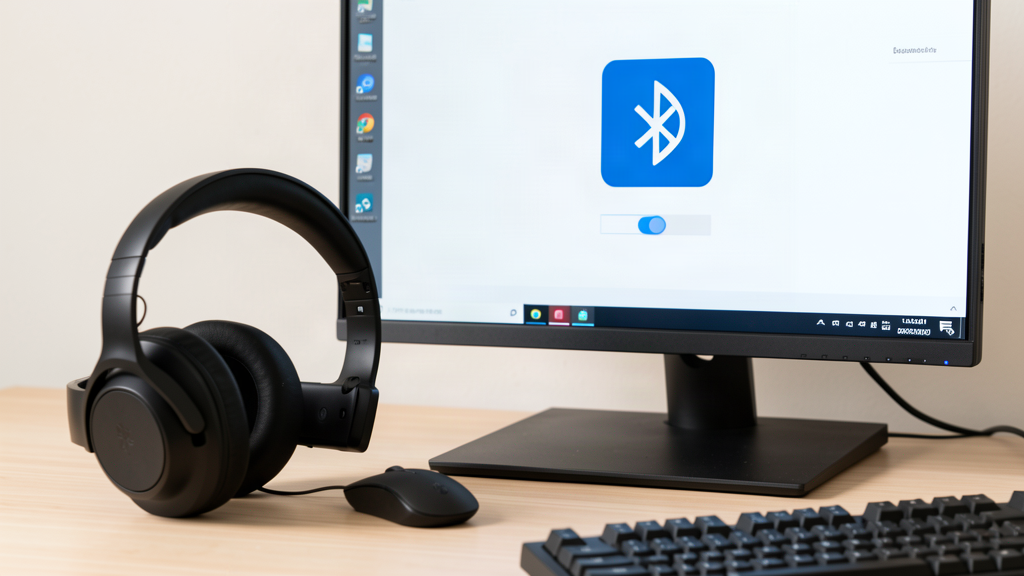
Le Bluetooth trinque en premier, et c’est lui qui pose le plus de questions. Une fois le mode avion activé, sa tuile quitte les réglages rapides et votre casque ou votre souris cesse de répondre. Rien n’est cassé pour autant. J’ai détaillé la remise en route dans mon guide pour activer le Bluetooth sur Windows 11, avec les cas où l’icône reste introuvable.
Un détail rassure souvent : le mode avion n’éteint pas le Wi-Fi ou le Bluetooth pour de bon. Windows se contente de les basculer, et vous pouvez les rallumer un par un sans sortir du mode. C’est une souplesse que Windows 11 a ajoutée et qui n’existe pas sur un téléphone, où tout repart d’un bloc.
Activer le mode avion sur Windows 11
Il y a deux chemins, et ils mènent au même interrupteur. Prenez celui qui vous tombe sous la main, les deux fonctionnent sur toutes les versions de Windows 11.
Par les réglages rapides
C’est le plus court. En bas à droite de l’écran, cliquez sur les icônes regroupées près de l’horloge, celles du réseau, du son et de la batterie. Un panneau s’ouvre avec vos boutons rapides. Cherchez celui qui porte l’icône d’un avion, libellé « Mode avion ». Un clic l’active, un second le coupe.
Si la tuile n’est pas là, ce n’est pas grave : en bas du panneau, un bouton permet d’ajouter ou de retirer des boutons de la liste. La tuile du mode avion s’y trouve, il suffit de la faire remonter à la main.
Par les Paramètres
Le second chemin passe par l’application des Paramètres, ouverte avec le raccourci Windows + i. Allez dans « Réseau et Internet », puis sur la ligne « Mode avion ». Un interrupteur s’y trouve, à basculer sur Activé ou Désactivé. C’est le même réglage que la tuile, présenté autrement.

Une chose à savoir avant de jouer avec, et elle surprend pas mal de monde. Windows se souvient de l’état dans lequel vous avez laissé vos connexions. Si le Wi-Fi était allumé quand vous avez activé le mode avion, il se rallumera tout seul la prochaine fois. Pour repartir d’un état propre, avec Wi-Fi et Bluetooth éteints par défaut, il faut les couper vous-même pendant que le mode avion est actif.
Le désactiver et rallumer le Wi-Fi ou le Bluetooth
Pour sortir du mode avion, le geste est le même qu’à l’aller. Un clic sur la tuile dans les réglages rapides, ou l’interrupteur de la page Réseau et Internet remis sur Désactivé. Vos connexions repartent aussitôt, en suivant le dernier état connu. Si le Wi-Fi était allumé avant, il se reconnecte à votre réseau tout seul.
Vous pouvez aussi garder le mode avion et rallumer seulement une connexion. Dans les réglages rapides, cliquez sur la tuile Wi-Fi ou Bluetooth sans toucher au mode avion. Utile en avion, justement, quand le Wi-Fi de bord est autorisé mais que le reste doit rester coupé. Windows enregistre ce choix et le remettra la prochaine fois.
Le cas le plus fréquent reste le Bluetooth. Beaucoup de gens rallument une souris ou un casque après un mode avion et ne comprennent pas pourquoi l’appareil ne se reconnecte pas. La marche à suivre est dans mon guide pour réactiver le Bluetooth sur Windows 11, y compris quand la tuile a disparu du panneau.
Quand le mode avion reste bloqué ou revient tout seul
C’est là que le sujet devient pénible. Trois symptômes reviennent dans les forums : la tuile du mode avion est grisée et refuse de basculer, le Wi-Fi disparaît complètement au passage, ou le PC se remet en mode avion quelques minutes après chaque désactivation. Sur un ordinateur de bureau sans carte sans fil, la tuile peut même s’afficher sans rien avoir à couper.
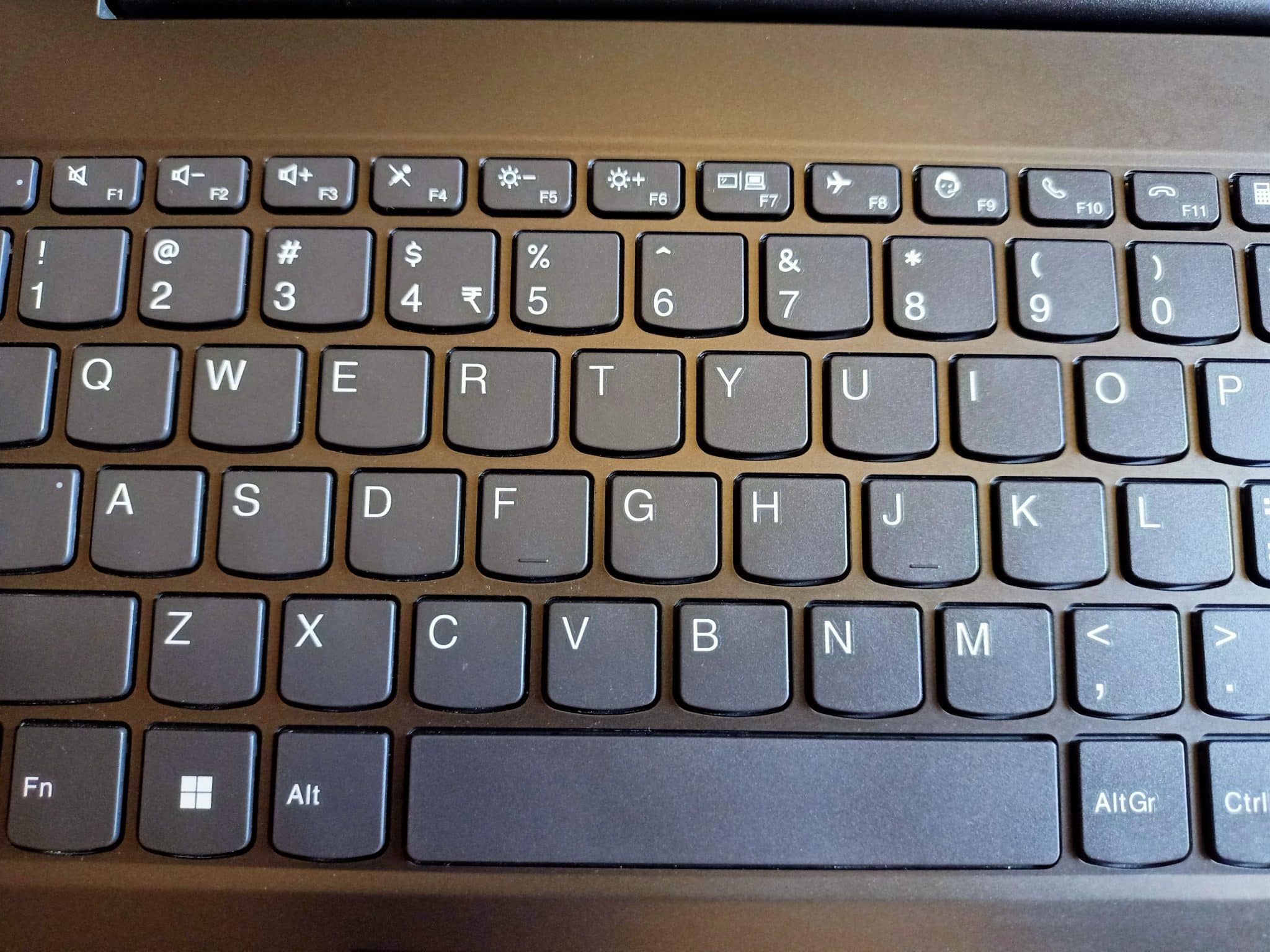
Commencez par le matériel, avant de fouiller Windows. Beaucoup de portables ont un interrupteur sur la tranche ou une touche de fonction, souvent entre F1 et F12, marquée d’une icône d’avion ou d’antenne. Cette touche se combine avec Fn. Si elle est restée enfoncée ou activée par erreur, Windows voit le sans-fil coupé et son mode avion se comporte bizarrement. Appuyez dessus une fois pour repartir d’un état propre.
Si le matériel n’y est pour rien, passez à la carte réseau. Ouvrez le Gestionnaire de périphériques avec un clic droit sur le bouton Démarrer. Dépliez « Cartes réseau », faites un clic droit sur votre carte Wi-Fi, puis « Désactiver l’appareil ». Attendez quelques secondes, refaites un clic droit et « Activer l’appareil ». Ce simple aller-retour relance la puce et débloque la plupart des modes avion figés.
Quand la carte porte un petit triangle jaune, c’est un pilote qu’il faut remettre d’aplomb. Le clic droit sur la carte propose « Mettre à jour le pilote ». Si Windows ne trouve rien, désinstallez l’appareil puis redémarrez : il réinstalle la version d’origine au démarrage. Ma méthode pour mettre à jour les pilotes couvre ce cas en détail. Un redémarrage complet, pas une simple mise en veille, suffit parfois à lui seul.
Les questions qu’on me pose le plus
Comment enlever le mode avion sur Windows 11 ?
Un clic sur la tuile Mode avion, dans les réglages rapides en bas à droite, suffit à l’enlever. Si vous préférez les Paramètres, ouvrez-les avec Windows + i, allez dans « Réseau et Internet » et basculez l’interrupteur du mode avion sur Désactivé. Vos connexions sans fil repartent aussitôt, dans l’état où vous les aviez laissées.
Où se trouve le mode avion sur un ordinateur ?
Il se trouve à deux endroits sous Windows 11. Le premier est le panneau des réglages rapides, ouvert en cliquant sur les icônes de réseau, de son et de batterie près de l’horloge. Le second est la page Réseau et Internet des Paramètres, sur la ligne « Mode avion ». Les deux commandent le même réglage.
Que faire si mon PC reste bloqué en mode avion ?
Vérifiez d’abord l’interrupteur physique ou la touche Fn du portable, puis la carte réseau dans le Gestionnaire de périphériques. Désactivez la carte Wi-Fi, réactivez-la, et redémarrez le PC si le mode avion tient bon. Un pilote réseau à remettre à jour explique aussi les cas où la tuile reste grisée.
Quelle touche pour le mode avion ?
Windows n’a pas de raccourci clavier unique pour le mode avion. Le seul bouton logiciel est la tuile des réglages rapides. Sur un portable, la touche qui s’en approche est la touche de fonction marquée d’une icône d’avion, combinée avec Fn, qui coupe le sans-fil au niveau matériel. Si vous cherchez d’autres raccourcis, ma liste des raccourcis clavier Windows en rassemble les plus utiles.
Voilà le tour de la question. Le mode avion d’un PC n’a rien de compliqué une fois qu’on sait où il se cache, et la seule vraie difficulté reste les cas où il s’accroche. Dans ce cas, le matériel d’abord, Windows ensuite, et le Gestionnaire de périphériques en dernier recours avant un redémarrage.