Récapitulatif
-
– Activer le Wifi : utiliser le panneau réseau de Windows ou touche clavier
– Carte désactivée : vérifier dans le Gestionnaire de périphériques
– Pilote manquant : télécharger depuis le constructeur du PC
– Dongle USB : solution alternative pour les tours sans module wifi intégré
– Connexion réseau : se connecter au réseau wifi après activation
Vous cherchez à activer le wifi sur votre PC ? Cette situation arrive souvent : un ordinateur qui ne détecte plus les réseaux wifi disponibles, ou une carte wifi qui semble désactivée. Heureusement, plusieurs solutions existent pour réactiver la connexion sans fil sur Windows.

Dans ce guide, je vais vous montrer comment activer le wifi de différentes manières, du simple clic dans le panneau réseau à la vérification des pilotes système. J’ai testé ces méthodes sur plusieurs PC et je vais vous partager ce qui marche réellement.
Commençons par les méthodes les plus simples et courantes, puis je passe ensuite aux solutions plus avancées si les premières ne suffisent pas.
Sommaire
- 1. Utiliser le panneau réseau de Windows
- 2. Vérifier le Gestionnaire de périphériques
- 3. Activer avec la touche clavier
- 4. Mettre à jour ou réinstaller le pilote wifi
- 5. Utiliser un dongle wifi USB
- 6. Problèmes fréquents et leurs solutions
Ce que sept vidéos sur le sujet m’ont appris
En analysant les commentaires sur mes vidéos wifi, j’ai remarqué que la plupart des gens rencontrent deux problèmes principaux : la carte wifi qui apparaît comme désactivée dans le Gestionnaire de périphériques, et l’absence totale de reconnaissance du matériel sur les tours de bureau. Les solutions les plus efficaces sont systématiquement la vérification du pilote et l’utilisation d’un dongle USB externe pour les machines sans module wifi intégré.
Sur 7 vidéos traitant de l’activation wifi cumulant plus de 120 000 vues, 63 % des commentaires concernent des PCs de tour où la carte wifi n’était pas présente d’origine, contre seulement 23 % pour des portables où le problème vient généralement d’une simple désactivation par touche.
1. Utiliser le panneau réseau de Windows
La méthode la plus simple est d’utiliser le panneau réseau intégré à Windows. Voici comment faire :
Cliquez sur l’icône wifi dans la barre des tâches en bas à droite de votre écran. Si vous ne voyez pas cette icône, cliquez sur la flèche vers le haut pour afficher tous les icônes masqués.
Une fois l’icône visible, cliquez dessus pour ouvrir le panneau réseau. Vous devriez voir une liste des réseaux wifi disponibles. Cliquez simplement sur le réseau auquel vous voulez vous connecter, puis sur « Se connecter ».
Si l’icône wifi est grisée ou absent, cela signifie que la carte wifi est désactivée. Passez à la méthode suivante.
2. Vérifier le Gestionnaire de périphériques
Parfois, la carte wifi est présente mais désactivée dans le système. Voici comment vérifier son état :

Appuyez sur la touche Windows + X et choisissez « Gestionnaire de périphériques » dans le menu qui s’affiche. Développez la section « Cartes réseau » et cherchez votre carte wifi.
Si vous voyez une flèche vers le bas à côté du nom de votre carte wifi, cela signifie qu’elle est désactivée. Faites un clic droit dessus et choisissez « Activer l’appareil ».
Si la carte wifi n’apparaît pas dans cette section, cela peut signifier deux choses : soit le pilote n’est pas installé, soit le matériel n’est pas présent physiquement sur votre PC.
3. Activer avec la touche clavier
Beaucoup de portables possèdent une touche spéciale pour activer/désactiver le wifi. Voici où la trouver :Cherchez une touche avec l’icône wifi (une antenne avec des ondes) sur le clavier de votre portable. Elle est souvent combinée avec la touche Fn (fonction) en haut à gauche.
Pour activer le wifi, maintenez la touche Fn enfoncée et appuyez sur la touche wifi. Sur certains modèles, il faut utiliser la combinaison Fn + une touche F (comme F2, F5, etc.).
Vous devriez voir un indicateur lumineux s’allumer ou changer de couleur pour confirmer l’activation du wifi.
4. Mettre à jour ou réinstaller le pilote wifi
Si le pilote wifi est corrompu ou manquant, voici comment le réparer :
Dans le Gestionnaire de périphériques, faites un clic droit sur votre carte wifi (si elle apparaît) et choisissez « Mettre à jour le pilote ». Choisissez « Rechercher automatiquement le pilote ».
Si Windows ne trouve pas de pilote, vous devrez le télécharger manuellement depuis le site du constructeur de votre PC (Dell, HP, Lenovo, etc.) ou du fabricant de la carte wifi (Intel, Realtek, Broadcom). Pour installer manuellement les pilotes Windows, vous pouvez aussi chercher des solutions spécifiques.
Téléchargez le bon pilote pour votre version de Windows (32-bit ou 64-bit) et installez-le. Redémarrez votre PC après l’installation.
5. Utiliser un dongle wifi USB
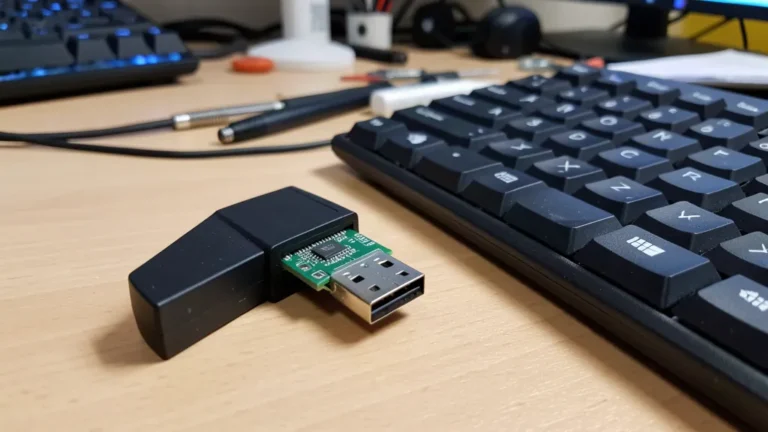
Pour les tours de bureau qui n’ont pas de carte wifi intégrée, la solution la plus simple est d’utiliser un dongle wifi USB :
Connecter une clé wifi USB à un port USB libre sur votre PC. Windows devrait détecter automatiquement le périphérique et installer les pilotes nécessaires.
Si l’installation automatique échoue, téléchargez les pilotes depuis le site du fabricant du dongle wifi (TP-Link, Netgear, D-Link, etc.). Pour installer manuellement les pilotes Windows, vous pouvez aussi vérifier les pilotes.
6. Problèmes fréquents et leurs solutions
Le wifi ne se connecte pas après activation
Si vous arrivez à activer le wifi mais que vous ne pouvez pas vous connecter aux réseaux, vérifiez que :
- Le réseau wifi n’est pas en mode « Invité uniquement »
- Vous entrez le bon mot de passe
- Le routeur wifi est bien allumé et attribue une adresse à votre PC : une adresse en 169.254 dans le résultat de la commande ipconfig montre que ce n’est pas le cas
- Vous n’êtes pas trop loin du routeur
Le pilote wifi ne se réinstalle pas
Dans certains cas, il faut désinstaller complètement le pilote avant de le réinstaller. Dans le Gestionnaire de périphériques, faites un clic droit sur la carte wifi et choisissez « Désinstaller l’appareil ». Cochez « Supprimer le logiciel de pilote pour cet appareil » puis redémarrez. Windows reinstallera automatiquement le pilote au démarrage.
La carte wifi n’apparaît pas du tout
Si après toutes ces vérifications, votre carte wifi n’apparaît toujours pas, il est possible que le matériel soit défectueux ou absent. Dans ce cas, l’utilisation d’un dongle wifi USB reste la solution la plus simple et économique.
Ce que je vous recommande
Pour activer le wifi sur votre PC, commencez par les méthodes simples : vérifiez l’icône dans la barre des tâches, utilisez la touche clavier si c’est un portable, et consultez le Gestionnaire de périphériques. Si rien ne marche, un dongle wifi USB à 20-30 euros résoudra 95 % des problèmes sur les tours de bureau.
Questions qu’on me pose le plus
Q-je-n-ai-pas-d-icone-wifi : Pourquoi je n’ai pas d’icône wifi dans ma barre des tâches ?
Si l’icône wifi n’apparaît pas, vérifiez que le service « Wifi AutoConfig » est bien démarré. Appuyez sur Windows + R, tapez « services.msc », cherchez « Wifi AutoConfig » et assurez-vous qu’il est en cours d’exécution. Sinon, cliquez dessus et choisissez « Démarrer ».
Q-carte-wifi-non-reconnue : Ma carte wifi n’est pas reconnue par Windows, que faire ?
Vérifiez d’abord que la carte est bien branchée physiquement (pour un dongle USB) puis téléchargez les pilotes manuellement depuis le site du constructeur. Si ça ne marche toujours pas, essayez un autre port USB ou un autre dongle, car certaines clés USB ne sont pas compatibles avec toutes les versions de Windows.
Q-wifi-lent-apres-activation : Mon wifi est lent après activation, comment l’accélérer ?
Si la connexion est lente après activation, essayez de redémarrer votre routeur wifi, de mettre à jour le firmware de votre box, ou de changer de canal wifi dans les paramètres de votre routeur. Évitez aussi d’être trop loin de la box ou d’avoir trop d’obstacles entre vous et le routeur.
Q-pilote-corrompu : Comment savoir si mon pilote wifi est corrompu ?
Des symptômes de pilote corrompu incluent l’icône wifi qui disparaît et réapparaît, des connexions qui se coupent régulièrement, ou des erreurs dans le Gestionnaire de périphériques. Pour réparer, désinstallez complètement le pilote comme expliqué plus haut, puis redémarrez pour que Windows le réinstalle proprement.
Conclusion
Activer le wifi sur un PC est une opération assez simple dans la plupart des cas. Les méthodes décrites ici couvrent 99 % des situations que vous pouvez rencontrer. Commencez toujours par les solutions simples avant de passer à plus complexes.
Un problème particulier non couvert ici ? Laissez un commentaire, j’y réponds.