Récapitulatif
- « Supprimer un compte Microsoft » recouvre deux gestes sans rapport : le retirer d’un PC (le compte continue d’exister) ou le fermer chez Microsoft (Outlook, OneDrive, Xbox et le reste disparaissent).
- Si c’est la session avec laquelle vous ouvrez Windows, on ne la supprime pas : on la passe en compte local, dans Paramètres, Comptes, Vos informations, « Se connecter plutôt avec un compte local ».
- Un autre compte du PC se retire dans Paramètres, Comptes, Autres utilisateurs. Ses fichiers stockés sur ce PC partent avec lui.
- Pour fermer le compte, Microsoft vous laisse choisir un délai de 30 ou 60 jours pendant lequel vous pouvez encore le rouvrir. Passé ce délai, données et contenu sont supprimés.
- Avant de fermer, récupérez vos clés de récupération BitLocker : Microsoft prévient que leur accès est perdu avec le compte.
Quand on tape « supprimer un compte Microsoft », on veut rarement la même chose. Certains veulent juste que Windows arrête de demander leur adresse Outlook au démarrage. D’autres veulent rayer le compte de la carte, boîte mail comprise. Les deux se font en quelques minutes, mais ils ne se font pas au même endroit, et confondre les deux coûte cher.
Le piège classique : fermer son compte Microsoft pour « ne plus l’avoir sur le PC », alors que la session Windows, les achats du Store et parfois la clé qui déverrouille le disque chiffré en dépendent. Fermer le compte ne nettoie pas le PC. Retirer le compte du PC ne ferme rien du tout.
Je vous montre donc d’abord comment savoir quel type de compte vous utilise, puis les deux chemins : passer en compte local ou retirer un utilisateur, et enfin la fermeture définitive avec son délai, ce qu’il faut sauver avant, et ce que Microsoft fait d’un compte inutilisé depuis deux ans. Tout ce qui suit a été relu le 16 novembre 2026 sur les pages d’aide de Microsoft et dans les libellés de l’application Paramètres de Windows 11.
Sommaire
- Retirer du PC ou fermer le compte : deux gestes différents
- Savoir quel compte ouvre votre session
- Passer sa session en compte local
- Supprimer un autre compte Microsoft du PC
- Avant de fermer le compte : ce qu’il faut sauver
- Fermer définitivement un compte Microsoft
- Changer d’avis : rouvrir le compte pendant le délai
- Les questions qu’on me pose le plus
Retirer du PC ou fermer le compte : deux gestes différents
Un compte Microsoft, c’est une adresse (souvent en outlook.fr, hotmail.fr ou live.fr, parfois une adresse Gmail enregistrée chez Microsoft) qui ouvre Outlook.com, OneDrive, Xbox, Skype, le Microsoft Store et, si vous l’avez choisi à l’installation, votre session Windows. Le compte vit sur les serveurs de Microsoft. Le PC, lui, n’en garde qu’une copie de connexion.
Retirer le compte du PC, c’est effacer cette copie. Microsoft l’écrit dans sa page d’aide sur les comptes d’utilisateur : la suppression d’un compte dans Windows « ne supprime pas le compte Microsoft de cette personne », elle retire ses informations et ses données de connexion de l’appareil. Vos mails et votre OneDrive restent accessibles depuis n’importe quel navigateur.
Fermer le compte, c’est l’inverse : rien ne bouge sur le PC dans l’immédiat, mais l’adresse, la boîte mail, le stockage OneDrive et les achats disparaissent chez Microsoft au bout du délai choisi. Le tableau ci-dessous résume ce que chaque geste emporte.
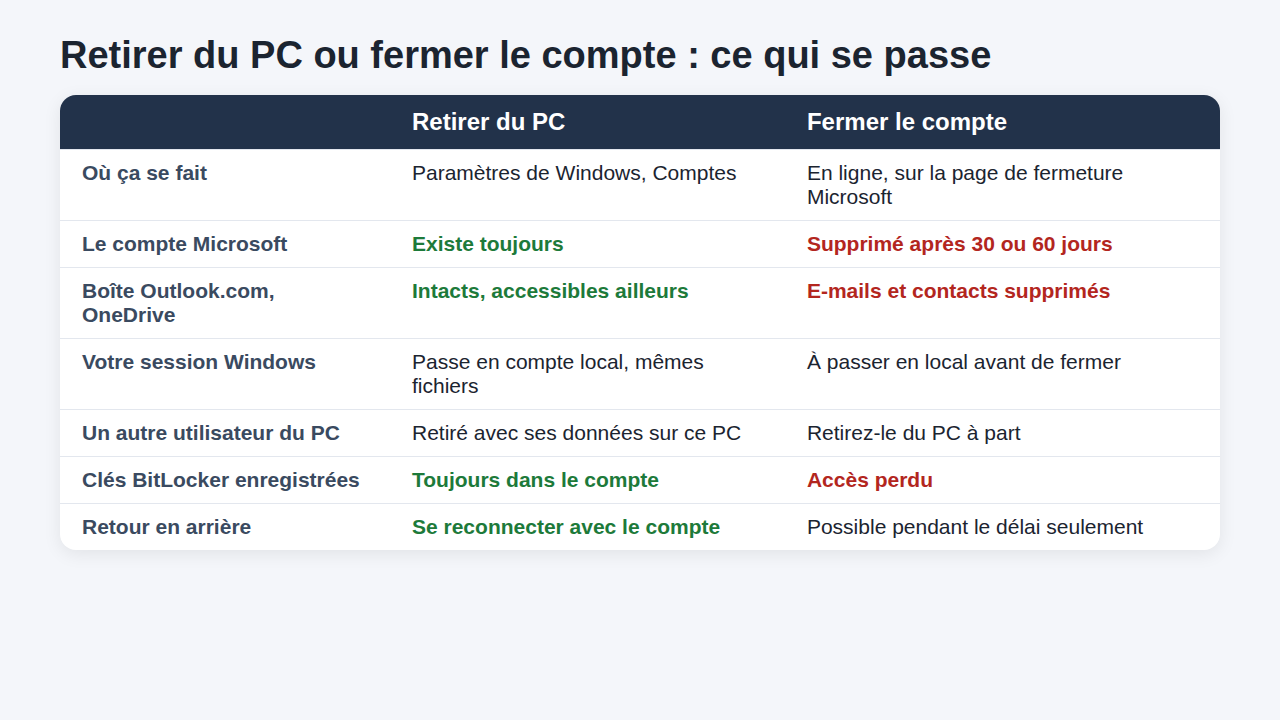
Mon conseil, si vous hésitez : commencez toujours par le PC. Une fois la session passée en compte local, vous pouvez vivre quelques semaines sans le compte et vérifier que rien ne vous manque. La fermeture peut attendre, elle ne se rattrape plus après le délai.
Savoir quel compte ouvre votre session
Ouvrez Paramètres (Windows + I), puis Comptes, puis Vos informations. Sous votre nom, Windows affiche soit votre adresse e-mail, ce qui veut dire que la session est liée à un compte Microsoft, soit la mention « Compte local ». Ce libellé est bien celui du fichier de langue de l’application Paramètres de Windows 11, je l’y ai vérifié.
Il existe une vérification plus parlante quand le PC a plusieurs utilisateurs. Dans une fenêtre PowerShell, la commande Get-LocalUser | Select-Object Name,Enabled,PrincipalSource liste tous les comptes de la machine. La colonne PrincipalSource dit d’où vient chacun : la documentation de Microsoft prévoit les valeurs Local, Active Directory, Microsoft Entra et compte Microsoft (MicrosoftAccount à l’écran).

Sur mon propre PC, sous Windows 11 Famille, la seule session active est en Local. Les quatre autres lignes (Administrateur, DefaultAccount, Invité, WDAGUtilityAccount) sont des comptes que Windows crée lui-même et garde désactivés : n’y touchez pas, ils ne sont pas à vous.
Passer sa session en compte local
C’est la réponse à « je veux supprimer le compte Microsoft de mon PC » quand ce compte est celui avec lequel vous vous connectez. La page Autres utilisateurs ne liste que les autres comptes, donc la session ouverte ne s’y supprime pas. Windows sait en revanche la détacher du compte Microsoft sans toucher à vos fichiers, vos programmes ou votre bureau. La marche suivie est celle de Microsoft :
- Ouvrez Paramètres, Comptes, Vos informations.
- Cliquez sur « Se connecter plutôt avec un compte local ». Le lien n’apparaît que si la session utilise un compte Microsoft.
- Tapez un nom d’utilisateur, un mot de passe et une indication de mot de passe. Le nom doit être différent de tous les autres noms déjà présents sur le PC.
- Cliquez sur Suivant, puis sur « Déconnectez-vous et terminez », et rouvrez la session avec le nouveau compte local.
Gardez en tête l’avertissement de Microsoft sur cette page : un compte local n’a pas de réinitialisation en ligne. Si vous oubliez son mot de passe sans avoir créé de disque de réinitialisation, vous ne pourrez pas le récupérer. Certains choisissent donc un compte local sans mot de passe du tout, sur un PC qui ne sort pas de la maison : je détaille les risques et la méthode dans mon guide pour enlever le mot de passe de la session Windows 11, et la vidéo ci-dessous en montre l’essentiel.
Ce que vous perdez en local, d’après Microsoft : vos paramètres, fichiers et applications restent limités à ce seul appareil, sans synchronisation avec vos autres PC. Rien n’empêche de garder OneDrive, Outlook ou le Store connectés à votre compte depuis chaque application. Seule la session Windows est détachée.
Supprimer un autre compte Microsoft du PC
Autre situation : un PC d’occasion, celui d’un enfant devenu grand, ou un second compte créé pour essayer. Ici, il s’agit de faire disparaître un utilisateur entier. Il faut être connecté avec un compte administrateur autre que celui à supprimer.
- Ouvrez Paramètres, Comptes, Autres utilisateurs.
- Dépliez le compte à retirer.
- En regard de « Compte et données », cliquez sur Supprimer, puis confirmez.
Le libellé dit bien « et données » : le dossier de cet utilisateur sur le PC (Bureau, Documents, Images, Téléchargements) part avec lui. Copiez ce qui doit rester sur une clé USB ou dans votre propre dossier avant de valider. Ce qui était synchronisé dans son OneDrive, en revanche, reste en ligne, puisque le compte Microsoft n’est pas touché.
Un cas plus discret : le compte Microsoft qui n’ouvre pas de session mais que des applications utilisent (Courrier, Calendrier, Store). Il se gère dans Paramètres, Comptes, E-mail et comptes, sous « Gérer les comptes utilisés par d’autres applications sur cet appareil ». Le retirer de là déconnecte ces applications sans toucher à la session.
Avant de fermer le compte : ce qu’il faut sauver
Si votre décision est prise, prenez une demi-heure pour cette liste. La page de Microsoft sur Outlook.com est claire : à la fermeture, vos e-mails et vos contacts sont supprimés des serveurs et ne peuvent pas être récupérés, et vous perdez l’accès à Xbox, Skype, OneDrive et aux autres services liés.
- Les clés de récupération BitLocker. C’est le point le plus souvent oublié, alors que Microsoft l’écrit en toutes lettres : vous perdez l’accès aux clés enregistrées dans le compte. Sur beaucoup de PC sous Windows 11, le chiffrement s’est activé tout seul à la première connexion avec ce compte. Relevez chaque clé sur aka.ms/myrecoverykey et rangez-la ailleurs : j’explique comment retrouver une clé de récupération BitLocker et repérer la bonne grâce à son ID.
- Vos fichiers OneDrive et vos photos : téléchargez-les sur le PC ou sur un disque externe.
- Vos e-mails et contacts Outlook.com, si vous en avez besoin ailleurs.
- Les abonnements payés avec ce compte (Microsoft 365, Xbox Game Pass) : résiliez-les et notez la date de fin.
- La licence de Windows. Si Paramètres, Système, Activation affiche une licence numérique liée à votre compte Microsoft, c’est par une reconnexion à ce compte que Windows se réactive après un changement de pièce ou une réinstallation. Mon article sur l’activation de Windows 11 et la licence numérique détaille ce mécanisme.
Pensez aussi à repasser chaque PC concerné en compte local, comme décrit plus haut. Garder une session Windows attachée à une adresse qui va disparaître n’a aucun intérêt, autant la détacher pendant que le compte fonctionne encore.
Fermer définitivement un compte Microsoft
La fermeture se fait en ligne, depuis la page d’aide « Procédure de fermeture de votre compte Microsoft » et son bouton « Fermer le compte ». Une condition d’abord : il faut pouvoir se connecter. Si ce n’est pas le cas, Microsoft renvoie vers son assistant de connexion. Et si vous avez supprimé vos informations de vérification de connexion (numéro de téléphone, adresse de secours), il faut patienter 30 jours avant de pouvoir fermer.
- Cliquez sur « Fermer le compte » et connectez-vous, en validant le code de sécurité s’il est demandé.
- Vérifiez que la page affiche le bon compte, puis cliquez sur Suivant. Avec plusieurs adresses, c’est l’étape où l’on se trompe.
- Lisez la liste des conséquences et cochez chaque case.
- Choisissez la fenêtre de réouverture : 30 ou 60 jours.
- Choisissez une raison dans la liste « Sélectionner une raison ».
- Cliquez sur « Marquer le compte pour clôture ».

Mon conseil : prenez 60 jours. Le délai ne coûte rien et laisse le temps de tomber sur le service oublié, un jeu acheté sur Xbox, un vieux carnet d’adresses, un site où cette adresse sert d’identifiant. À la fin du délai, Microsoft applique son contrat de services et supprime vos données et votre contenu.
Changer d’avis : rouvrir le compte pendant le délai
Tant que les 30 ou 60 jours courent, il suffit d’aller sur account.microsoft.com et de se connecter. Après le code de sécurité éventuel, le compte est rouvert, avec, selon Microsoft, ses abonnements, ses profils et le contenu acheté, y compris le gamertag Xbox et les points de récompense. Deux nuances : le temps d’abonnement écoulé pendant la fermeture n’est pas rendu, et un abonnement que vous aviez annulé est à racheter.
Passé le délai, plus rien à faire, le compte ne se rouvre plus. Microsoft mentionne un dernier cas, que peu de gens connaissent : un compte sans aucune connexion depuis plus de deux ans peut avoir été supprimé, sans demande de votre part. Si une vieille adresse Hotmail ne fonctionne plus, c’est une explication possible.
Les questions qu’on me pose le plus
Comment supprimer un compte Microsoft sur un PC ?
Si c’est votre session, passez-la en compte local dans Paramètres, Comptes, Vos informations, « Se connecter plutôt avec un compte local ». Si c’est un autre utilisateur, supprimez-le depuis Paramètres, Comptes, Autres utilisateurs. Dans les deux cas, le compte Microsoft continue d’exister en ligne.
Comment supprimer un compte Microsoft administrateur sur Windows 11 ?
Il faut d’abord un autre compte administrateur sur le PC. Dans Autres utilisateurs, dépliez un compte existant, choisissez « Modifier le type de compte » et passez-le en administrateur, ou créez-en un nouveau. Ouvrez ensuite la session avec ce compte, puis supprimez l’ancien.
Peut-on supprimer un compte Microsoft sans mot de passe ?
Pour le fermer chez Microsoft, non : la page officielle précise qu’il faut pouvoir se connecter, sinon il faut passer par l’assistant de connexion pour récupérer l’accès. Pour le retirer d’un PC, c’est une session administrateur sur ce PC qui compte, pas le mot de passe du compte retiré.
Comment ne plus avoir son compte Microsoft au démarrage de Windows 11 ?
En passant la session en compte local. Au démarrage suivant, l’écran de connexion affiche le nom du compte local au lieu de votre adresse e-mail. Inutile de fermer le compte Microsoft pour ça, il reste disponible pour Outlook ou OneDrive.