Récapitulatif
- Hyper-V est l’outil de Microsoft pour créer des machines virtuelles : un second ordinateur, simulé, qui tourne dans une fenêtre de votre PC.
- Il est livré avec Windows 11 Pro, Entreprise et Éducation, sans rien à télécharger. Windows 11 Famille ne l’a pas.
- Il faut un processeur 64 bits avec la virtualisation activée dans le BIOS, et au moins 4 Go de mémoire.
- Pour l’activer : « Activer ou désactiver des fonctionnalités Windows », case Hyper-V, puis redémarrage. Une commande PowerShell fait la même chose.
- Sur Windows 11 Famille, VirtualBox ou VMware Workstation Pro, gratuits pour un usage personnel, font le même travail.
Hyper-V, c’est le logiciel de virtualisation intégré à Windows. Il permet de faire tourner un autre système, une seconde copie de Windows ou une distribution Linux, dans une fenêtre, sans toucher à votre installation principale.
La plupart des pages qui en parlent visent les administrateurs réseau : Windows Server, clusters, migration à chaud. Utile pour une salle serveur, beaucoup moins quand on veut simplement tester un logiciel douteux ou essayer Linux un soir de semaine. Je pars ici de l’autre bout : un PC de particulier sous Windows 11, et la question de savoir si Hyper-V est disponible, comment l’allumer et comment créer une première machine virtuelle qui démarre.
Et si votre PC est sous Windows 11 Famille, comme le mien, je vous dis aussi ce qui reste possible, sans bidouille risquée.
Sommaire
- Hyper-V, c’est quoi exactement
- Les conditions pour l’utiliser
- Activer la virtualisation dans le BIOS
- Activer Hyper-V : trois méthodes
- Créer une première machine virtuelle
- Sur Windows 11 Famille : les vraies options
- Désactiver Hyper-V
- Les questions qu’on me pose le plus
Ce que mon propre PC m’a appris sur Hyper-V
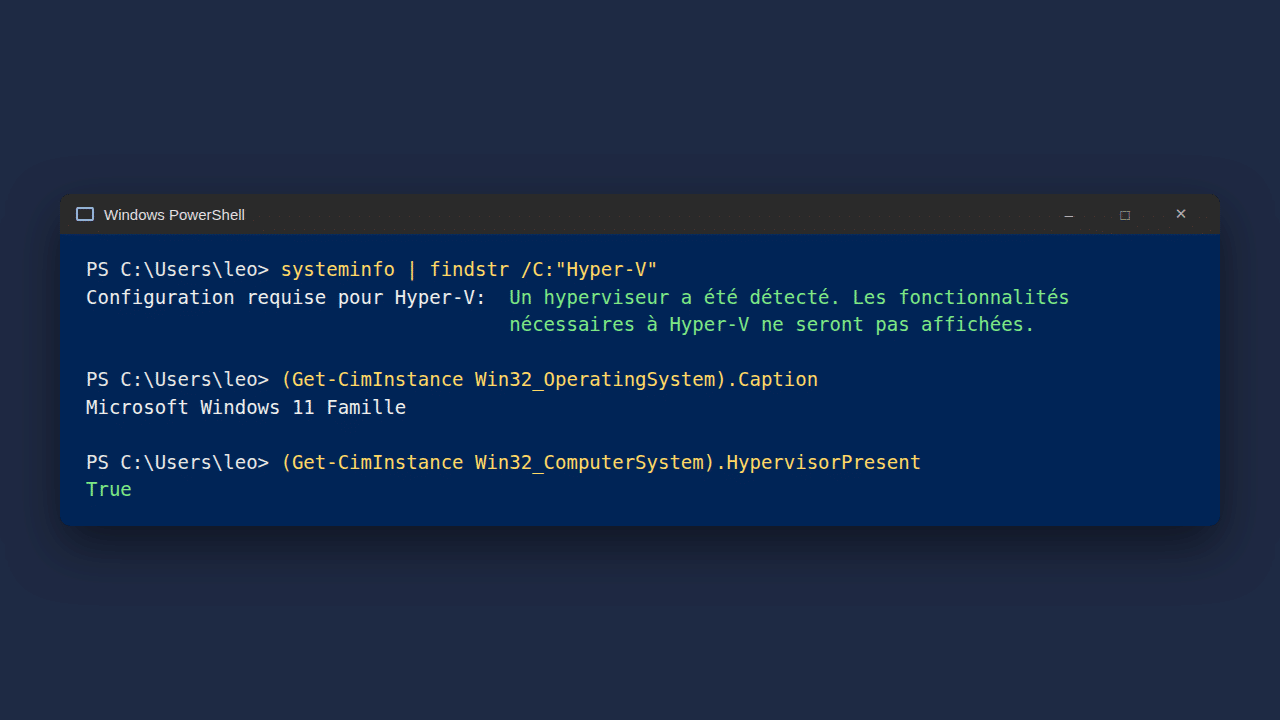
Avant d’écrire cet article, j’ai interrogé le PC sur lequel je travaille. Il tourne sous Windows 11 Famille : pas de case Hyper-V dans la liste des fonctionnalités. Pourtant, la commande systeminfo répond « Un hyperviseur a été détecté », et PowerShell confirme qu’un hyperviseur est présent.
L’explication : j’utilise le sous-système Linux de Windows (WSL 2), qui s’appuie sur la même couche de virtualisation que Hyper-V. La couche est là, l’outil pour créer et gérer des machines virtuelles ne l’est pas. C’est la confusion que je vois le plus souvent : « hyperviseur détecté » ne veut pas dire « Hyper-V disponible ».
Autre détail utile : sur un PC où l’hyperviseur tourne déjà, systeminfo n’affiche plus les quatre lignes de prérequis Hyper-V. Pour vérifier votre matériel, passez plutôt par le Gestionnaire des tâches, comme je l’explique plus bas.
Hyper-V, c’est quoi exactement
Hyper-V est un hyperviseur : un programme qui partage le processeur, la mémoire et le disque de votre PC entre plusieurs systèmes qui tournent en même temps. Chaque machine virtuelle croit avoir son propre ordinateur, avec son disque, sa carte réseau et son écran, alors que tout est simulé à partir du matériel réel.
Microsoft le classe parmi les hyperviseurs de type 1, ceux qui s’installent directement au-dessus du matériel. Une fois Hyper-V activé, votre Windows lui-même tourne au-dessus de l’hyperviseur, dans une partition dite parente. C’est ce qui le distingue de VirtualBox, un logiciel classique qu’on lance comme n’importe quelle application.
Pour un particulier, les usages sont concrets :
- ouvrir un fichier ou installer un logiciel dont on se méfie, sans risquer son vrai Windows ;
- essayer Linux sans repartitionner son disque ;
- garder une vieille version de Windows pour un programme qui ne marche plus ailleurs ;
- tester une mise à jour ou un réglage avant de l’appliquer pour de bon.
Pour le premier cas, il existe plus simple : le bac à sable Windows (Windows Sandbox) lance un Windows jetable en un clic, qui s’efface à la fermeture. Hyper-V devient utile dès qu’on veut une machine qui garde ses fichiers d’une session à l’autre, ou un autre système que Windows.
Les conditions pour l’utiliser
Quatre conditions, toutes vérifiables en deux minutes.
- Une édition Pro, Entreprise ou Éducation de Windows 10 ou 11. La différence entre les éditions est détaillée dans mon comparatif Windows 11 Famille ou Pro.
- Un processeur 64 bits qui gère la traduction d’adresse de second niveau (SLAT). Tous les processeurs Intel et AMD récents la gèrent.
- La virtualisation matérielle activée dans le BIOS : Intel VT-x chez Intel, AMD-V (souvent appelée SVM) chez AMD.
- Au moins 4 Go de mémoire vive. C’est le minimum fixé par Microsoft, mais la machine virtuelle prend sa mémoire sur celle du PC : avec 8 Go au total, vous resterez à l’étroit dès que les deux systèmes tournent.
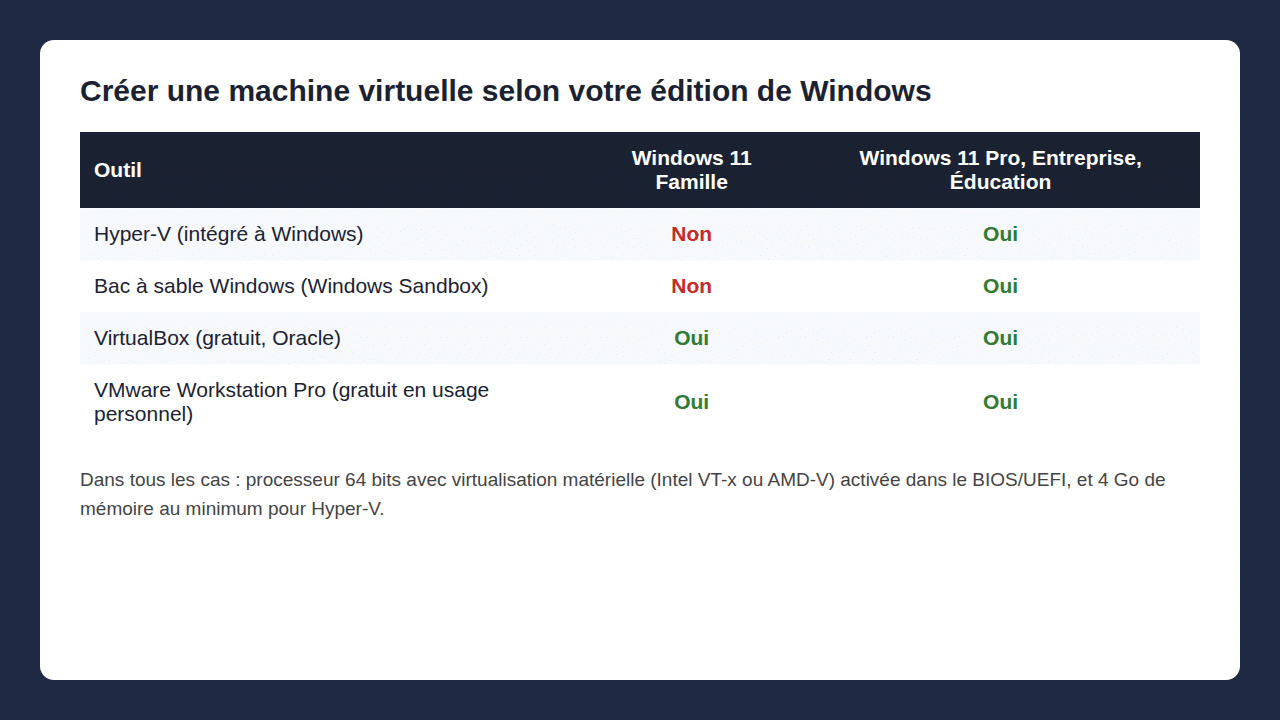
Pour l’édition, tapez winver dans la barre de recherche : la fenêtre qui s’ouvre indique « Windows 11 Famille » ou « Windows 11 Professionnel ». Mon guide pour connaître la version de Windows montre les autres façons de le savoir.
Pour la virtualisation, ouvrez le Gestionnaire des tâches (Ctrl + Maj + Échap), onglet Performances, puis Processeur. En bas à droite, la ligne « Virtualisation » doit afficher « Activé ». Si elle affiche « Désactivé », le processeur sait faire, mais l’option est coupée dans le BIOS. La mémoire installée apparaît dans le même onglet, rubrique Mémoire.
La commande systeminfo, dans l’invite de commandes, liste aussi quatre lignes de prérequis sous « Configuration requise pour Hyper-V », dont la prévention de l’exécution des données. Si elle affiche à la place « Un hyperviseur a été détecté », une couche de virtualisation tourne déjà sur le PC, et les prérequis sont donc remplis.
Activer la virtualisation dans le BIOS
Si le Gestionnaire des tâches affiche « Virtualisation : Désactivé », il faut passer par le BIOS (ou l’UEFI, son successeur). Le plus simple depuis Windows 11 : Paramètres, Système, Récupération, « Redémarrer maintenant » en face de Démarrage avancé, puis Dépannage, Options avancées, Changer les paramètres du microprogramme UEFI. Toutes les méthodes, touches constructeur comprises, sont dans mon article pour accéder au BIOS.
Une fois dans le BIOS, l’option change de nom selon le fabricant. Cherchez dans les menus Advanced, CPU Configuration ou Security :
- sur un processeur Intel : « Intel Virtualization Technology », « Intel VT-x » ou « VT-x » ;
- sur un processeur AMD : « SVM Mode », « AMD-V » ou « Secure Virtual Machine ».
Passez l’option sur Enabled, enregistrez avec F10 sur la plupart des cartes mères, et laissez le PC redémarrer. Une ligne « Intel VT-d » ou « IOMMU » peut traîner à côté : elle sert à confier un périphérique entier à une machine virtuelle, Hyper-V n’en a pas besoin pour démarrer.
Activer Hyper-V : trois méthodes
Les trois aboutissent au même résultat. La première se fait à la souris, les deux autres en une ligne de commande, pratique si vous préparez plusieurs PC.
Par les fonctionnalités de Windows
- Appuyez sur Windows + R, tapez
optionalfeatureset validez. La fenêtre « Activer ou désactiver des fonctionnalités Windows » s’ouvre. - Cochez Hyper-V. Les deux sous-éléments, Outils d’administration Hyper-V et Plateforme Hyper-V, se cochent avec.
- Cliquez sur OK, laissez Windows installer les fichiers, puis redémarrez quand il le demande.
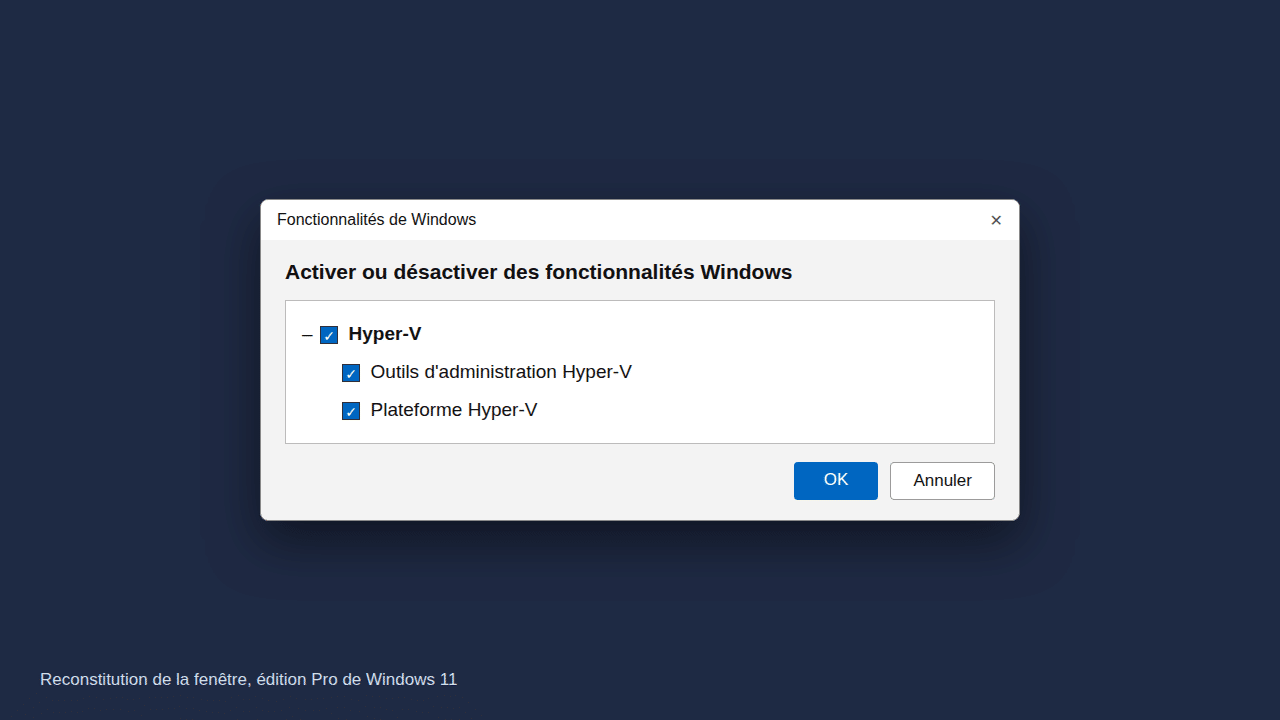
Si la case « Plateforme Hyper-V » est grisée, c’est presque toujours la virtualisation coupée dans le BIOS. Si Hyper-V n’apparaît pas du tout dans la liste, vous êtes sur une édition Famille.
Par PowerShell ou DISM
Ouvrez PowerShell en administrateur (clic droit sur le bouton Démarrer, Terminal (administrateur)) et tapez :
Enable-WindowsOptionalFeature -Online -FeatureName Microsoft-Hyper-V -AllDepuis l’invite de commandes lancée en administrateur, l’équivalent passe par DISM :
DISM /Online /Enable-Feature /All /FeatureName:Microsoft-Hyper-VDans les deux cas, Windows demande un redémarrage. Ensuite, tapez « Gestionnaire Hyper-V » dans la recherche : c’est l’outil qui sert à tout le reste.
Créer une première machine virtuelle
Il vous faut un fichier ISO du système à installer : l’image de Windows 11 téléchargée sur le site de Microsoft, ou celle d’Ubuntu, de Linux Mint ou d’une autre distribution. Dans le Gestionnaire Hyper-V, sélectionnez votre PC dans la colonne de gauche, puis Action, Nouveau, Ordinateur virtuel. L’assistant pose six questions.
- Le nom : ce que vous voulez, « Test Windows 11 » par exemple.
- La génération : choisissez Génération 2. Elle démarre en UEFI et accepte le démarrage sécurisé, deux conditions pour Windows 11. La génération 1 ne sert que pour de vieux systèmes 32 bits.
- La mémoire : 4096 Mo pour Windows 11, 2048 à 4096 Mo pour une distribution Linux légère. Laissez cochée la case juste en dessous : la mémoire s’ajuste alors au besoin, et la machine rend au PC ce qu’elle n’utilise pas.
- Le réseau : choisissez « Default Switch ». La machine virtuelle partage alors la connexion internet du PC, sans aucun réglage.
- Le disque dur virtuel : l’assistant propose 127 Go. Ce fichier VHDX ne grossit qu’au fur et à mesure de son remplissage, il ne prend pas tout de suite 127 Go sur votre disque.
- L’installation : cochez l’installation à partir d’un fichier image de démarrage et désignez votre ISO.
Pour Windows 11, il reste une étape avant de démarrer, faute de quoi l’installation refuse de continuer. Clic droit sur la machine, Paramètres, rubrique Sécurité : cochez « Activer le module de plateforme sécurisée ». C’est la puce TPM 2.0 en version virtuelle. Le démarrage sécurisé y est déjà coché par défaut. Pour une distribution Linux, laissez-le coché mais changez le modèle pour « Autorité de certification UEFI Microsoft », sinon l’ISO risque de ne pas démarrer.
Double-cliquez ensuite sur la machine pour ouvrir sa fenêtre, puis Démarrer. Appuyez sur une touche quand « Press any key to boot from CD or DVD » apparaît : ce message ne reste que quelques secondes, et si vous le ratez, la machine affiche un écran de démarrage en échec. Redémarrez-la et soyez plus rapide.
Un réflexe à prendre une fois le système installé : le point de contrôle (clic droit, Point de contrôle). Il fige l’état de la machine. Vous installez le logiciel douteux, vous constatez les dégâts, puis vous revenez au point de contrôle en un clic, comme si de rien n’était.
Sur Windows 11 Famille : les vraies options
Windows 11 Famille n’a pas Hyper-V, ni le bac à sable Windows. Des scripts circulent pour l’installer quand même, en allant chercher les paquets Hyper-V cachés dans les dossiers système avec DISM. Je ne les recommande pas : Microsoft ne prend pas cette configuration en charge, et une mise à jour majeure peut la casser sans prévenir.
Trois voies propres, à la place :
- VirtualBox, d’Oracle, gratuit et open source. C’est l’outil que je conseille pour débuter : l’assistant de création ressemble à celui de Hyper-V.
- VMware Workstation Pro, devenu gratuit depuis son rachat par Broadcom. Il demande la création d’un compte pour le téléchargement.
- Passer à Windows 11 Pro, par Paramètres, Système, Activation. C’est la seule voie payante, et elle ne vaut le coup que si d’autres fonctions de Pro vous intéressent, comme BitLocker ou le bureau à distance entrant.
Bon à savoir si vous cumulez : quand Hyper-V ou WSL 2 est actif, VirtualBox et VMware tournent au-dessus de la couche de virtualisation de Windows. Ça fonctionne, mais une machine virtuelle peut s’y montrer plus lente qu’à l’ordinaire.
Désactiver Hyper-V
Certains émulateurs Android, des anticheats de jeux en ligne ou de vieilles versions de VirtualBox refusent de démarrer quand l’hyperviseur de Windows est actif. Pour couper Hyper-V, décochez sa case dans optionalfeatures, ou tapez dans PowerShell en administrateur :
Disable-WindowsOptionalFeature -Online -FeatureName Microsoft-Hyper-V-AllSi le programme se plaint encore après le redémarrage, une autre fonction utilise l’hyperviseur : la Plateforme de machine virtuelle (WSL 2), le bac à sable Windows ou l’intégrité de la mémoire. La commande bcdedit /set hypervisorlaunchtype off, en administrateur, empêche l’hyperviseur de se lancer au démarrage sans rien désinstaller. bcdedit /set hypervisorlaunchtype auto le remet en route.
Les questions qu’on me pose le plus
Comment installer Hyper-V ?
Il n’y a rien à télécharger : Hyper-V est déjà dans Windows 11 Pro, Entreprise et Éducation. Tapez optionalfeatures dans Windows + R, cochez Hyper-V, validez et redémarrez. Sur Windows 11 Famille, il n’existe pas d’installation officielle.
Quelle est la différence entre Hyper-V et VMware ?
Hyper-V est intégré à Windows Pro et s’installe sous le système, alors que VMware Workstation est un logiciel à télécharger qui fonctionne aussi sur Windows Famille et sur Linux. VMware est plus simple pour le partage de fichiers ou le copier-coller avec une machine Linux, Hyper-V évite d’installer quoi que ce soit.
Quels sont les hyperviseurs de type 1 ?
Ce sont ceux qui s’installent directement sur le matériel : Hyper-V, VMware ESXi, Xen, et KVM, intégré au noyau Linux et utilisé par Proxmox. VirtualBox et VMware Workstation sont des hyperviseurs de type 2, qui tournent comme une application dans un système déjà installé.
Hyper-V est-il gratuit ?
Oui, il est compris dans la licence de Windows Pro, Entreprise ou Éducation. En revanche, un Windows installé dans une machine virtuelle demande sa propre licence pour être activé, comme sur un PC physique.
Mon conseil pour commencer : une machine Linux légère, un point de contrôle juste après l’installation, et vous avez un terrain d’essai que vous pouvez casser autant de fois que vous voulez.