Récapitulatif
- Windows sait partager un dossier tout seul. Aucun logiciel à installer quand les deux PC sont sur le même réseau.
- Le profil de la connexion doit être « Privé ». Sur un réseau classé « Public », Windows cache la machine aux autres et rien n’apparaît.
- Trois réglages décident du reste : la découverte du réseau, le partage de fichiers, et le partage protégé par mot de passe.
- Le dossier se partage par un clic droit, puis Propriétés et l’onglet Partage. Depuis le second PC, on l’ouvre en tapant \\NOM-DU-PC dans la barre d’adresse de l’explorateur.
- Quand ça bloque, la cause est presque toujours le profil réseau, une règle du pare-feu ou le mot de passe du compte, jamais le câble.
Partager un dossier entre deux PC fait partie de ces choses qui devraient prendre deux minutes et qui en prennent parfois quarante. Vous branchez tout sur la même box, vous cliquez sur le dossier, vous cherchez l’entrée qui parle de partage, et rien ne se passe comme prévu. L’autre ordinateur n’apparaît pas dans le voisinage réseau, ou bien il apparaît et refuse l’accès avec un message d’erreur.
Le partage de fichiers de Windows fonctionne pourtant très bien, et sans rien installer. Le problème n’est pas le matériel. Il est dans un enchaînement de réglages qui doivent tous être au bon endroit en même temps : le type de réseau déclaré, la découverte des machines, le partage lui-même, et la façon dont Windows traite les mots de passe. Il suffit qu’un seul de ces réglages soit resté sur sa valeur par défaut pour que l’ensemble échoue, et le message d’erreur ne vous dit pas lequel.
J’ai repris cet enchaînement dans l’ordre où Windows le demande, en nommant ce que vous devez voir à chaque étape. On part du réseau, on active le partage, on autorise le dossier, puis on ouvre ce dossier depuis la seconde machine. La dernière partie traite les cas où ça coince encore, et les solutions de repli quand le réseau local refuse obstinément de coopérer.
Sommaire
- Vérifier que les deux PC sont bien sur le même réseau
- Activer la découverte du réseau et le partage de fichiers
- Partager le dossier depuis le premier PC
- Accéder au dossier depuis le second PC
- Quand le partage bloque : les causes dans l’ordre
- Passer un dossier sans réseau : les autres voies
- Les questions qu’on me pose le plus
Ce que mes vidéos sur les dossiers m’ont appris
Le 1er octobre 2026, la chaîne compte 349 vidéos pour 4 396 310 vues. Deux d’entre elles parlent de dossiers, pour 3 476 vues cumulées, et aucune ne traite du partage entre deux ordinateurs. Le thème que mon audience regarde le plus reste les réglages Windows expliqués pas à pas, avec 56 vidéos et 1 156 524 vues : c’est très loin devant tout le reste.
Dans les commentaires de ces deux vidéos sur les dossiers, les questions portent sur le dossier lui-même. Comment le retrouver quand il est devenu invisible, pourquoi son icône change d’aspect au bout d’un moment, comment l’ouvrir une fois caché. Personne ne demande comment le partager avec une autre machine. Ça oriente l’article : le sujet n’est pas un outil à télécharger, c’est un enchaînement de réglages dans Windows, et c’est cet enchaînement que vous trouvez ci-dessous.
Vérifier que les deux PC sont bien sur le même réseau
Tout commence par le réseau. Les deux PC doivent être connectés à la même box, en Wi-Fi ou par câble, mais surtout sur le même réseau local. Deux machines sur deux réseaux différents, par exemple une sur votre box et l’autre sur le partage de connexion d’un téléphone, ne se verront jamais. Le test le plus simple reste de regarder le nom du réseau Wi-Fi affiché sur les deux appareils : s’il diffère, il n’y a rien à chercher de plus.
Il reste une vérification que beaucoup de gens sautent, et qui explique une bonne partie des échecs : le type de profil de la connexion. Windows traite une machine sur réseau « Public » et une machine sur réseau « Privé » de deux façons opposées. Sur « Public », il se cache et n’accepte aucune connexion entrante. Sur « Privé », il se rend visible et autorise le partage. Si un des deux PC est resté sur « Public », l’autre ne le verra jamais, même avec tous les autres réglages corrects.
Dans Windows 11, ce réglage se trouve dans Paramètres, puis Réseau et Internet : vous ouvrez la connexion utilisée, Wi-Fi ou Ethernet, et le type de profil réseau s’y règle sur « Privé ». Sur Windows 10, la même bascule passe par l’état du réseau dans les paramètres, avec une entrée qui parle de propriétés de connexion. Dans les deux cas, le nom à retenir est « Privé », et il faut le faire sur les deux machines.
Un dernier point, technique mais rapide. Les deux machines doivent partager le même préfixe d’adresse. Une commande ipconfig tapée dans l’invite de commandes affiche l’adresse de chaque PC : deux adresses en 192.168.1.quelque chose discutent entre elles, une adresse en 192.168.1.x d’un côté et 192.168.0.x de l’autre non. Si les deux PC ne se voient pas du tout dans l’explorateur, c’est parfois la carte réseau qui est mal pilotée, et l’article sur la mise à jour des pilotes donne la marche à suivre pour la remettre d’aplomb.
Activer la découverte du réseau et le partage de fichiers
Une fois les deux machines d’accord sur le réseau, il faut autoriser Windows à chercher les autres ordinateurs et à partager des fichiers. Deux interrupteurs suffisent, et il existe deux chemins pour les atteindre.
Le plus rapide, c’est de tomber dessus par hasard : ouvrez l’explorateur et cliquez sur « Réseau » dans la colonne de gauche. Si le partage n’a jamais été activé, Windows affiche une bandeau en haut de la fenêtre qui propose de l’activer. Vous cliquez dessus, Windows demande la confirmation du contrôle de compte utilisateur, et c’est fait.
L’autre chemin, celui qu’on garde quand le bandeau n’apparaît pas, passe par le panneau de configuration : Centre Réseau et partage, puis « Modifier les paramètres de partage avancés ». Là, deux options à activer dans le profil « Privé » : la découverte du réseau, et le partage de fichiers et d’imprimantes. Dans Windows 11, les mêmes commandes se trouvent aussi dans Paramètres, puis Réseau et Internet, rubrique Paramètres réseau avancés, où deux interrupteurs portent ces intitulés. Peu importe le chemin, le résultat est le même et il faut le refaire sur les deux PC.
Reste la ligne qui décide de la suite : le partage protégé par mot de passe. Tant qu’il est actif, la machine qui veut lire le dossier doit présenter le nom et le mot de passe d’un compte existant sur le PC qui le partage. C’est le comportement normal, et c’est aussi la cause numéro un des « accès refusés ». Si vous partagez avec quelqu’un qui a un compte sur la machine, gardez ce réglage et donnez-lui l’identifiant. Si vous êtes seul chez vous et que vous voulez éviter la saisie, vous pouvez le désactiver dans la section « Tous les réseaux » des mêmes paramètres de partage avancés. À savoir avant de le faire : n’importe quel appareil du réseau, y compris un voisin connecté à la même box, pourra alors ouvrir le dossier sans mot de passe. À réserver à un réseau domestique.
Ce réglage du mot de passe se rapproche de la protection d’un dossier par un mot de passe, un autre sujet que j’ai détaillé dans protéger un dossier sous Windows. Ce sont pourtant deux mécanismes distincts, et les confondre mène à de mauvaises surprises : le partage ouvert à tout le monde ne verrouille rien, il autorise simplement l’accès sans identifiant.
Partager le dossier depuis le premier PC
Le dossier lui-même se partage en quelques clics. Faites un clic droit dessus et ouvrez « Propriétés ». Dans la fenêtre qui s’affiche, l’onglet qui vous intéresse s’appelle « Partage ». Vous y trouvez un bouton « Partage… » qui ouvre la liste des personnes autorisées.
Dans cette liste, vous ajoutez « Tout le monde » si vous voulez aller vite, ou un compte précis si vous voulez garder la main. Puis vous choisissez le niveau de droit, sur deux valeurs : « Lecture » pour consulter et copier les fichiers, « Lecture et écriture » pour en plus en déposer ou en supprimer. La nuance compte. Un dossier de documents partagé en « Lecture » laisse l’autre PC lire mais pas écrire. En « Lecture et écriture », l’autre ordinateur peut tout modifier, y compris effacer un fichier par erreur.
Il existe un second écran derrière un bouton « Partage avancé », utile seulement si vous avez besoin de cumuler plusieurs autorisations, par exemple un compte en lecture et un autre en écriture. À côté de ça, Windows garde une deuxième couche de droits, dans l’onglet « Sécurité » des propriétés du dossier. Celle-ci gère ce que chaque compte a le droit de faire sur le disque lui-même. Quand les deux se contredisent, c’est la restriction la plus forte qui s’applique. Si la personne voit bien le dossier mais ne peut pas entrer, le blocage est souvent là.
Un conseil pour finir cette étape : ne partagez pas tout un disque, partagez un dossier dédié. Windows vous laisse exposer la racine d’un disque entier, mais c’est le meilleur moyen de retrouver ses documents personnels accessibles par erreur. Créez un dossier prévu pour ça, et déplacez dedans ce que vous voulez échanger.
Accéder au dossier depuis le second PC
Passez maintenant sur l’autre machine. Ouvrez l’explorateur et cliquez sur « Réseau » dans la colonne de gauche : le PC qui partage doit y apparaître sous son nom, avec le dossier partagé juste en dessous. Double-cliquez, et Windows vous demande parfois un identifiant. C’est là que vous saisissez le nom et le mot de passe d’un compte du PC qui partage, pas ceux de la machine sur laquelle vous êtes.
Quand la machine n’apparaît pas dans la liste, il existe une méthode qui marche presque toujours : tapez l’adresse du dossier directement dans la barre d’adresse de l’explorateur, sous la forme \\NOM-DU-PC, puis validez. Le nom du PC se lit en tapant hostname dans l’invite de commandes, ou dans les informations système des paramètres. Si le nom ne répond pas, remplacez-le par l’adresse IP, sous la forme \\192.168.1.20. Deux barres obliques inversées, le nom ou l’IP, et le tour est joué.
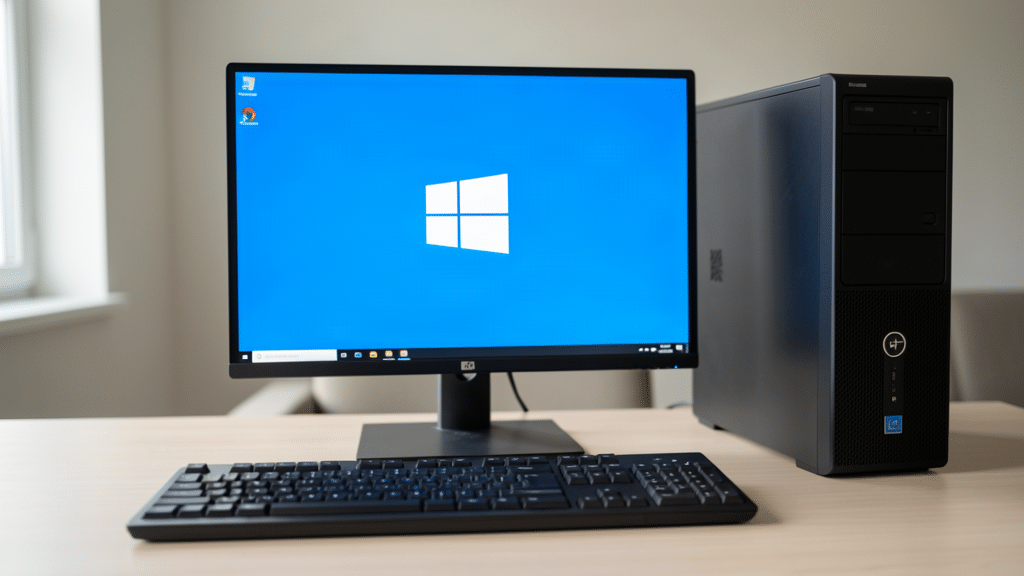
Une fois le dossier ouvert, vous pouvez le garder sous la main en lui donnant une lettre de lecteur, par exemple Z:, comme un disque de plus. Dans l’explorateur, un clic droit sur le dossier ou sur le PC propose l’option « Connecter un lecteur réseau ». Le dossier reste alors visible après chaque redémarrage, sans retaper l’adresse. C’est confortable pour un dossier utilisé tous les jours, inutile pour un simple échange ponctuel.
Quand le partage bloque : les causes dans l’ordre
Si rien ne fonctionne, inutile de tout reprendre dans le désordre. Les blocages se rangent en quatre familles, et elles se vérifient dans cet ordre.
Premier cas, l’autre PC n’apparaît pas du tout. Neuf fois sur dix, un des deux profils réseau est resté sur « Public », ou la découverte du réseau est éteinte sur une seule des deux machines. Vérifiez aussi que le PC qui partage est bien allumé et réveillé : un ordinateur en veille disparaît du réseau, tout simplement. La liste « Réseau » met parfois une minute à se remplir, un rafraîchissement de la fenêtre suffit à la débloquer.
Deuxième cas, le dossier apparaît mais l’accès est refusé. Le coupable est le plus souvent le partage protégé par mot de passe. Autre piste fréquente : le compte utilisé sur le PC qui partage n’a aucun mot de passe. Un compte sans mot de passe est accepté en local, mais les versions récentes de Windows refusent de l’utiliser pour une connexion venant du réseau, et aucun réglage du dossier ne contourne cette règle. Mettre un mot de passe sur ce compte règle la question.
Troisième cas, la connexion passe mais rien ne circule. Le pare-feu de Windows porte une règle dédiée au partage de fichiers et d’imprimantes, rattachée au profil « Privé ». Si le profil réseau du PC a changé, ou si un outil de sécurité a désactivé cette règle, le dossier devient inaccessible sans que le partage lui-même soit en cause. Cela vaut la peine de comprendre comment fonctionne ce filtrage avant d’y toucher, et le rôle du pare-feu Windows explique ce qu’il bloque et ce qu’il laisse passer. Une chose est sûre : couper le pare-feu en entier n’est pas la solution, la bonne règle suffit.
Quatrième cas, le dossier s’ouvre mais on ne peut pas y écrire. Le partage est bon, ce sont les droits du disque qui refusent. Reprenez l’onglet « Sécurité » des propriétés du dossier sur le PC qui partage, et vérifiez que le compte autorisé y figure bien avec les droits d’écriture. C’est le croisement des deux couches de droits évoqué plus haut, et la plus stricte gagne toujours.
Passer un dossier sans réseau : les autres voies
Il arrive que le réseau local refuse de coopérer, notamment sur une box qui isole les appareils entre eux, ou sur un réseau d’entreprise verrouillé. Pour un échange ponctuel, la clé USB reste imbattable : pas de réglage, pas de mot de passe, pas de compte. Un disque externe fait la même chose avec beaucoup plus de place, et ça reste la méthode la plus simple quand il s’agit de déplacer des dizaines de gigaoctets d’un coup. Si la machine ne voit pas le support, les vérifications sont les mêmes que pour une clé USB non reconnue ou pour un disque externe qui n’apparaît pas.
La deuxième voie, c’est le cloud. OneDrive est déjà installé sur Windows : en connectant les deux PC au même compte, un dossier placé dedans se retrouve sur les deux machines, et la synchronisation se fait toute seule. Ça demande une connexion internet et de la patience au premier envoi, mais ça règle le problème du PC qui doit rester allumé. D’autres services de synchronisation proposent la même chose, avec une capacité gratuite variable selon les offres.
Windows embarque enfin un partage de proximité, qui s’appuie sur le Bluetooth et le Wi-Fi pour envoyer un fichier depuis l’explorateur, sans passer par une adresse réseau. C’est pratique pour un document ou une photo entre deux machines côte à côte. Pour un dossier entier, la synchronisation cloud ou le disque externe restent plus rapides.
Les questions qu’on me pose le plus
Comment partager un dossier ?
Un clic droit sur le dossier, « Propriétés », onglet « Partage », puis le bouton « Partage… ». Vous y ajoutez le compte autorisé, ou « Tout le monde » pour aller vite, et vous choisissez entre « Lecture » et « Lecture et écriture ». Le dossier devient alors visible depuis les autres machines du même réseau.
Comment relier deux PC entre eux pour transférer des fichiers ?
Aucun câble n’est nécessaire entre les deux machines : il suffit qu’elles soient connectées à la même box, avec un profil réseau « Privé », puis d’activer la découverte du réseau et le partage de fichiers sur les deux. Le premier PC expose son dossier, le second l’ouvre par le voisinage réseau ou en tapant son adresse. Le Wi-Fi fonctionne aussi bien que le câble pour ça, à condition que la box ne sépare pas les appareils.
Comment partager des fichiers entre 2 PC sous Windows 10 ?
La démarche est identique à celle de Windows 11, seuls les chemins changent. Sous Windows 10, les paramètres de partage avancés se trouvent dans le Panneau de configuration, rubrique Centre Réseau et partage, avec les mêmes options à activer. Le partage du dossier et l’accès depuis la seconde machine se font exactement de la même façon.
Comment partager un fichier pour travailler à plusieurs ?
Pour travailler à plusieurs sur le même document en même temps, le partage de dossier ne suffit pas. Word et Excel n’autorisent qu’un seul utilisateur à écrire dans un fichier ouvert : les autres le voient en lecture seule jusqu’à ce qu’il soit refermé. Le travail simultané passe plutôt par une synchronisation cloud, qui gère les modifications de chacun et évite d’écraser le travail des autres.
Voilà l’ensemble du parcours, du réseau jusqu’au dossier ouvert sur la seconde machine. Dans la pratique, les échecs viennent presque toujours d’un profil réseau resté sur « Public » ou d’une question de mot de passe, deux points qui se règlent en deux minutes une fois qu’on sait où regarder. Le partage natif de Windows n’est pas parfait, mais il évite d’installer quoi que ce soit de plus.