Récapitulatif
- La réinitialisation tourne à l’intérieur d’un Windows qui démarre déjà, et devient hors de portée quand le démarrage plante.
- Une clean install efface la totalité du disque choisi et ne propose pas l’option « conserver mes fichiers ».
- L’outil officiel de Microsoft ou Rufus fabriquent le support, un périphérique d’au moins 8 Go dont le contenu est vidé.
- Notez l’édition installée, Famille ou Professionnel, car une différence peut empêcher l’activation de suivre.
- À l’écran du type d’installation, l’option personnalisée est celle qui efface le disque, pas la mise à niveau.
- Supprimez les partitions du bon disque, souvent Disque 0, jusqu’à ne laisser qu’un « Espace non alloué ».
- Comptez trente à quarante minutes d’installation, et au premier redémarrage, n’appuyez sur aucune touche.
Votre PC ne démarre plus, ou bien la réinitialisation a échoué en cours de route, et Windows traîne comme une vieille machine. Avant de tout formater à la main, il y a une étape plus propre, celle que j’utilise quand un PC est trop encombré ou trop abîmé : réinstaller Windows 11 depuis une clé USB.
Le bouton « Réinitialiser ce PC » des Paramètres remet Windows à zéro depuis l’intérieur du système. J’y consacre un guide entier, celui sur la réinitialisation de Windows 11. Ici, on fabrique un support d’installation et on réinstalle le système entièrement, en effaçant tout sur le disque. Plus radical, mais c’est souvent le seul moyen de repartir sur une base saine. La réinstallation propre s’impose aussi quand le PC doit changer de main, ou quand on veut remettre une machine d’occasion à neuf avant de la revendre.
Sommaire
- Quand la réinitialisation ne suffit pas
- Ce qu’il faut avant de commencer
- Créer le support d’installation
- Démarrer le PC depuis le support
- Installer Windows 11 proprement
- Après la réinstallation
- Les questions qu’on me pose le plus
Quand la réinitialisation ne suffit pas
La réinitialisation est un bon premier geste, mais elle a une limite : elle tourne à l’intérieur d’un Windows qui tourne déjà. Si votre PC s’allume et ouvre ses Paramètres, elle fait le ménage. Si le démarrage plante avant l’écran d’accueil, le bouton est hors de portée, et c’est une des situations où il faut un support externe.
Autre cas fréquent : la réinitialisation échoue au milieu. Elle dépend de l’image de récupération présente sur le disque, et cette image, si elle est corrompue, refera son effet à chaque tentative. Une clé USB fabriquée à la demande n’a pas ce défaut. Le système qu’elle installe est neuf, tiré d’une image officielle, et pas reconstruit à partir d’un état dégradé.
Il y a aussi le PC tellement infecté ou saturé que réinstaller par-dessus ne nettoie pas grand-chose. Quand un malware s’est logé en profondeur, seul un effacement complet du disque le sort vraiment. La réinitialisation garde la structure, la clean install la remplace.
Une précision, et elle est importante. La réinstallation depuis le support ne vous laisse pas choisir « conserver mes fichiers ». Cette option appartient à la réinitialisation interne. Ici, tout part. Si ce n’est pas ce que vous voulez, retournez au guide de la réinitialisation, il couvre le cas où l’on garde ses données.
Je le dis souvent, et je le répète ici : la réinstallation règle le logiciel, pas le matériel. Un cliquetis de disque ou une surchauffe qui coupe la machine ne se réparent pas avec un support d’installation. Dans ce genre de panne, le diagnostic matériel passe avant, et on verra le système repartir en bon état seulement si la machine est physiquement saine.
Ce qu’il faut avant de commencer
Avant de toucher à quoi que ce soit, trois vérifications. Les négliger, c’est perdre des données ou rester bloqué à la moitié du processus.
Sauvegardez tout, sans exception. Une clean install efface la totalité du disque que vous choisissez d’installer, y compris la partition système et vos dossiers personnels. Un disque externe, une archive dans le cloud, peu importe le support, pourvu que les fichiers importants y soient avant de lancer. C’est la seule garantie réellement fiable : aucun réglage de Windows ne le fera à votre place.
Il vous faut ensuite un périphérique d’au moins 8 Go, vide de préférence. Il servira de support, son contenu sera remplacé par l’installateur. Vérifiez aussi que votre poste le reconnaît bien : si rien ne se passe au branchement, le guide sur une clé USB non reconnue aide à débloquer la situation.
Dernier point, la licence. Notez l’édition de Windows installée sur votre machine, Famille ou Professionnel. Elle doit correspondre à celle que vous allez réinstaller, sinon l’activation peut ne pas suivre. Si votre Windows est activé avec une licence numérique liée à un compte Microsoft, pensez à vous connecter avec ce compte au premier démarrage : c’est souvent ce qui réactive le système sans ressaisir de clé.
Pensez aussi à noter vos identifiants, surtout celui de votre messagerie. Après le premier démarrage, vous n’aurez plus vos sessions ouvertes, et retrouver un mot de passe sans accès à la machine qui le garde devient un casse-tête. Une feuille, un gestionnaire de mots de passe sauvegardé, et vous êtes tranquille.
Créer le support d’installation
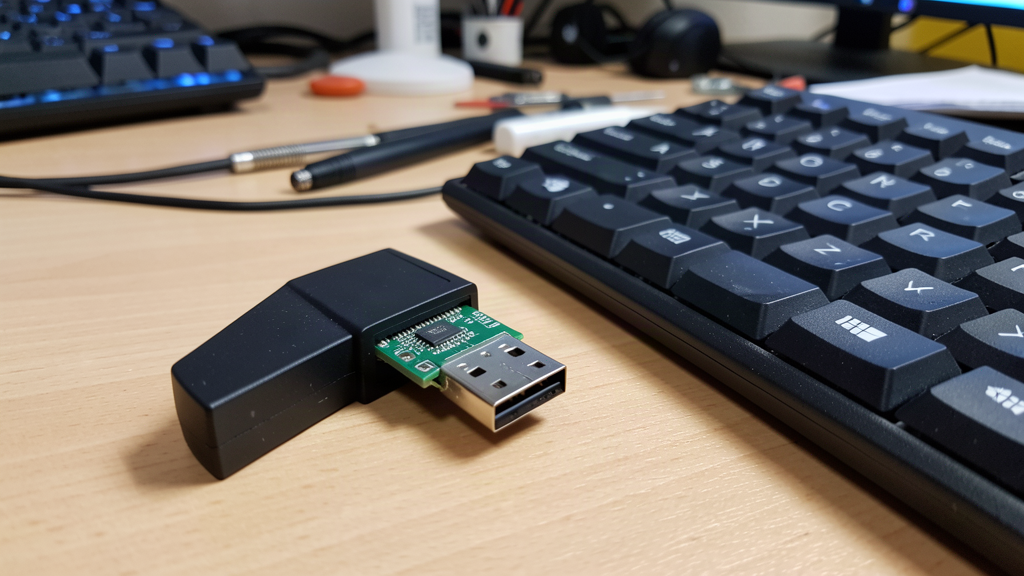
Le plus simple passe par l’outil officiel de Microsoft, téléchargeable depuis la page de téléchargement de Windows 11. Vous le lancez, vous acceptez les conditions, vous insérez votre périphérique, et vous laissez faire. L’outil télécharge l’image système puis l’écrit sur le support. Comptez plusieurs minutes et plusieurs gigaoctets, et rappelez-vous que le contenu du périphérique est vidé au passage.
Si vous préférez partir d’un fichier ISO déjà téléchargé, logiciel libre Rufus fait le même travail, avec plus d’options. Dans les deux cas, on obtient la même clé bootable, celle qui permettra au PC de démarrer sur l’installateur. Un point commun : la machine qui crée le support doit tourner sous Windows, et c’est parfois un obstacle quand on a justement un PC en panne sous la main. Dans ce cas, un autre ordinateur fait l’affaire.
Démarrer le PC depuis le support
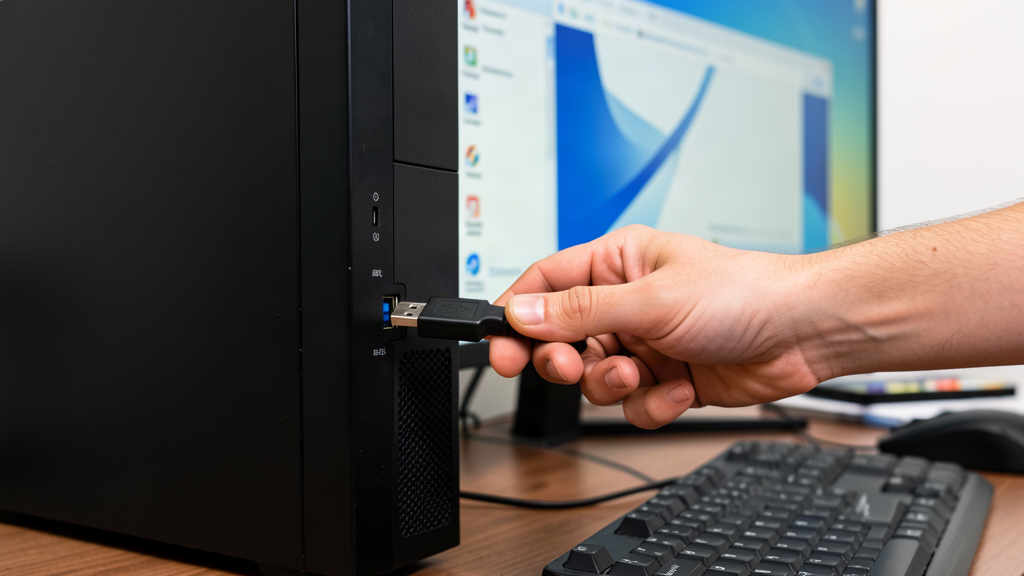
Une fois le support prêt, branchez-le et redémarrez. Le PC doit démarrer dessus, et pas sur son disque. Pour ça, deux portes d’entrée selon l’état de la machine.
Si Windows se lance encore, la voie douce passe par Paramètres, Système, Récupération, puis « Redémarrage avancé ». L’écran de récupération vous propose « Utiliser un périphérique », vous choisissez le support, et le PC redémarre dessus. C’est pratique parce que ça évite de toucher au BIOS.
Si Windows ne se lance plus du tout, il faut passer par le BIOS ou le menu de démarrage. Ces écrans se réveillent avec une touche appuyée au lancement, souvent F12, F8, F2 ou Suppr selon la marque. Vous y sélectionnez votre périphérique comme premier appareil de démarrage. Le guide pour accéder au BIOS détaille la marche à suivre pour votre modèle.
Au moment où le PC boote sur le support, un message « Appuyez sur une touche pour démarrer… » s’affiche pendant une ou deux secondes. Appuyez vite. Si vous ratez la fenêtre, la machine repart sur son disque et il faut recommencer. Si rien ne se passe même en appuyant, vérifiez que le menu de démarrage liste bien votre support, et que le port USB utilisé n’est pas un port désactivé ou compatible uniquement au chargement.
Installer Windows 11 proprement
L’installateur classique s’ouvre. Vous choisissez la langue, le format de l’heure et la disposition du clavier, puis vous passez ensuite. Une fenêtre « Clé de produit » peut apparaître. Si votre licence est liée à votre compte, choisissez « Je n’ai pas de clé de produit » : l’activation se fera plus tard en ligne. Sinon, saisissez votre clé.
Le point décisif arrive à l’écran du type d’installation. Choisissez « Installation personnalisée : installer Windows uniquement ». C’est ce qui déclenche la clean install, l’effacement complet. L’autre option, « Mettre à niveau », conserve vos fichiers et vos programmes, et ce n’est pas ce qu’on vient chercher ici.
Arrive ensuite la liste des partitions, qui regroupe tous les disques de la machine. Repérez le disque où Windows devait être installé, le plus souvent Disque 0. Sélectionnez chacune de ses partitions, supprimez-les une à une, jusqu’à ce qu’il ne reste qu’une entrée « Espace non alloué ». Attention à ne toucher qu’au bon disque si vous en avez plusieurs, une erreur de sélection efface le mauvais. Et si le disque que vous visez est un SSD fraîchement monté, il lui arrive de ne pas apparaître du tout dans cette liste : c’est le point que traite en détail mon guide pour installer Windows sur un SSD.
Une fois tout le disque réduit en espace non alloué, sélectionnez-le et lancez Installer. La machine redémarre plusieurs fois pendant les trente à quarante minutes qui suivent. Au premier redémarrage, le « Appuyez sur une touche » peut réapparaître : cette fois, n’appuyez sur rien, laissez-le continuer tout seul.
Un mot sur les machines récentes. Certains PC portables réclament un tour dans le BIOS pour accepter le démarrage sur support externe, le temps que le firmware vérifie la signature de l’image. Si votre poste ne propose pas de boot sur un périphérique, c’est souvent ce réglage, Secure Boot, qui bloque. Vous le voyez dans l’onglet de démarrage du BIOS, et le guide sur l’accès au BIOS reste la référence si l’écran ne s’ouvre pas comme prévu. Si votre PC n’est pas dans la liste des compatibles, avec un processeur ou un TPM que Windows 11 refuse, la chaîne Les Tutos de Chloë détaille la méthode pour installer Windows 11 sur une machine non compatible.
Après la réinstallation
Windows repart de zéro et vous demande la région, la langue puis la connexion à un compte. C’est le moment de vous connecter avec celui qui porte votre licence numérique, si vous en avez une. C’est ce qui va réactiver le système sans que vous ayez à ressaisir une clé.
Une fois dans le bureau, laissez Windows Update faire son travail. Il télécharge les derniers correctifs et, sous Windows 11, une bonne partie des pilotes. Si une carte graphique ou un périphérique précis ne répond pas, c’est alors seulement que le pilote du constructeur devient utile. Le système repart propre, il ne faut pas l’encombrer d’outils tiers dès la première heure.
Enfin, réinstallez vos applications une par une, et reprenez le fil de ce que vous utilisiez vraiment. Un Windows réinstallé est l’occasion de constater ce dont vous n’aviez pas besoin. Si votre licence ne s’active pas dès la première connexion, le guide pour activer Windows 11 permet de remettre les choses d’aplomb.
Prenez aussi le temps de réinstaller vos pilotes spécialisés quand Windows Update les laisse de côté : carte graphique récente, chipset, carte réseau. C’est rarement indispensable pour naviguer ou travailler, mais c’est ce qui donne le meilleur rendu dans les jeux ou le montage, et c’est plus simple à faire le jour même que de chercher la panne plus tard.
Dernier réflexe, remettre vos fichiers en place depuis la sauvegarde faite avant l’opération. Faites-le progressivement, en vérifiant ce qui a réapparu plutôt qu’en copiant tout d’un bloc : c’est le bon moment pour ne ramener que l’essentiel. Le PC est propre, il le restera plus longtemps si vous ne le remplissez pas à nouveau de programmes que vous n’ouvrez jamais.
Les questions qu’on me pose le plus
Comment réinstaller Windows 11 sans clé USB ?
Oui, si le PC démarre encore, la réinitialisation interne suffit : Paramètres, Système, Récupération, puis « Réinitialiser ce PC ». Une autre voie sans support consiste à télécharger une image système et à lancer le fichier setup.exe depuis le dossier monté, pour une réinstallation par-dessus. La clé USB ne devient indispensable que si le PC ne boote plus du tout.
Comment faire la restauration du système sous Windows 11 ?
La restauration n’est pas une réinstallation : elle ramène le PC à un point antérieur, sans toucher à vos fichiers. Elle se lance via Paramètres, Système, Protection du système, puis le bouton Restauration du système. C’est l’outil des petits soucis récents, pas des grosses pannes, et le guide sur les points de restauration Windows 11 présente son usage pas à pas.
Comment réinitialiser mon PC et réinstaller Windows ?
La réinitialisation se lance depuis Paramètres, Système, Récupération, Réinitialiser ce PC. Elle réinstalle Windows en conservant ou en supprimant vos fichiers, selon l’option choisie. La réinstallation depuis le support est une autre voie, plus complète, qui efface le disque et ne propose pas ce choix d’options.
La réinitialisation ne fonctionne pas sur mon PC Windows 11, que faire ?
Quand la réinitialisation échoue ou que le PC ne démarre plus assez pour l’atteindre, la réinstallation propre depuis un support externe devient la solution qui reste. Elle dépend d’une image fabriquée à la demande, pas de l’image de récupération du disque, et c’est ce qui la rend fiable dans ces situations-là.