Récapitulatif
- Couper l’ordinateur en pleine installation est le seul geste à ne jamais faire, il peut endommager des fichiers système.
- Une mise à jour normale prend dix à trente minutes, et le seuil d’alerte se situe entre 45 minutes et une heure sans changement.
- L’utilitaire de résolution des problèmes dédié se lance depuis « Autres utilitaires », rubrique Windows Update, bouton Exécuter.
- Quand l’utilitaire ne trouve rien, l’invite en administrateur exécute net stop wuauserv, net stop bits, puis net start wuauserv et net start bits.
- Renommer C:\Windows\SoftwareDistribution en SoftwareDistribution.old écarte un fichier de mise à jour corrompu qui bloque en boucle.
- Le redémarrage forcé reste la dernière option, et l’écran « Ne pas éteindre votre ordinateur » se laisse terminer sans couper l’alimentation.
- Sur un portable, la batterie sous 20 ou 30 % met la mise à jour en pause, alors on branche au secteur.
Windows Update qui reste bloqué à 0 %, à 99 %, ou qui affiche « Installation en attente » depuis des heures, c’est l’une des pannes les plus fréquentes sous Windows. Dans la majorité des cas, un service système s’est mis en boucle, sans casse réelle derrière. Ce guide passe les solutions dans l’ordre, du plus rapide au plus technique.
Avant tout : le seul geste à ne jamais faire, c’est couper l’ordinateur en pleine installation. Une mise à jour interrompue au mauvais moment peut endommager des fichiers système et transformer un blocage temporaire en vraie panne.
Sommaire
- Combien de temps patienter avant de s’inquiéter
- L’utilitaire de résolution des problèmes intégré
- Redémarrer les services Windows Update
- Vider le cache de mise à jour
- Le redémarrage forcé, en dernier recours
- Les questions qu’on me pose le plus
Ce que ma vidéo sur Windows Update m’a appris
Ma vidéo sur les problèmes de Windows Update a dépassé les 7 500 vues avec un seul geste montré : l’utilitaire de résolution des problèmes intégré à Windows, accessible en trois clics. C’est la solution la plus simple, et pourtant la moins connue : la plupart des gens filent directement sur des commandes compliquées trouvées en ligne, sans avoir essayé l’outil que Windows propose déjà.
Combien de temps patienter avant de s’inquiéter
Une mise à jour Windows normale prend entre 10 et 30 minutes, parfois plus sur un disque dur mécanique ou une petite connexion. Un pourcentage qui reste figé pendant 5 à 10 minutes n’est pas forcément un blocage : Windows travaille parfois en arrière-plan sans faire avancer la barre visuelle.
Le vrai seuil d’alerte, c’est 45 minutes à 1 heure sans le moindre changement, ni sur le pourcentage ni sur l’activité du disque (visible dans le Gestionnaire des tâches, onglet Performance). Passé ce délai, il est temps d’agir plutôt que de continuer à attendre.
Si les blocages perturbent votre travail, vous pouvez choisir de désactiver Windows Update temporairement. Un détail qui compte : vérifiez d’abord que la connexion internet fonctionne réellement. Un Wi-Fi qui décroche par intermittence ralentit ou fige un téléchargement sans qu’aucun message d’erreur ne s’affiche. Ouvrir un site web dans le navigateur pendant que la mise à jour patine donne une indication rapide : si le site charge normalement, le problème vient bien de Windows Update, pas du réseau.
L’utilitaire de résolution des problèmes intégré
C’est le premier réflexe, et souvent le seul nécessaire. Windows embarque un outil de diagnostic dédié à Windows Update, capable de détecter et corriger la majorité des blocages courants sans manipulation technique.
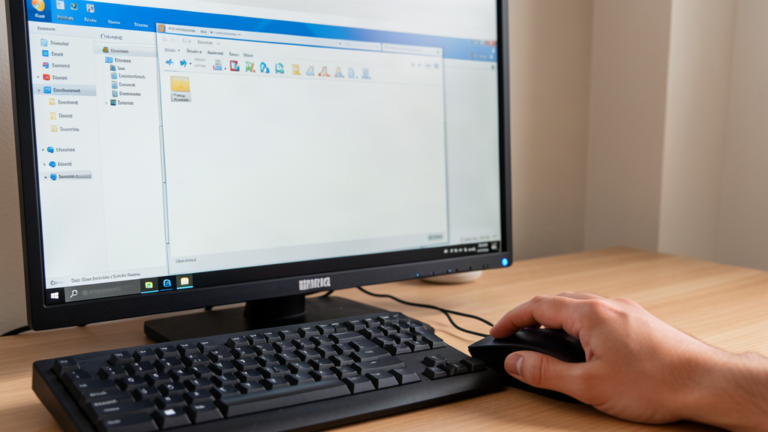
Appuyez sur Windows et tapez paramètres de résolution des problèmes, puis validez avec Entrée. Sur cette page, cliquez sur Autres utilitaires de résolution des problèmes. Dans la rubrique Les plus fréquents, trouvez Windows Update et cliquez sur Exécuter. L’outil lance plusieurs tests automatiques et corrige ce qu’il peut, en listant ce qu’il a réparé à la fin.
Redémarrer les services Windows Update
Si l’utilitaire automatique ne trouve rien, direction les services qui font tourner Windows Update en coulisses : ils se bloquent parfois eux-mêmes, sans que rien ne le signale à l’écran.
Ouvrez une invite de commandes en administrateur (touche Windows, tapez cmd, puis clic droit et « Exécuter en tant qu’administrateur »). Tapez ces commandes une par une, en validant chacune avec Entrée :
net stop wuauserv(arrête le service Windows Update)net stop bits(arrête le service de transfert en arrière-plan)net start wuauserv(relance Windows Update)net start bits(relance le transfert en arrière-plan)
Retournez ensuite dans Windows Update et relancez la recherche de mises à jour. Ce simple redémarrage de service débloque une bonne partie des cas où l’utilitaire automatique n’a rien détecté.

Vider le cache de mise à jour
Windows stocke les fichiers de mise à jour téléchargés dans un dossier temporaire avant de les installer. Si ce dossier contient un fichier corrompu (téléchargement interrompu par une coupure réseau, par exemple), la mise à jour reste bloquée en boucle, quoi qu’on fasse.
Dans la même invite de commandes en administrateur, après avoir arrêté les deux services (net stop wuauserv et net stop bits), renommez le dossier de cache avec cette commande : ren C:\Windows\SoftwareDistribution SoftwareDistribution.old. Windows recrée automatiquement un dossier propre au prochain redémarrage des services. Relancez ensuite wuauserv et bits, puis retentez la mise à jour : elle repart de zéro, sans le fichier corrompu qui bloquait tout.
Le redémarrage forcé, en dernier recours
Si rien de tout ça ne débloque la situation après plusieurs heures, un redémarrage forcé (maintenir le bouton d’alimentation quelques secondes) reste la dernière option. Ce n’est pas sans risque : coupé au mauvais moment, Windows peut avoir besoin de réparer des fichiers au redémarrage suivant, ce qui prend lui-même du temps.
Au redémarrage, laissez Windows terminer ce qu’il annonce à l’écran (« Ne pas éteindre votre ordinateur », « Configuration des mises à jour ») même si ça prend 20 à 30 minutes de plus. C’est le moment le plus sensible de tout le processus : couper l’alimentation ici, c’est le geste qui transforme un simple blocage en panne réelle. Si malgré tout l’écran reste noir après ce redémarrage, le guide sur l’écran noir après une mise à jour détaille la suite exacte de la procédure.
Sur les portables surtout, un dernier point mérite d’être vérifié avant de tout redémarrer : la batterie. Une mise à jour se met en pause automatiquement sous un certain seuil de charge, souvent 20 ou 30 % selon le fabricant, pour éviter une coupure en plein milieu de l’installation. Branchez l’appareil au secteur avant de relancer quoi que ce soit, ça évite bien des blocages qui n’en sont pas vraiment.
Les questions qu’on me pose le plus
Comment débloquer Windows Update ?
Commencez par l’utilitaire de résolution des problèmes intégré (Paramètres de résolution des problèmes, Autres utilitaires, Windows Update, Exécuter). Il détecte et corrige automatiquement la majorité des blocages. Si ça ne suffit pas, redémarrez les services wuauserv et bits en ligne de commande.
Que faire si Windows Update est bloqué sur « Installation en attente » ?
Ce message précis signifie généralement qu’une mise à jour attend un redémarrage pour finir de s’installer. Redémarrez normalement l’ordinateur et laissez-le terminer sans le couper, même si ça prend du temps. Si le message persiste après plusieurs redémarrages, videz le cache de mise à jour (dossier SoftwareDistribution) comme détaillé plus haut.
Comment forcer Windows Update ?
Dans Paramètres, Windows Update, cliquez sur « Rechercher des mises à jour ». Si le bouton ne répond pas ou que la recherche ne se lance pas, c’est le signe d’un service bloqué : redémarrer wuauserv et bits en ligne de commande relance généralement la recherche.
Que faire si la mise à jour Windows est bloquée à 100% ?
Un blocage à 100 % signifie que le téléchargement est terminé mais que l’installation ne démarre pas. Patientez d’abord 15 à 20 minutes, Windows finalise parfois en arrière-plan sans faire bouger l’affichage. Si rien ne change au-delà, un redémarrage complet du PC relance généralement l’installation depuis ce point.
Pour éviter que ce genre de blocage revienne trop souvent, le guide sur optimiser Windows 11 couvre les réglages qui allègent la machine au quotidien, et celui sur réinitialiser Windows 11 reste l’option de secours si les blocages deviennent trop fréquents.