Récapitulatif
- Pour créer, réduire ou formater une partition, Windows suffit : la Gestion des disques et DiskPart sont déjà installés, en français, et gratuits.
- Un logiciel devient utile quand il faut déplacer une partition, en fusionner deux ou agrandir C: alors que l’espace libre n’est pas juste à côté. Windows ne sait pas déplacer une partition.
- Le meilleur logiciel gratuit pour partitionner un disque dur est MiniTool Partition Wizard Free pour un débutant : il déplace, fusionne et divise les partitions sans payer. NIUBI Partition Editor Free est l’alternative la plus complète en gratuit.
- AOMEI Partition Assistant Standard a perdu des fonctions en version gratuite : diviser une partition et convertir un disque de données en GPT y sont désormais payants.
- Sans rien installer sur Windows, GParted Live démarre depuis une clé USB et redimensionne les partitions hors du système.
- Versions, prix et limites ci-dessous relevés le 15 novembre 2026 sur le site de chaque éditeur et au catalogue winget.
| Logiciel | Gratuit ou payant | Prix relevé le 15/11/2026 | Windows 10 et 11 | Pour qui | Limite principale |
|---|---|---|---|---|---|
| Gestion des disques | Gratuit, intégré | 0 € | Oui | Créer, réduire, formater | Ne déplace et ne fusionne rien |
| DiskPart | Gratuit, intégré | 0 € | Oui | Avancé, disque à nettoyer | Ligne de commande, aucune annulation |
| MiniTool Partition Wizard Free 13.9 | Gratuit, Pro payant | 0 € ; Pro 59 $ par an | Oui | Débutant | Disque système : copie et passage en GPT payants |
| AOMEI Partition Assistant Standard 10.12.2 | Gratuit, Pro payant | 0 € ; Professional 44,99 € par an | Oui | Redimensionner et fusionner | Diviser et convertir en GPT réservés au Pro |
| EaseUS Partition Master Free | Gratuit, Pro payant | 0 € ; Pro 19,95 € ou 29,95 € par mois selon la page | Oui | Débutant | Disques de 8 To au plus en gratuit |
| NIUBI Partition Editor Free 10.3.2 | Gratuit (usage personnel) | 0 € ; prix Pro non relevé | Oui | Tout faire sans payer | Pas de clé de démarrage en gratuit |
| GParted Live 1.8.1-6 | Gratuit (libre) | 0 € | Démarre depuis une clé USB | Sans rien installer | Il faut créer une clé de démarrage |
| DiskGenius 6.2.0 | Gratuit, Pro payant | 0 € ; Pro dès 69,90 $ | Oui | Avancé, dépannage | Restaurer une partition perdue : Pro |
| Paragon Partition Manager Community Edition | Gratuit (usage personnel) | 0 € | Oui, 64 bits seulement | Redimensionner simplement | Ni fusion ni division |
Partitionner un disque, on le fait rarement. Une fois pour séparer Windows de ses photos, une fois pour installer un second système, une fois parce que C: est plein alors que D: est vide. Et à chaque fois, la même question revient : est-ce que Windows sait le faire seul, ou faut-il installer un logiciel ?
Une bonne partie des pages en tête de Google sur cette requête sont publiées par les éditeurs eux-mêmes : EaseUS, AOMEI, Wondershare classent leur propre produit en premier. J’ai fait l’inverse. Je pars de ce que Windows fait déjà, je mesure sur mon propre disque où il s’arrête, et je ne recommande un logiciel que pour ce qu’il ajoute. Chaque prix a été relevé le 15 novembre 2026 sur le site de l’éditeur, chaque version au catalogue winget. Je n’ai pas utilisé tous ces logiciels au quotidien : ce qui suit décrit ce que j’ai vérifié, pas un ressenti.
Si vous cherchez la marche à suivre pas à pas avec l’outil de Windows, elle est dans mon tutoriel pour partitionner un disque dur sous Windows. Ici, on compare les outils.
Sommaire
- Ce que mon propre disque m’a appris
- Ce que Windows sait déjà faire
- Pourquoi installer un logiciel de partition
- Les 7 logiciels de partition comparés
- Avant de toucher aux partitions
- Quel logiciel choisir selon votre profil
- Les questions qu’on me pose le plus
Ce que mon propre disque m’a appris
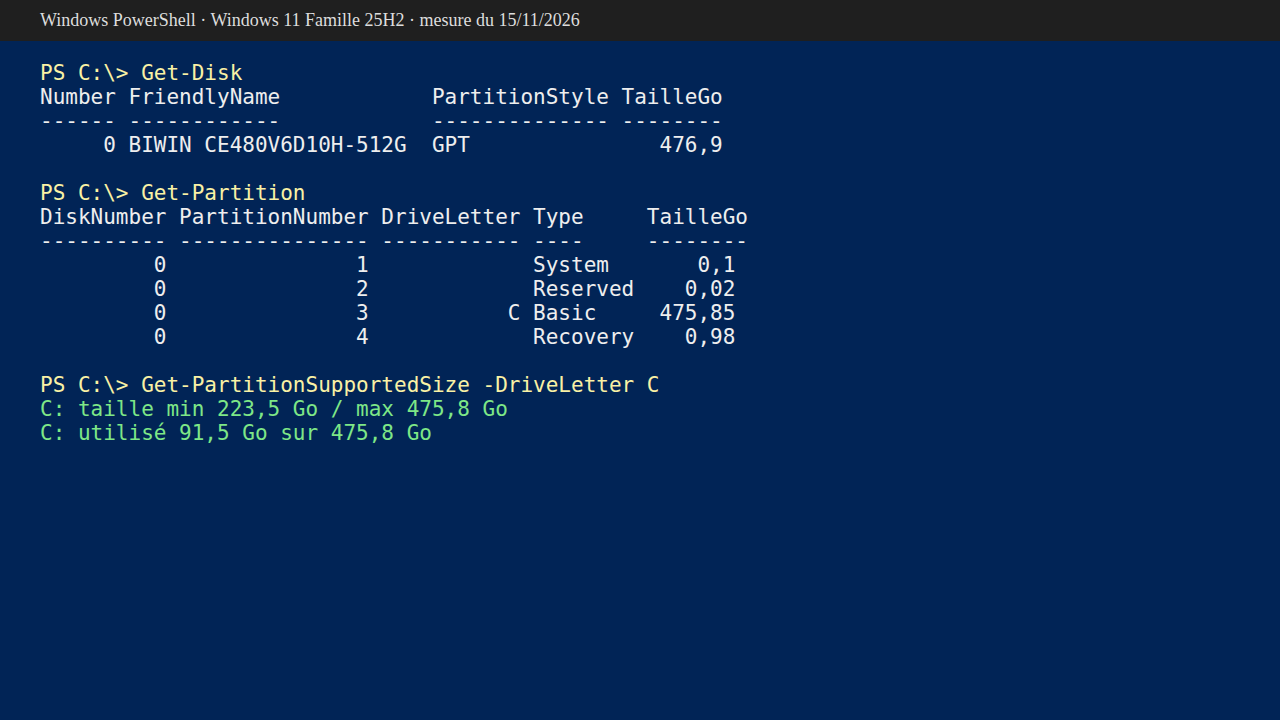
Le 15 novembre 2026, j’ai interrogé le SSD de mon PC sous Windows 11 Famille 25H2 avec trois commandes PowerShell. Le disque fait 476,9 Go, en GPT, découpé en quatre partitions : la partition système de 0,1 Go, une partition réservée, C: de 475,85 Go, et une partition de récupération de 0,98 Go placée juste après C:.
Le chiffre qui m’a surpris : C: n’occupe que 91,5 Go, mais Windows refuse de la réduire sous 223,5 Go. Sur près de 384 Go libres, la fonction « Réduire le volume » ne m’en rendrait donc qu’environ 252. La cause est connue : certains fichiers système ne se déplacent pas, et Windows ne peut pas couper au-delà de l’endroit où ils sont posés sur le disque.
Et la partition de récupération, collée à droite de C:, bloque l’opération inverse : pour agrandir C:, Windows exige que l’espace libre soit juste à côté. Sur mon disque, c’est exactement là qu’un logiciel de partition sert à quelque chose.
Ce que Windows sait déjà faire
Avant de télécharger quoi que ce soit, regardez si l’outil intégré couvre votre besoin. Pour un disque neuf ou une simple partition de données, il suffit.
La Gestion des disques : l’outil à ouvrir en premier
Clic droit sur le bouton Démarrer, puis « Gestion du disque ». L’outil crée une partition dans un espace non alloué, la formate, la supprime, change sa lettre, et réduit ou étend un volume. Pour un disque neuf ou un second disque de stockage, il n’y a rien de plus à chercher. La même fenêtre sert aussi à formater un disque dur avant de le revendre ou de le réutiliser.
Ses deux limites sont documentées par Microsoft. Pour étendre un volume, l’espace non alloué doit se trouver immédiatement après lui sur le même disque. Pour réduire un volume, Windows s’arrête devant les fichiers qu’il ne peut pas déplacer, comme le fichier d’échange. C’est ce qui donne le 223,5 Go minimum mesuré sur mon C:. Et l’outil ne déplace jamais une partition, ni n’en fusionne deux.
DiskPart et MBR2GPT : la ligne de commande
DiskPart fait tout ce que fait la Gestion des disques, en plus direct : clean efface la table de partition d’un disque entier, convert gpt passe un disque vide en GPT. Il ne demande aucune confirmation et rien ne s’annule. Je le réserve à une clé USB ou un disque qui refuse de se laisser formater, après avoir vérifié trois fois le numéro du disque sélectionné.
Pour le disque système, Windows fournit un troisième outil que les comparatifs oublient : MBR2GPT, qui convertit le disque de Windows de MBR en GPT sans effacer les données. C’est l’opération que MiniTool et AOMEI vendent dans leur version payante.
Pourquoi installer un logiciel de partition
Un logiciel tiers apporte trois choses que Windows n’a pas. D’abord, il déplace une partition : c’est ce qui permet de pousser la partition de récupération au bout du disque pour coller l’espace libre à C:. Ensuite, il fusionne deux partitions voisines sans passer par une suppression. Enfin, il prépare les opérations en file d’attente et ne les applique qu’au clic final, ce qui laisse le temps de relire.
Le piège, c’est la version gratuite. Chaque éditeur place la frontière ailleurs, et la page de téléchargement le dit rarement en clair. J’ai donc relevé, ligne par ligne, les tableaux de comparaison des éditions. Si votre but est en fait de changer de disque, lisez plutôt mon comparatif des logiciels pour cloner un disque dur vers un SSD : ce n’est pas le même outil qu’il vous faut.
Les 7 logiciels de partition comparés
MiniTool Partition Wizard Free : le plus complet pour débuter
Le tableau des éditions de MiniTool Partition Wizard Free (version 13.9 au catalogue winget) est le plus généreux du lot. En gratuit : déplacer et redimensionner, étendre, fusionner, diviser, convertir un disque de données entre MBR et GPT, convertir FAT en NTFS, copier un disque qui n’est pas le disque système, effacer une partition, tester la surface. Le gestionnaire BitLocker et un analyseur d’espace disque sont aussi inclus.
Ce qui reste payant : la récupération de données, le changement de taille de cluster, la conversion NTFS vers FAT, la copie du disque ou de la partition système, la conversion du disque système en GPT et la migration de Windows vers un SSD. L’édition Pro coûte 59 $ par an pour un PC. Compatible Windows 11, 10, 8.1, 8 et 7.
AOMEI Partition Assistant Standard : bon, mais moins qu’avant
AOMEI Partition Assistant Standard (10.12.2 dans winget) reste gratuit pour redimensionner, déplacer, fusionner, créer, supprimer et formater, changer une lettre, tester la vitesse et la santé du disque, cloner un disque de données et convertir entre NTFS et FAT32.
Le tableau de comparaison du 15 novembre 2026 place pourtant dans la version Professional des fonctions que plusieurs comparatifs donnent encore comme gratuites : diviser une partition, allouer l’espace libre d’une partition à une autre, aligner en 4K, reconstruire le MBR, et convertir un disque de données en MBR ou GPT. Le clonage du disque système, la migration de Windows et la création d’un support de démarrage sont aussi payants. Professional : 44,99 € par an, pour deux PC. L’usage commercial est exclu de la version gratuite.
EaseUS Partition Master Free : simple, plafonné à 8 To
EaseUS Partition Master Free coche en gratuit la création, l’extension, la réduction, le déplacement, la fusion et le masquage des partitions, le formatage, l’effacement, la vérification du système de fichiers, et la conversion d’un disque de données en MBR ou GPT. Il redimensionne aussi une partition BitLocker déverrouillée.
Sa page de comparaison limite la version gratuite aux disques de 8 To. La migration de Windows, le clonage du système, la récupération de partition et le créateur de disque WinPE sont marqués d’une croix pour l’édition Free. Côté prix, la page de la version gratuite annonce la Pro à 19,95 €, la page de comparaison à 29,95 € pour un mois : vérifiez le montant au moment de payer.
NIUBI Partition Editor Free : toutes les fonctions, pour un PC
NIUBI est le moins connu de la liste, et c’est celui dont l’offre gratuite est la plus large. Sa page officielle, sur hdd-tool.com, annonce pour l’édition Free « All functions » pour un PC à usage domestique : redimensionner, déplacer, fusionner, cloner, convertir MBR en GPT. Version 10.3.2 au catalogue winget.
Deux choses lui manquent en gratuit : le créateur de média de démarrage et la fonction de retour arrière automatique en cas d’interruption, que l’éditeur réserve aux éditions payantes. Le mode virtuel, qui liste les opérations avant de les appliquer, est bien présent. Je n’ai pas pu relever le prix de l’édition Professional, absent des pages consultées.
GParted Live : sans rien installer sur Windows
GParted est un logiciel libre qui ne s’installe pas sur Windows : on télécharge l’image GParted Live (version 1.8.1-6 le jour du relevé, en 64 bits seulement depuis la 1.7.0-1), on la copie sur une clé USB, et on démarre le PC dessus. Le site précise que cette image fonctionne avec le démarrage sécurisé UEFI.
L’avantage est réel : Windows ne tourne pas pendant l’opération, donc aucun fichier n’est verrouillé, et l’outil peut redimensionner, copier et déplacer des partitions sans payer. La contrepartie, c’est la préparation de la clé, le même geste que pour créer une clé USB bootable de Windows 11. Le site affiche lui-même un avertissement : modifier des partitions peut faire perdre des données, sauvegardez avant.
DiskGenius : partition et dépannage dans le même outil
DiskGenius affiche sur son site la version 6.2.0.1829, mise à jour le 8 juin 2026, alors que le catalogue winget en est resté à la 6.0.0. Sa FAQ officielle dit ce que fait l’édition gratuite : la gestion des partitions de base, le clonage de disque, la migration de Windows, et l’analyse des fichiers perdus avec aperçu.
La même FAQ réserve à l’édition Professional la récupération des gros fichiers, la restauration d’une partition perdue et l’édition de secteurs. Les prix affichés vont de 69,90 $ à 129,90 $, la formule la plus chère incluant les mises à jour à vie. C’est l’outil que je garderais pour un disque qui a perdu sa partition, plus que pour un simple redimensionnement.
Paragon Partition Manager Community Edition : l’essentiel, sans fusion
Paragon Partition Manager Community Edition est gratuit pour un usage personnel et non commercial. Son tableau d’éditions coche le redimensionnement, le formatage, la suppression et la vérification des partitions, la conversion MBR et GPT, la récupération d’un volume supprimé, un disque de démarrage WinPE et une ligne de commande.
Fusionner ou diviser une partition, migrer Windows ou effacer des données demandent Hard Disk Manager Advanced. Configuration exigée : Windows 10 x64 en version 1809 ou plus récente, ou Windows 11, en 64 bits uniquement. Je n’ai pas relevé de numéro de version, absent de la page et du catalogue winget.
Avant de toucher aux partitions
Les éditeurs promettent « sans perte de données ». GParted, lui, écrit en gras sur sa page de téléchargement qu’il faut sauvegarder avant. Une coupure de courant pendant un déplacement de partition peut rendre le volume illisible, quel que soit le logiciel. Deux précautions prennent dix minutes.
La première : copier ce qui compte sur un autre disque. Si vous n’avez pas encore d’outil pour ça, mon comparatif du meilleur logiciel de sauvegarde gratuit part lui aussi de ce que Windows fait déjà. La seconde : vérifier que le disque n’a pas d’erreur avant de le découper, avec la commande chkdsk. Un système de fichiers abîmé peut faire échouer un redimensionnement en cours de route.
Ce Short a dépassé les 50 000 vues sur ma chaîne. Il montre comment repérer les erreurs d’un disque sous Windows 10 et 11, la vérification que je lance avant de modifier une partition.
Quel logiciel choisir selon votre profil
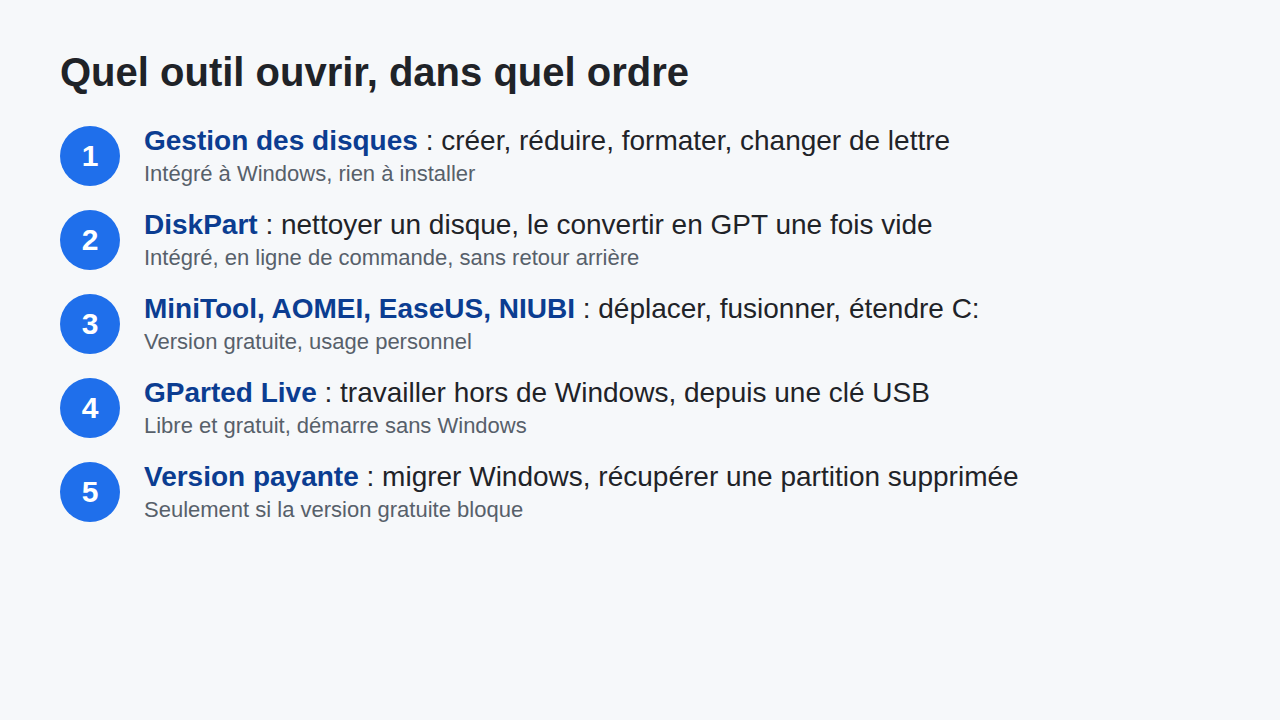
- Vous débutez : la Gestion des disques pour créer ou réduire, puis MiniTool Partition Wizard Free si vous devez déplacer ou fusionner. C’est la version gratuite la plus large parmi les logiciels connus.
- Vous êtes à l’aise : NIUBI Partition Editor Free pour tout faire sans licence, ou DiskGenius si le disque a déjà un problème.
- Vous ne voulez rien installer : GParted Live sur une clé USB, ou DiskPart si vous connaissez les commandes.
- Vous ne voulez pas payer : évitez AOMEI Standard pour diviser une partition ou convertir un disque en GPT, ces deux fonctions sont payantes. Pour passer le disque système en GPT, MBR2GPT est intégré à Windows.
- Vous installez un nouveau SSD : le partitionnement se fait pendant l’installation de Windows, comme je le montre dans mon guide pour installer Windows sur un SSD.
Les questions qu’on me pose le plus
Quel logiciel pour partitionner un disque dur ?
Commencez par la Gestion des disques de Windows, déjà installée. Si elle ne suffit pas, MiniTool Partition Wizard Free est le logiciel gratuit le plus complet pour un débutant : il déplace, fusionne et divise les partitions sans payer.
Quel logiciel gratuit pour partitionner un disque dur sous Windows 10 ?
Les mêmes que sous Windows 11 : MiniTool, AOMEI, EaseUS et NIUBI déclarent tous Windows 10 dans leur configuration requise. Paragon Community Edition demande Windows 10 en 64 bits, version 1809 ou plus récente.
Comment partitionner un disque dur externe gratuitement ?
Avec la Gestion des disques : branchez le disque, faites un clic droit sur son volume, « Réduire le volume », puis créez une nouvelle partition dans l’espace libéré. Un disque externe n’est pas le disque système, donc les restrictions qui visent le disque système ne s’appliquent pas. Seul EaseUS plafonne sa version gratuite, à 8 To.
Existe-t-il un programme gratuit en français pour partitionner un disque dur ?
Oui : la Gestion des disques et DiskPart sont en français sur un Windows français, et gratuits. Parmi les logiciels tiers, AOMEI et EaseUS publient leur page de téléchargement en français.