Récapitulatif
- Word construit sa table des matières à partir des styles de titre (Titre 1, Titre 2, Titre 3). Un titre simplement mis en gras n’y apparaîtra jamais.
- Pour l’insérer : onglet Références, bouton Table des matières, puis un modèle « Table automatique ». Évitez « Table manuelle », que Word ne sait pas mettre à jour.
- La table ne se met pas à jour toute seule. Après chaque modification, cliquez sur « Mettre à jour la table » et choisissez « Mettre à jour la table entière ».
- Derrière la table se cache un code de champ, visible avec Alt + F9. C’est lui qui explique les deux pannes les plus fréquentes : des titres qui manquent et du texte ordinaire qui s’invite dans la table.
- Word pour le web, gratuit avec un compte Microsoft, sait insérer et mettre à jour une table des matières. La personnalisation fine reste réservée à Word installé sur le PC.
Un mémoire de 40 pages, un rapport de stage, un dossier à rendre lundi : tôt ou tard, il faut une table des matières. Et presque tout le monde commence par la taper à la main, avec des points et des numéros de page qui se décalent dès qu’on ajoute un paragraphe.
Word sait la fabriquer seul, à une condition que beaucoup de tutoriels expédient en une ligne : vos titres doivent porter un style de titre. Tout le reste en découle, y compris les pannes. Quand une table des matières « ne prend pas tous les titres » ou au contraire « prend tout le texte », la cause est presque toujours dans les styles ou dans le code de champ qui se cache derrière la table.
Je vous montre donc la méthode en trois étapes, puis la mise à jour, la personnalisation, et surtout la lecture de ce code de champ, que les guides du top Google ne montrent pas. C’est lui qui permet de réparer une table cassée en deux minutes au lieu de la refaire.
Sommaire
- Ce que Word utilise pour construire la table
- Insérer une table des matières automatique en 3 étapes
- Mettre à jour la table des matières
- Personnaliser : niveaux, pointillés, police
- Le code de champ TOC, ce qui se cache derrière la table
- Les 4 pannes les plus fréquentes et leur cause
- Faire une table des matières avec Word gratuit
- Les questions qu’on me pose le plus
Ce que j’ai vérifié avant d’écrire ce guide
Je n’ai pas de vidéo sur la table des matières. En revanche, ma vidéo qui montre comment utiliser Word gratuitement dans le navigateur dépasse les 21 000 vues, et un commentaire y revient : « la copie téléchargée n’est pas comme les autres documents Word ». C’est la raison pour laquelle ce guide dit clairement ce que la version gratuite sait faire et ce qu’elle ne sait pas.
Pour le reste, j’ai relu le 15 novembre 2026 les pages d’aide de Microsoft sur l’insertion, la mise à jour et la personnalisation d’une table, ainsi que la documentation du champ TOC. Les commutateurs que je détaille plus bas sont ceux de cette documentation, pas une interprétation.
Ce que Word utilise pour construire la table
Une table des matières automatique n’est qu’une liste de titres que Word va chercher dans votre document. Pour les trouver, il ne regarde ni la taille du texte ni le gras : il regarde le style appliqué au paragraphe. Les styles Titre 1, Titre 2 et Titre 3, dans l’onglet Accueil, portent un « niveau hiérarchique » 1, 2 ou 3, et c’est ce niveau qui fait entrer un paragraphe dans la table.
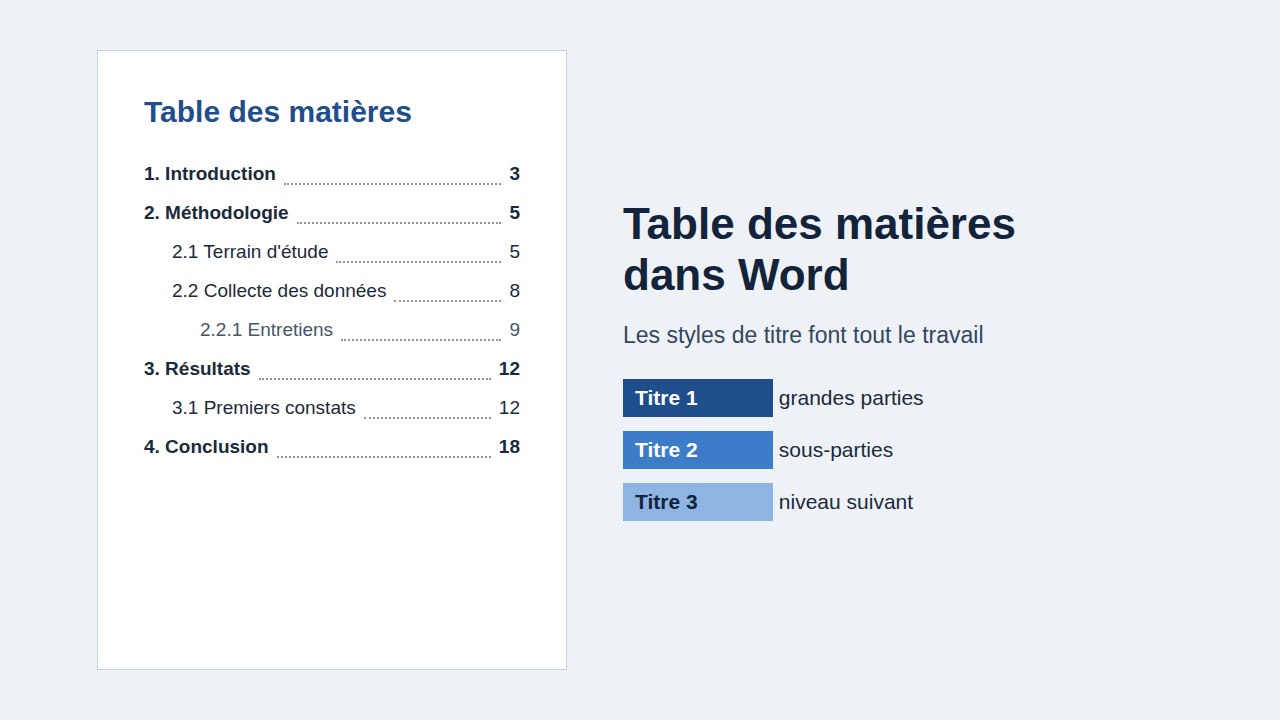
Concrètement, Titre 1 sert à vos grandes parties, Titre 2 aux sous-parties, Titre 3 au niveau d’en dessous. Si l’apparence par défaut de ces styles ne vous plaît pas, changez le style (clic droit sur Titre 1, puis Modifier) plutôt que de mettre vos titres en forme à la main : vous gardez la structure et vous obtenez le rendu voulu.
Un test rapide avant d’insérer quoi que ce soit : ouvrez l’onglet Affichage et cochez « Volet de navigation ». La liste qui s’affiche à gauche correspond aux titres que Word reconnaît. Un titre absent de ce volet sera absent de la table. C’est le même principe que les titres d’une page web, d’ailleurs : si vous travaillez aussi sous LibreOffice ou une autre alternative gratuite à Office, vous retrouverez cette logique de styles de titre.
Insérer une table des matières automatique en 3 étapes
La méthode qui suit vaut pour Word sur Windows, dans Microsoft 365 comme dans les versions 2016, 2019, 2021 et 2024.
- Appliquez les styles de titre. Sélectionnez chaque titre, puis cliquez sur Titre 1, Titre 2 ou Titre 3 dans la galerie des styles de l’onglet Accueil.
- Placez le curseur à l’endroit où la table doit apparaître, en général sur une page vide après la page de garde. Un saut de page (Ctrl + Entrée) avant et après lui évite qu’elle pousse votre texte.
- Insérez la table : onglet Références, bouton Table des matières, puis « Table automatique 1 » ou « Table automatique 2 ». Les deux ne diffèrent que par l’intitulé affiché au-dessus.
Dans la même liste figure « Table manuelle ». Microsoft le dit noir sur blanc : avec ce modèle, Word n’utilise pas vos titres et ne peut pas faire de mise à jour, il pose du texte d’exemple que vous remplacez à la main. Je ne vois aucune raison de le choisir pour un document qui va encore bouger.
Bonus utile : dans la table insérée, chaque ligne est un lien. Ctrl + clic sur une entrée vous emmène au titre correspondant, ce qui rend la navigation dans un long document bien plus rapide.
Mettre à jour la table des matières
C’est l’étape que tout le monde oublie la veille de rendre un dossier. La table est calculée au moment où vous l’insérez, puis elle reste figée : ajoutez une partie, renommez un titre, et la table affiche toujours l’ancienne version.
Pour la rafraîchir, cliquez sur « Mettre à jour la table » dans l’onglet Références (ou faites un clic droit sur la table, puis « Mettre à jour les champs »). Word propose deux options :
- Mettre à jour les numéros de page uniquement : les pages sont recalculées, mais un titre renommé garde son ancien texte dans la table.
- Mettre à jour la table entière : titres et pages sont repris. C’est celle que je choisis à chaque fois, sauf si j’ai retouché la table à la main et que je veux garder ces retouches.
Au clavier, cliquez dans la table puis appuyez sur F9 : la même fenêtre s’ouvre. Si vous voulez tout rafraîchir d’un coup (table, renvois, champs de date), Ctrl + A puis F9 met à jour tous les champs du document. Je détaille d’autres combinaisons de ce genre dans mon guide des raccourcis clavier Windows.
Un détail que Microsoft signale dans sa documentation du champ : si la mise à jour de la table change la pagination (une table qui passe d’une à deux pages, par exemple), il faut la mettre à jour une seconde fois pour que les numéros soient justes. C’est souvent l’explication des numéros « décalés d’une page ».
Personnaliser : niveaux, pointillés, police
Tout se règle au même endroit : onglet Références, Table des matières, puis « Table des matières personnalisée » en bas de la liste. La fenêtre qui s’ouvre agit sur la table existante, et Annuler la laisse intacte.
- Ajouter un niveau : la case « Afficher les niveaux » vaut 3 par défaut. Passez-la à 4 pour que vos paragraphes en Titre 4 entrent dans la table. Inversement, à 2, les Titre 3 disparaissent.
- Changer les points de suite : la liste « Caractères de suite » propose des points (par défaut), des tirets, un trait plein, ou rien.
- Masquer ou décaler les numéros de page : décochez « Afficher les numéros de page » ou « Aligner les numéros de page à droite ».
- Changer la police des entrées : bouton Modifier. S’il est grisé, passez d’abord la liste « Formats » sur « À partir du modèle ». Chaque niveau a son propre style (TM 1, TM 2, TM 3), que vous modifiez un par un.
Le bouton Options de cette même fenêtre sert à un cas plus rare : faire entrer dans la table un style que vous avez créé vous-même, par exemple un style « Annexe ». Vous lui attribuez un niveau de table, et Word le traite comme un titre.
Le code de champ TOC, ce qui se cache derrière la table
Cliquez dans votre table et appuyez sur Alt + F9. La table disparaît et laisse place à une ligne entre accolades, du type { TOC \o "1-3" \h \z \u }. C’est le code de champ : la recette que Word applique à chaque mise à jour. Un second Alt + F9 réaffiche la table.
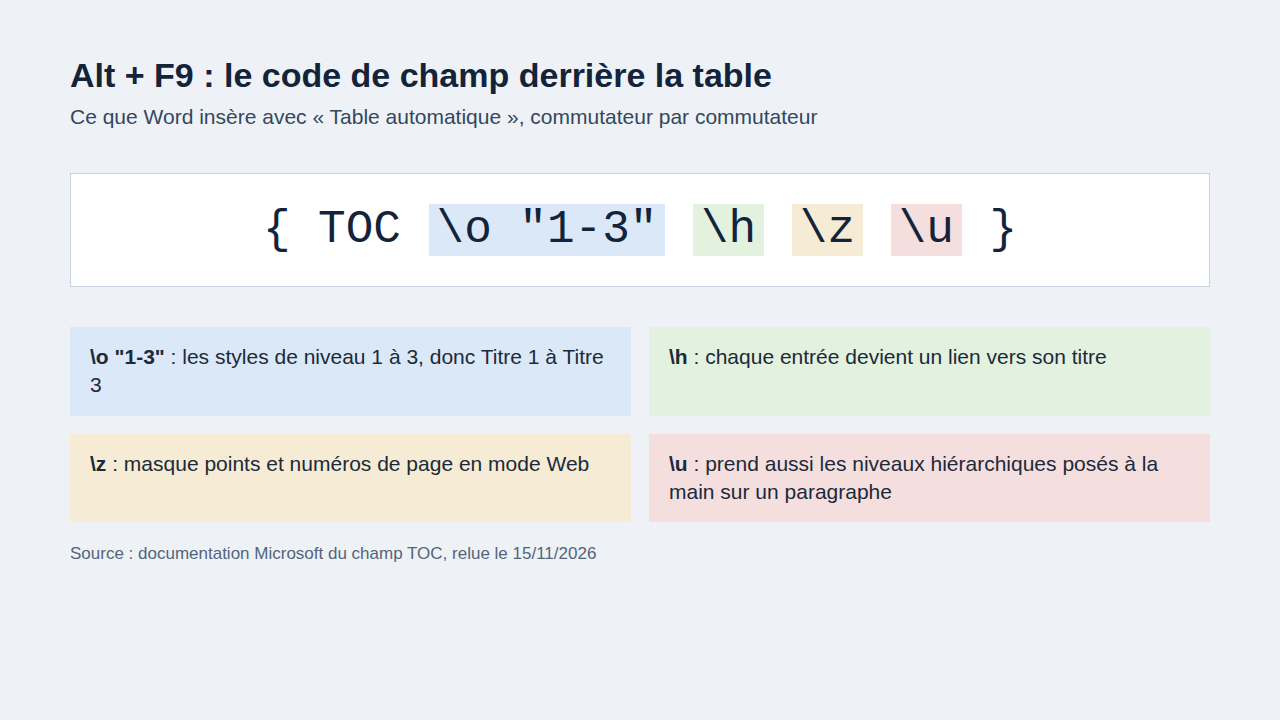
Chaque morceau a un sens précis, d’après la documentation du champ TOC de Microsoft :
\o "1-3": prendre les paragraphes dont le style porte un niveau hiérarchique de 1 à 3, donc Titre 1 à Titre 3.\h: faire de chaque entrée un lien vers son titre.\z: masquer les points de suite et les numéros de page en mode Web.\u: prendre aussi les paragraphes dont le niveau hiérarchique a été appliqué directement, dans les réglages du paragraphe, sans passer par un style de titre.
Ce dernier commutateur est le plus mal connu, et il explique une panne très courante que je détaille juste en dessous. Il existe d’autres commutateurs, par exemple \n pour retirer les numéros de page ou \b pour ne lister que les titres d’une partie du document marquée par un signet. Je vous conseille de passer par la fenêtre « Table des matières personnalisée » plutôt que de modifier le code à la main : elle écrit les commutateurs pour vous.
Les 4 pannes les plus fréquentes et leur cause
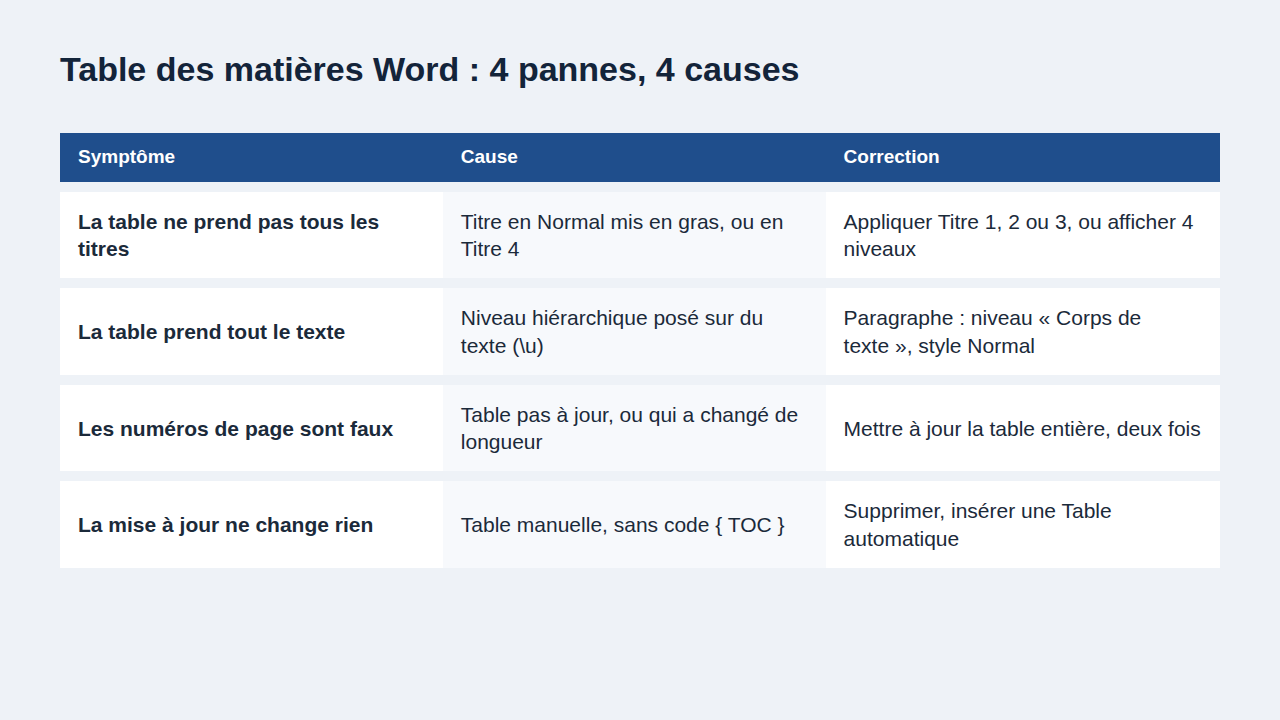
La table ne prend pas tous les titres
Le titre manquant n’a pas de style de titre : il est en Normal, mis en gras et agrandi à la main. Appliquez-lui Titre 1 ou Titre 2, puis mettez à jour la table entière. Deuxième cause possible : le titre est en Titre 4 alors que la table s’arrête à 3 niveaux. Dans ce cas, passez « Afficher les niveaux » à 4.
La table prend tout le texte
Des paragraphes entiers de texte se retrouvent dans la table. Ici, c’est le fameux \u : ces paragraphes ont reçu un niveau hiérarchique sans être des titres, souvent après un copier-coller depuis un autre document. Sélectionnez le texte fautif, clic droit, Paragraphe, et réglez « Niveau hiérarchique » sur « Corps de texte ». Autre cause fréquente : appuyer sur Entrée après un titre qui garde le style Titre pour le paragraphe suivant. Appliquez le style Normal au texte, et mettez à jour la table.
Les numéros de page sont faux
La table n’a pas été mise à jour depuis les dernières modifications, ou elle a changé de longueur pendant sa mise à jour. Mettez-la à jour deux fois de suite. Si la numérotation de votre document ne démarre pas à la bonne page (page de garde comptée, par exemple), le problème vient des numéros de page eux-mêmes, pas de la table.
« Mettre à jour la table » ne change rien
Vous avez une table manuelle. Faites Alt + F9 : si aucun code { TOC } n’apparaît, la table est du simple texte. Supprimez-la et insérez une « Table automatique » à la place.
Faire une table des matières avec Word gratuit
Pas de licence Office ? Word pour le web est gratuit avec un compte Microsoft, et je montre dans la vidéo ci-dessous comment y accéder. Il sait faire l’essentiel : onglet Références, « Insérer une table des matières », puis clic droit sur la table et « Mettre à jour la table des matières » après vos modifications. Les styles Titre 1, Titre 2 et Titre 3 y fonctionnent de la même manière.
La limite est ailleurs : la fenêtre « Table des matières personnalisée » (niveaux, points de suite, styles TM) est documentée pour Word installé sur Windows et Mac, pas pour la version web. Si votre école impose une mise en forme précise de la table, faites cette dernière étape sur un PC équipé de Word. Et si vous devez ensuite rendre le document en PDF puis y ajouter une signature ou une annotation, mon guide pour écrire dans un PDF prend le relais.
Les questions qu’on me pose le plus
Comment faire une table des matières automatique sur Word ?
Appliquez les styles Titre 1, Titre 2 et Titre 3 à vos titres depuis l’onglet Accueil, placez le curseur au début du document, puis allez dans Références, Table des matières, et choisissez « Table automatique 1 ». Word liste alors tous les titres avec leur numéro de page.
Comment ajouter un niveau à la table des matières Word ?
Ouvrez Références, Table des matières, « Table des matières personnalisée », et passez « Afficher les niveaux » de 3 à 4. Vos paragraphes en style Titre 4 apparaîtront à la prochaine mise à jour.
Pourquoi ma table des matières Word ne prend pas tous les titres ?
Parce que les titres manquants n’ont pas de style de titre, ou qu’ils sont à un niveau que la table n’affiche pas. Appliquez Titre 1, 2 ou 3, vérifiez qu’ils apparaissent dans le volet de navigation (onglet Affichage), puis mettez à jour la table entière.
Comment supprimer une table des matières dans Word ?
Allez dans Références, Table des matières, puis « Supprimer la table des matières » en bas de la liste. Vos titres et leurs styles restent en place : vous pourrez réinsérer une table plus tard sans rien refaire.