Récapitulatif
- Le volume système, la coupure du son et le volume par application expliquent une grande partie des pannes muettes.
- Windows peut envoyer le son vers un casque Bluetooth ou un écran : forcez le bon périphérique de sortie dans la liste du haut-parleur.
- Le service Audio Windows se redémarre en deux minutes depuis services.msc, sans redémarrer le PC.
- Un pilote audio cassé par une mise à jour se répare en le désinstallant puis en redémarrant, Windows le réinstalle seul.
- « Aucun périphérique audio installé » signale un pilote manquant ou désactivé, pas une carte son morte.
- Le matériel se teste sur un autre appareil : s’il fonctionne ailleurs, la panne est dans le PC.
- Après une mise à jour de Windows, le réflexe est de vérifier le pilote audio avant d’acheter une enceinte.
Le PC qui perd tout son du jour au lendemain est une des pannes les plus fréquentes, et une des plus simples à régler. Dans la majorité des cas, le matériel n’y est pour rien : le son est coupé dans un réglage, envoyé vers un mauvais périphérique, ou le service qui gère l’audio s’est arrêté. Je passe en revue les causes dans l’ordre où il faut les vérifier, du réglage de trente secondes au pilote à réinstaller.
Une précision avant de commencer : cette méthode vaut pour un PC sous Windows 10 ou Windows 11, avec des enceintes, un casque ou les haut-parleurs intégrés d’un portable. Si le son a disparu juste après une manipulation, une mise à jour ou une installation, dites-le vous et gardez cette information en tête, elle oriente directement vers la cause.
Sommaire
- Les vérifications qui règlent huit pannes sur dix
- Le son part ailleurs : le mauvais périphérique de sortie
- Redémarrer le service audio de Windows
- Le pilote audio, la cause la plus fréquente après une mise à jour
- « Aucun périphérique audio n’est installé » : que faire
- Casque, enceintes, prise jack : tester le matériel
- Les questions qu’on me pose le plus
Ce que mes vidéos sur le son m’ont appris
Mes vidéos sur le réglage du son, du casque et des enceintes cumulent plus de 100 000 vues, et les commentaires disent presque toujours la même chose : le problème s’est déclaré après une mise à jour de Windows ou une installation, et la première réaction est de soupçonner le matériel.
Un spectateur m’a écrit qu’il s’apprêtait à acheter une nouvelle enceinte quand il a découvert que le son partait simplement vers un autre périphérique. Un autre, juste après l’installation de Windows 11, n’avait plus de son parce que le pilote audio n’était pas repris par le nouveau système. Le dénominateur commun, c’est que le matériel allait bien dans les deux cas.
La leçon que j’en tire et que j’applique dans ce guide : vérifier le logiciel avant de toucher au matériel. Un réglage se corrige en une minute, une enceinte se change en une après-midi. L’ordre des vérifications n’est pas un détail, c’est ce qui évite d’acheter du matériel pour rien.
Les vérifications qui règlent huit pannes sur dix
Commencez par le plus bête, parce que c’est aussi le plus fréquent. Cliquez sur l’icône du haut-parleur dans la zone de notification, à droite de la barre des tâches, et regardez si le volume est au minimum ou si l’icône du son est barrée. Un appui involontaire sur la touche de coupure du son d’un clavier portable, ou une molette de volume poussée à zéro, expliquent une bonne partie des panne muettes.
Montez le volume à la moitié et faites un essai, avec une vidéo ou le son système. Si rien ne sort, vérifiez le niveau par application : Windows 10 et 11 permettent de couper le son d’une application précise. Ouvrez le mélangeur de volume en cliquant droit sur l’icône du haut-parleur, et assurez-vous que votre lecteur vidéo ou votre navigateur n’y figure pas avec un volume à zéro ou un périphérique différent.
Dernier réflexe simple : branchez votre casque sur une autre prise, ou essayez les haut-parleurs intégrés si vous avez un portable. Un casque branché dans la prise micro, ou une prise jack à moitié enfoncée, donnent exactement les symptômes d’une panne de son alors que tout fonctionne. Et si c’est l’inverse, un micro qui ne fonctionne pas alors que le son sort normalement, le problème se situe côté entrée, avec sa propre chaîne de vérifications.
Le son part ailleurs : le mauvais périphérique de sortie
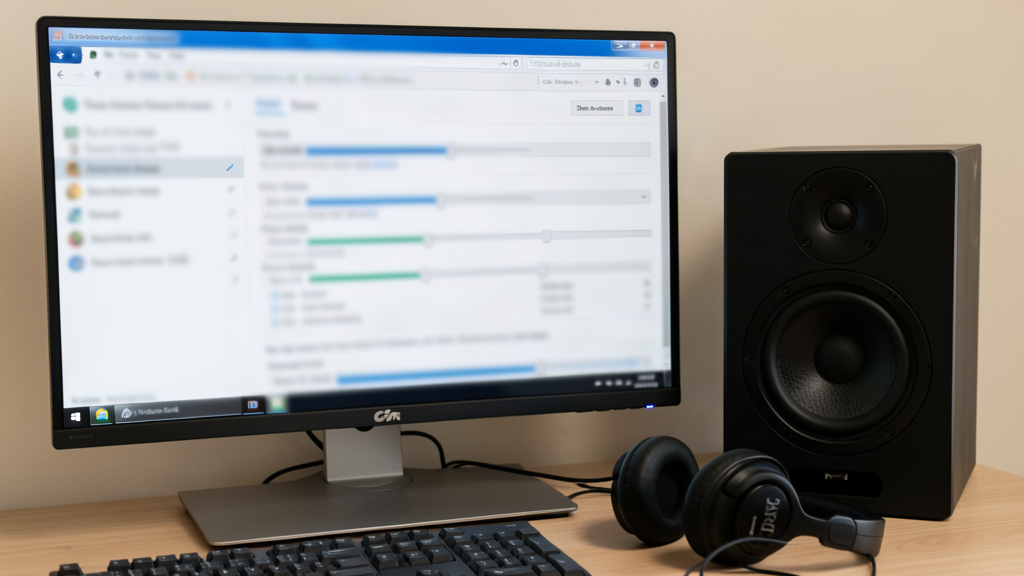
Windows mémorise le périphérique de sortie par défaut, et il lui arrive de le changer tout seul. Un casque Bluetooth qui s’est connecté une fois, un écran avec des haut-parleurs internes, une barre de son restée allumée : le son part vers l’un d’eux pendant que vos enceintes branchées en jack restent muettes.
Pour vérifier, cliquez sur l’icône du haut-parleur dans la barre des tâches : le nom du périphérique de sortie actif s’affiche au-dessus du curseur de volume. Cliquez dessus pour dérouler la liste et choisissez explicitement vos enceintes ou votre casque. Si le périphérique souhaité n’apparaît pas dans la liste, il est peut-être désactivé, on y revient plus bas.
Sur Windows 11, le même réglage se trouve dans Paramètres, Système, Son. La page affiche le périphérique de sortie en haut, avec une option pour tester le son. Ce test est pratique : il joue une sonnerie sur le périphérique sélectionné, ce qui permet de confirmer en trente secondes que le son sort bien quelque part, juste pas au bon endroit.
Redémarrer le service audio de Windows
Windows fait tourner l’audio dans un service, une tâche de fond qui dialogue avec le pilote et les applications. Quand ce service se bloque, le son disparaît sans raison apparente, et le redémarrer suffit souvent à tout relancer. C’est une manipulation de deux minutes, sans redémarrage du PC.
Tapez « services.msc » dans le menu Démarrer et ouvrez l’application Services. Cherchez dans la liste « Audio Windows » (Windows Audio), cliquez dessus avec le bouton droit et choisissez Redémarrer. Si l’option n’est pas disponible parce que le service est arrêté, choisissez Démarrer à la place.
Un deuxième service mérite un coup d’œil : « Audio Windows (Windows Audio Endpoint Builder) », qui gère les périphériques audio eux-mêmes. Redémarrez-le aussi si le premier ne change rien. Ces deux services sont réglés pour démarrer automatiquement avec Windows, et il est rare d’avoir à les toucher, mais leur redémarrage fait partie de la boîte à outils classique quand le son disparaît.
Le pilote audio, la cause la plus fréquente après une mise à jour
Le pilote audio est le logiciel qui permet à Windows de parler à la carte son ou à la puce audio de la carte mère. Une mise à jour de Windows peut le casser, le remplacer par une version générique, ou le laisser dans un état intermédiaire. C’est la cause numéro un quand le son disparaît après une mise à jour, d’autant que ces mises à jour de Windows peuvent elles-mêmes se bloquer et laisser le système dans un état incohérent. J’explique comment vérifier les mises à jour de pilotes en général dans un guide dédié.
Pour le pilote audio en particulier, ouvrez le Gestionnaire de périphériques : cliquez droit sur le menu Démarrer, puis choisissez Gestionnaire de périphériques. Dépliez la section « Entrées et sorties audio » et regardez si un périphérique porte un triangle jaune. C’est le signe que Windows n’arrive pas à le faire fonctionner.
Deux options s’offrent alors. La première : clic droit sur le périphérique, « Mettre à jour le pilote », puis recherche automatique. La seconde, souvent plus efficace quand la mise à jour automatique ne trouve rien : « Désinstaller le périphérique », puis redémarrer le PC. Windows réinstalle le pilote au démarrage, et cette réinstallation propre corrige la plupart des pilotes audio capricieux.
Si vous connaissez le constructeur de votre carte mère ou de votre PC, le site du fabricant propose parfois un pilote audio plus récent que celui distribué par Windows. C’est le cas sur les PC de marque, où le pilote est adapté au matériel exact. Je le répète souvent dans mes vidéos : le pilote du fabricant prime sur celui de Windows quand le son pose problème.
« Aucun périphérique audio n’est installé » : que faire
Cette mention, qui s’affiche au survol de l’icône du haut-parleur, inquiète toujours. Elle ne veut pas dire que votre carte son est morte. Elle signifie que Windows ne voit aucun périphérique audio actif, ce qui arrive quand le pilote est désinstallé, désactivé ou mal chargé.
La première chose à faire est de vérifier que le périphérique n’est pas simplement désactivé. Dans le Gestionnaire de périphériques, ouvrez le menu Affichage et cochez « Afficher les périphériques cachés ». La section audio montre alors les périphériques désactivés, grisés. Clic droit, « Activer le périphérique », et le son peut revenir sans autre manipulation.
Si rien n’apparaît, même en mode caché, c’est que le pilote a disparu. La réinstallation décrite plus haut s’impose : désinstaller le périphérique s’il existe, redémarrer, laisser Windows réinstaller. Dans les cas les plus tenaces, un passage de l’utilitaire de résolution des problèmes audio de Windows, accessible depuis Paramètres, Système, Son, puis « Résoudre les problèmes de son », automatise ces vérifications une par une.
Casque, enceintes, prise jack : tester le matériel
Une fois le logiciel écarté, le matériel mérite son propre test, et il se fait en deux minutes. Branchez vos enceintes ou votre casque sur un autre appareil, un smartphone par exemple, et jouez un son. S’il sort, le problème n’est pas dans vos enceintes mais dans la chaîne du PC, pilote ou prise. S’il ne sort pas, le matériel est en cause.
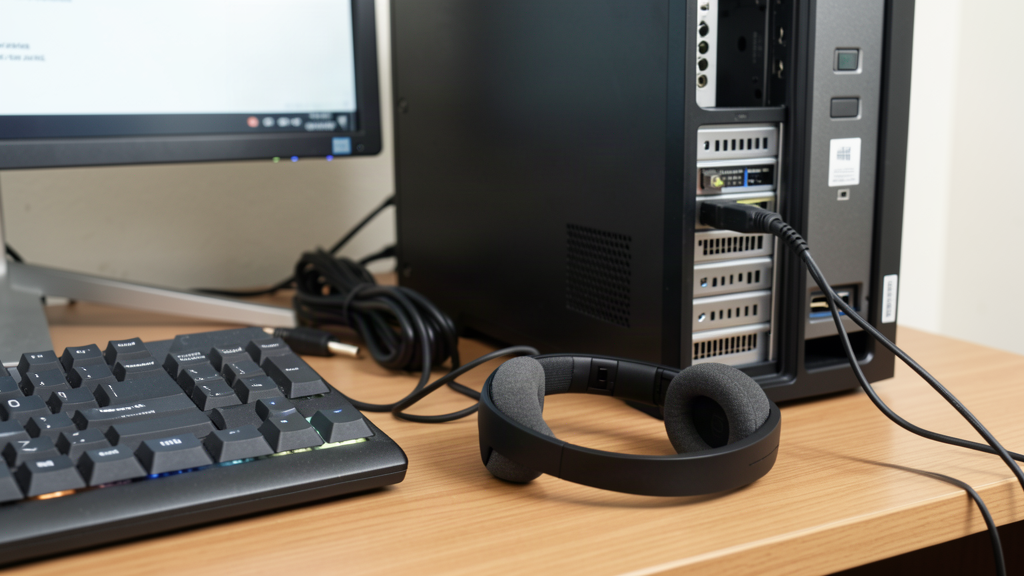
La prise jack du PC est un point faible classique. Une prise jack à moitié enfoncée ne connecte qu’un canal, ou aucun. Essayez de l’enfoncer franchement, de la tourner légèrement, et testez les deux prises si votre PC en a deux, une pour le casque et une pour le micro, souvent signalées par des couleurs, vert et rose.
Pour un casque ou des enceintes Bluetooth, le dépannage passe par l’appairage. Supprimez le périphérique de la liste Bluetooth de Windows, puis réappairez-le comme au premier jour. Les conflits d’appairage expliquent beaucoup de périphériques audio muets, et mon guide sur l’activation du Bluetooth sous Windows 11 détaille la procédure complète.
Un mot sur le volume des applications de communication : Windows peut baisser automatiquement le volume des autres sons pendant un appel. C’est une fonctionnalité, pas une panne. Si le son revient quand vous raccrochez, c’est elle. Le réglage se trouve dans Paramètres, Système, Son, puis « Volume » et « Préférences de volume des applications ».
Les questions qu’on me pose le plus
Comment faire revenir le son sur mon ordinateur ?
Vérifiez d’abord le volume et la coupure du son dans la barre des tâches, puis le périphérique de sortie sélectionné, qui peut pointer vers un casque ou un écran plutôt que vers vos enceintes. Si rien ne change, redémarrez le service Audio Windows ou réinstallez le pilote audio depuis le Gestionnaire de périphériques.
Comment réactiver le son du PC ?
Cliquez sur l’icône du haut-parleur dans la zone de notification et montez le volume s’il est bas, puis vérifiez que le son n’est pas coupé pour l’application en cours dans le mélangeur de volume. Si l’icône affiche une croix, le son est coupé pour tout le système : cliquez dessus pour le rétablir.
Comment faire pour rétablir le son ?
La méthode complète suit un ordre : vérifier le volume système et par application, choisir le bon périphérique de sortie, redémarrer le service Audio Windows, puis réinstaller le pilote audio si le problème persiste. Testez le matériel sur un autre appareil seulement après ces étapes, pour ne pas confondre panne logicielle et panne matérielle.
Quelle touche pour remettre le son ?
Sur un clavier de PC, la touche de coupure du son est généralement une touche de fonction, marquée d’un haut-parleur barré, à actionner avec la touche Fn sur un portable. Sur un clavier de bureau, elle porte parfois une icône dédiée. Appuyez dessus pour rétablir le son, puis vérifiez le niveau du volume.