Récapitulatif
- Windows masque certains fichiers par défaut : éléments de configuration, données de compte, dossiers comme AppData, tout ce qui porte l’attribut « caché ».
- Le chemin le plus court : dans l’Explorateur, onglet Affichage, bouton Afficher, puis la case « Éléments masqués ».
- Les fichiers protégés du système demandent un réglage supplémentaire, dans Options des dossiers.
- La commande attrib montre ou retire l’attribut caché d’un fichier précis, quand l’interface ne suffit pas.
- Un dossier qui reste invisible n’est pas forcément caché : il peut se trouver ailleurs, ou l’accès vous est refusé.
Vous cherchez une photo, elle devrait être dans Images, et vous ne la voyez pas. Un tutoriel vous demande d’ouvrir le dossier AppData, vous tapez son nom dans la barre d’adresse et rien ne s’affiche. Windows cache une partie des fichiers sans prévenir, et ce n’est pas une panne.
Le système protège ainsi ce qui n’a pas à être déplacé : fichiers de configuration, données de compte, morceaux de programmes. Ces fichiers existent quand même, ils occupent de la place, et il y a parfois une bonne raison de les voir.
Je vous montre les trois méthodes, de la plus simple à la plus précise, puis les cas où un fichier reste invisible même après avoir coché la bonne case. Ce sont ceux qui font perdre le plus de temps, et personne n’en parle.
Sommaire
- 1. Pourquoi Windows cache certains fichiers
- 2. Afficher les fichiers cachés dans l’Explorateur
- 3. Afficher les fichiers protégés du système
- 4. La commande attrib pour voir et modifier l’attribut caché
- 5. Le fichier reste invisible, quoi vérifier
- Ce que ma chaîne m’a appris sur les dossiers cachés
- Les questions qu’on me pose le plus
Ce que ma chaîne m’a appris sur les dossiers cachés
Deux vidéos de ma chaîne traitent de près ce sujet, celle où je fabrique un dossier invisible et celle où je cache des applications dans le menu Démarrer. À elles deux, elles dépassent les 4 000 vues.
Le commentaire qui revient sous la vidéo du dossier invisible tombe toujours au même endroit : « s’il est invisible, comment tu fais pour le voir et l’ouvrir ? ». La personne vient d’apprendre à masquer un dossier, et découvre une seconde plus tard qu’elle ne sait pas le retrouver.
C’est la raison pour laquelle je commence toujours par le réglage d’affichage quand on me pose la question. Masquer un fichier prend dix secondes. Le réafficher, c’est le geste qu’il faut connaître avant de toucher à l’attribut.
Pourquoi Windows cache certains fichiers
Un fichier caché reste un fichier ordinaire. Il porte un attribut, une étiquette que l’Explorateur lit avant de décider s’il vous le montre. L’attribut « caché » ne bloque rien : les programmes qui connaissent le chemin continuent de lire et d’écrire le fichier sans difficulté.
Microsoft s’en sert pour deux raisons. La première tient au confort : votre dossier utilisateur contient des centaines d’éléments techniques, et tout afficher rendrait la navigation pénible. La seconde tient à la prudence. Quelqu’un qui renomme ou supprime un fichier de configuration ne le fait pas exprès, et le PC peut ensuite refuser de démarrer.
Le dossier AppData est le cas le plus fréquent. Il garde les réglages et les données de vos logiciels, et il est masqué d’origine. Beaucoup de programmes y rangent leurs sauvegardes automatiques, ce qui explique qu’un tutoriel vous envoie régulièrement à cet endroit précis.
Afficher les fichiers cachés dans l’Explorateur
Ouvrez l’Explorateur de fichiers, puis l’onglet Affichage de la barre d’outils. Cliquez sur le bouton Afficher et cochez la case « Éléments masqués ». Le changement est immédiat : les éléments concernés apparaissent avec une icône légèrement estompée, ce qui permet de les distinguer d’un fichier normal.
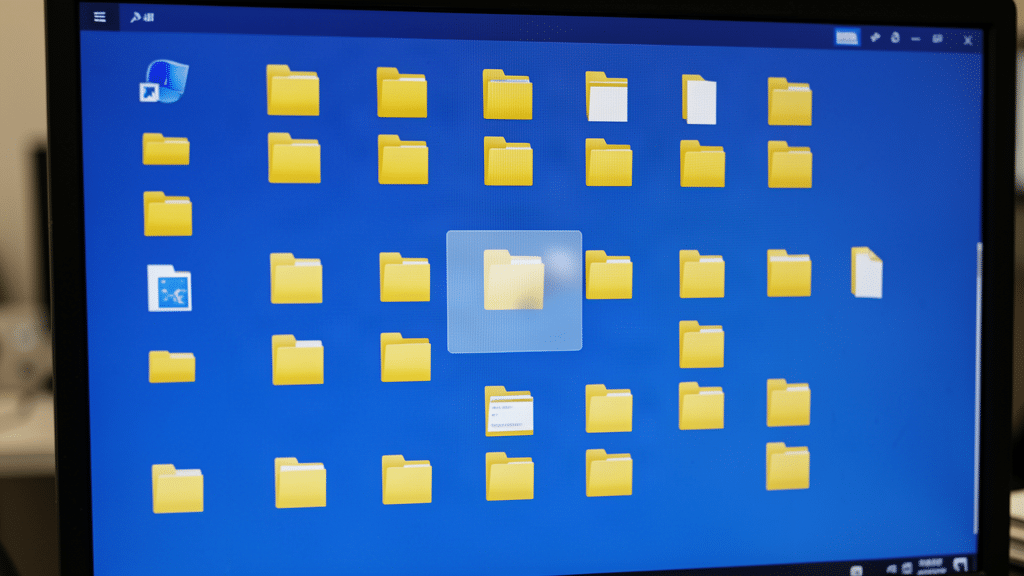
La disposition bouge selon la version de Windows 11. Sur les versions 22H2 et 23H2, le ruban affiche trois onglets nommés Accueil, Partager et Affichage. Comme la case à cocher se trouve derrière le troisième, on la cherche parfois dans les options générales alors qu’elle est à un clic de là.
Ce réglage fait apparaître autre chose au passage : les extensions de vos fichiers. C’est le bon moment pour les laisser visibles, parce que c’est ce qui permet plus tard de repérer un fichier qui se fait passer pour une autre catégorie. J’ai détaillé ce point dans mon article sur l’affichage des extensions de fichiers sous Windows.
Afficher les fichiers protégés du système
Certains fichiers restent invisibles même avec la case « Éléments masqués » cochée. Ils cumulent un second attribut, réservé au système, et Windows demande une confirmation explicite avant de les montrer.
Dans l’Explorateur, ouvrez le menu des trois points, puis Options. Dans la fenêtre qui s’affiche, allez dans l’onglet Affichage et décochez la ligne « Masquer les fichiers protégés du système d’exploitation ». Une alerte apparaît, c’est normal : elle rappelle que ces fichiers comprennent des éléments dont l’ordinateur a besoin pour fonctionner.
Vous voyez alors des fichiers comme desktop.ini ou ntuser.dat, et des dossiers cachés du disque système. Les toucher n’a rien d’anodin. Je les affiche quand je cherche une trace précise, et je les remasque aussitôt après.
La commande attrib pour voir et modifier l’attribut caché
Quand l’interface ne suffit pas, la ligne de commande reprend la main. Ouvrez l’invite de commandes dans le dossier concerné, puis tapez attrib seul. La liste s’affiche avec une lettre au début de chaque ligne : H pour caché, S pour fichier système, R pour lecture seule.
Pour retirer l’attribut caché d’un fichier, tapez attrib -h nomdufichier. Pour le poser, remplacez le signe moins par un plus : attrib +h nomdufichier. La commande fonctionne sur un fichier précis, sur un motif avec étoile, ou sur un dossier entier quand on ajoute l’option /s.
Une commande sert aussi très souvent : dir /a liste tout le contenu d’un dossier, y compris ce qui reste masqué. C’est le moyen le plus rapide de vérifier qu’un fichier existe vraiment, sans changer le moindre réglage d’affichage.
Le fichier reste invisible, quoi vérifier
Quand un fichier reste introuvable après ces réglages, ce n’est plus une question d’affichage. Trois pistes couvrent presque tous les cas.
Le fichier se trouve ailleurs. C’est la première chose à écarter, et la barre de recherche de l’Explorateur le fait en quelques secondes quand on tape le nom exact. Pensez à regarder dans le dossier utilisateur, pas seulement dans Documents ou sur le bureau.
L’accès vous est refusé. Un fichier rangé dans le dossier d’un autre compte, ou dans un dossier protégé, peut exister sans être lisible. Windows vous le signale d’habitude quand vous essayez de l’ouvrir. Si le document a été supprimé par erreur, la marche à suivre est différente, et je l’ai écrite dans mon guide pour récupérer des fichiers supprimés sur Windows.
Le fichier est protégé par un mot de passe. Il est alors visible, mais son contenu ne s’ouvre pas. C’est une autre logique que le simple masquage, et je l’explique dans l’article sur la mise sous mot de passe d’un dossier.

Il reste un cas particulier : un dossier caché qui contient lui-même des fichiers cachés. Le premier réglage montre le dossier, pas forcément ce qu’il renferme. Réafficher les éléments masqués depuis l’intérieur du dossier règle la question.
Les questions qu’on me pose le plus
Comment faire pour afficher les dossiers cachés ?
Dans l’Explorateur de fichiers, ouvrez l’onglet Affichage, cliquez sur Afficher, puis cochez « Éléments masqués ». Les dossiers cachés apparaissent aussitôt, avec une icône plus pâle que les autres. Pour ceux qui restent invisibles, décochez aussi « Masquer les fichiers protégés du système d’exploitation » dans Options, onglet Affichage.
Comment récupérer les fichiers cachés ?
Un fichier caché n’a pas disparu, il est seulement masqué : le réglage de l’Explorateur suffit à le faire réapparaître à son emplacement d’origine. S’il ne revient pas après cela, c’est qu’il a été supprimé ou déplacé, et il faut chercher du côté de la corbeille ou d’un outil de récupération.
Comment utiliser la commande attrib pour afficher les fichiers cachés ?
Tapez attrib dans l’invite de commandes ouverte dans le bon dossier : la liste affiche chaque fichier avec ses lettres d’attribut, H pour caché et S pour fichier système. Pour rendre un fichier visible, utilisez attrib -h nomdufichier, et pour le masquer de nouveau, attrib +h nomdufichier.
Comment puis-je supprimer les fichiers cachés dans Windows 11 ?
Un fichier caché se supprime comme un autre une fois affiché, par un clic droit puis Supprimer. La vraie question porte sur ceux qu’on peut retirer. Les fichiers du dossier système et ceux d’AppData sont utilisés par Windows ou par vos logiciels, et les effacer à l’aveugle casse souvent plus de choses qu’il n’en répare.