Récapitulatif
- Copier : Ctrl + C. Couper : Ctrl + X. Coller : Ctrl + V. Ça marche dans presque tous les logiciels Windows, et aussi sur les fichiers de l’Explorateur.
- À la souris : clic droit sur la sélection, Copier, puis clic droit à l’arrivée, Coller.
- Sur Mac, Commande remplace Ctrl : Commande + C, puis Commande + V. Pour déplacer un fichier dans le Finder, Commande + C puis Option + Commande + V.
- Pour coller du texte sans sa police ni ses couleurs : Ctrl + Maj + V, dans les navigateurs et une bonne partie des applications.
- Sans les lettres C et V : Ctrl + Inser copie, Maj + Inser colle. Microsoft documente encore ces deux combinaisons.
- Windows + V ouvre l’historique du presse-papiers, à activer une première fois. Il garde 25 éléments et se vide au redémarrage, sauf ce que vous épinglez.
- Dans Excel, une copie prend aussi les lignes masquées ou filtrées, sauf si vous sélectionnez d’abord les seules cellules visibles.
- Si Ctrl + V ne colle rien, vérifiez d’abord que la copie a bien eu lieu : Windows + V vous dit tout de suite si quelque chose a été copié.
Pour faire un copier coller sur PC, sélectionnez le texte, appuyez sur Ctrl + C, placez le curseur à l’arrivée et appuyez sur Ctrl + V. À la souris, c’est clic droit puis Copier, et clic droit puis Coller ; sur Mac, la touche Commande remplace Ctrl.
Tout le monde croit connaître le copier-coller. Sauf que les mêmes blocages reviennent tout le temps : un texte collé dans un mail avec une police énorme, un portable qui n’a pas de touche Ctrl à droite, un Ctrl + V qui ne fait strictement rien.
Ce guide parle du copier-coller, et uniquement de lui. Je pars du clavier, parce que c’est le plus rapide : les raccourcis de base, la sélection sans souris, les variantes que presque personne n’utilise alors qu’elles font gagner du temps. Viennent ensuite la souris, le Mac, le piège d’Excel, et ce qu’il faut vérifier quand ça coince. Pour la liste générale des raccourcis Windows, j’ai un autre guide, je vous le donne plus bas.
Tout ce qui suit a été vérifié sur Windows 11, et vaut aussi pour Windows 10.
Sommaire
- Les raccourcis de base : Ctrl + C, Ctrl + X, Ctrl + V
- Copier coller à la souris : le clic droit et le glisser
- Sélectionner le texte sans toucher la souris
- Coller sans la mise en forme : Ctrl + Maj + V
- Copier coller sans les lettres C et V
- Retrouver ce que vous avez copié avant : Windows + V
- Sur un portable sans Ctrl droit
- Copier coller sur Mac
- Dans Excel : copier seulement les cellules visibles
- Quand Ctrl + V ne colle rien
- Les questions qu’on me pose le plus
Gardez le clavier sous la main, chaque combinaison se teste en deux secondes.
Les raccourcis de base : Ctrl + C, Ctrl + X, Ctrl + V
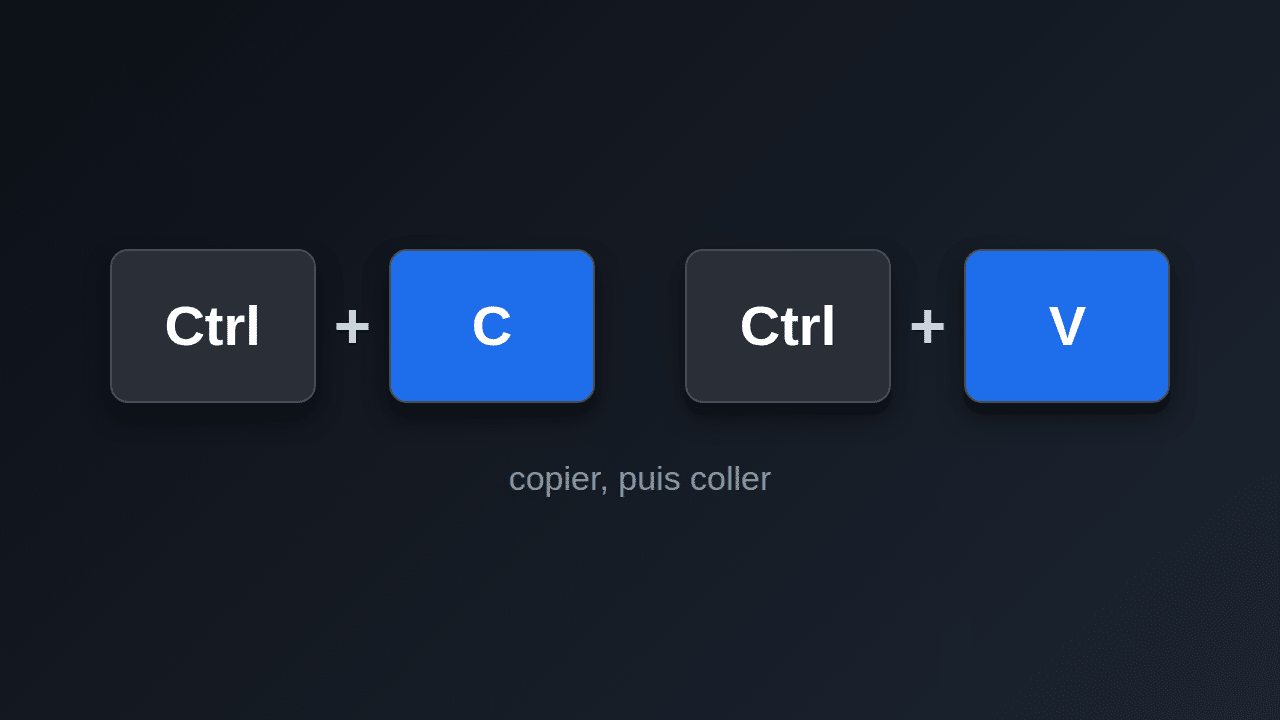
Trois combinaisons, toutes avec la touche Ctrl (en bas à gauche du clavier, parfois écrite « Ctrl », parfois « Strg » sur un clavier allemand) :
- Ctrl + C copie la sélection. L’original ne bouge pas.
- Ctrl + X coupe la sélection : elle disparaît de l’endroit d’origine et part dans le presse-papiers.
- Ctrl + V colle le dernier élément copié ou coupé, à l’endroit où se trouve le curseur.
La façon de les faire compte. On maintient Ctrl enfoncée avec le petit doigt gauche, on appuie une fois sur la lettre, puis on relâche les deux. Appuyer sur les deux touches exactement en même temps ne sert à rien, et appuyer sur la lettre d’abord ne fonctionne pas du tout.
Le choix des lettres n’a rien d’un hasard. C, X et V sont côte à côte en bas à gauche, à portée de la même main que Ctrl, sur un clavier AZERTY comme sur un QWERTY. Deux voisines complètent le groupe : Ctrl + Z annule la dernière action (un collage raté, par exemple) et Ctrl + Y rétablit ce que vous venez d’annuler. Avec ces cinq combinaisons, on couvre l’essentiel du travail sur du texte, et elles font partie de la liste plus large que je détaille dans mon guide des raccourcis clavier Windows à connaître.
Les mêmes raccourcis marchent sur les fichiers. Dans l’Explorateur, sélectionnez un document, faites Ctrl + C, ouvrez un autre dossier et faites Ctrl + V : Windows crée une copie. Avec Ctrl + X à la place, le fichier est déplacé. C’est aussi le cas pour une image. Une capture prise avec la touche Impr. écran atterrit directement dans le presse-papiers, et un Ctrl + V suffit pour la coller dans un mail ou dans Paint, comme je l’explique dans l’article sur la capture d’écran sous Windows.
Un détail qui évite des pertes : le presse-papiers classique ne garde qu’un seul élément. Copier quelque chose de nouveau écrase le précédent. Si vous coupez un paragraphe avec Ctrl + X et que vous copiez autre chose avant de le recoller, il est parti. Ctrl + Z dans le document d’origine le fait revenir, ou l’historique dont je parle plus bas, s’il est activé.
Copier coller à la souris : le clic droit et le glisser
Sans clavier, tout passe par le clic droit. Sélectionnez le texte en maintenant le bouton gauche enfoncé pendant que vous glissez dessus, faites un clic droit sur la sélection et choisissez Copier (ou Couper). Cliquez ensuite à l’endroit d’arrivée, clic droit, Coller. Un double-clic sur un mot le sélectionne d’un coup, ce qui évite de viser au pixel près.
Sur un fichier, dans l’Explorateur de Windows 11, le menu du clic droit n’affiche plus Copier et Couper en toutes lettres : ce sont les petites icônes alignées en haut du menu, et un survol fait apparaître leur nom.
Le glisser-déposer copie aussi, avec une règle que peu de gens connaissent. Glisser un fichier vers un dossier du même disque le déplace, alors que le glisser vers un autre disque ou une clé USB le copie et laisse l’original en place, comme le détaillent Dell et PC Astuces. Pour forcer le choix, maintenez Ctrl en relâchant le bouton pour copier, ou Maj pour déplacer. Glisser avec le bouton droit au lieu du gauche est encore plus sûr : au moment de lâcher, Windows demande s’il faut copier, déplacer ou créer un raccourci.
Si la souris ne réagit plus du tout, le clavier prend le relais avec les raccourcis du dessus, le temps de régler la souris qui ne fonctionne plus.
Sélectionner le texte sans toucher la souris
Copier au clavier n’a d’intérêt que si la sélection se fait aussi au clavier. Sinon on fait des allers-retours entre la souris et les touches, et on perd le gain.
- Ctrl + A sélectionne tout : tout le texte d’un document, ou tous les fichiers d’un dossier.
- Maj + flèche étend la sélection d’un caractère à gauche ou à droite, d’une ligne vers le haut ou vers le bas.
- Ctrl + Maj + flèche sélectionne mot par mot. C’est celle que j’utilise le plus.
- Maj + Fin sélectionne jusqu’au bout de la ligne, Maj + Début jusqu’à son commencement.
Un piège ici, que beaucoup prennent pour une panne. Windows utilise aussi la combinaison Ctrl + Maj seule pour passer d’une disposition de clavier à une autre, quand plusieurs sont installées. Si vous relâchez la flèche une fraction de seconde trop tôt, le clavier peut basculer en QWERTY sans prévenir : le A devient un Q, et vous ne comprenez plus rien. La correction est décrite dans mon guide pour changer la langue du clavier, et le plus simple reste de supprimer la disposition dont vous ne vous servez pas.
Coller sans la mise en forme : Ctrl + Maj + V
Vous copiez un paragraphe sur une page web et vous le collez dans un mail. Résultat : une autre police, une autre taille, parfois un fond gris et des liens bleus. Ctrl + V colle le texte avec tout son habillage.
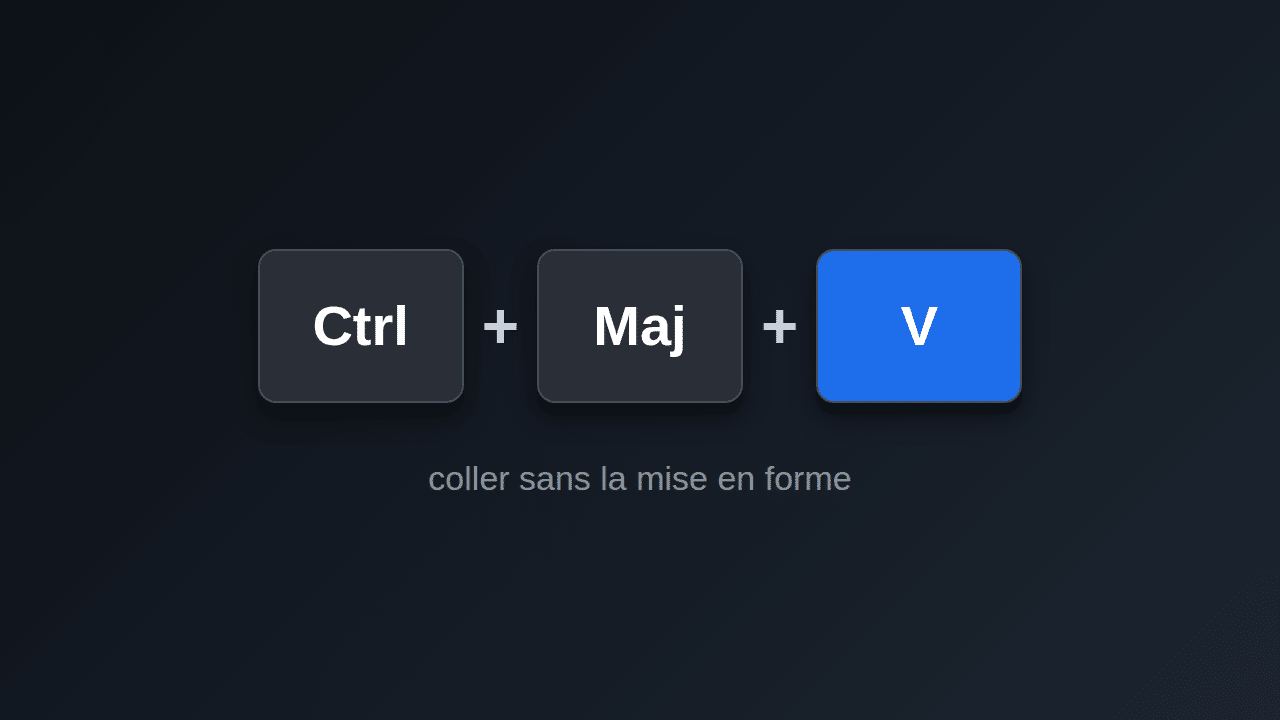
Ajoutez la touche Maj (la flèche vers le haut, au-dessus de Ctrl) et le texte arrive nu, avec la mise en forme de l’endroit où vous le collez. Microsoft range Ctrl + Maj + V dans ses raccourcis d’édition de texte sous l’intitulé « coller en tant que texte brut ». Il fonctionne dans Chrome, Edge et Firefox, donc dans Gmail ou Outlook sur le web, et dans beaucoup d’applications de messagerie.
Il ne marche pas partout, et c’est là que les gens se perdent. Dans Word, cette combinaison a longtemps servi à autre chose : coller une mise en forme copiée avec Ctrl + Maj + C. Selon la version installée, elle ne fait donc pas forcément ce que vous attendez. Le réflexe qui fonctionne dans toutes les versions de Word : coller avec Ctrl + V, puis cliquer sur la petite icône qui apparaît à côté du texte collé et choisir « Conserver uniquement le texte ».
Autre voie dans Word, plus directe : Ctrl + Alt + V ouvre la fenêtre Collage spécial, où l’option « Texte sans mise en forme » colle le texte seul.
Copier coller sans les lettres C et V
Il existe une deuxième paire de raccourcis, plus ancienne, que Microsoft liste toujours à côté des premiers dans sa page officielle des raccourcis Windows :
- Ctrl + Inser copie, exactement comme Ctrl + C.
- Maj + Inser colle, exactement comme Ctrl + V.
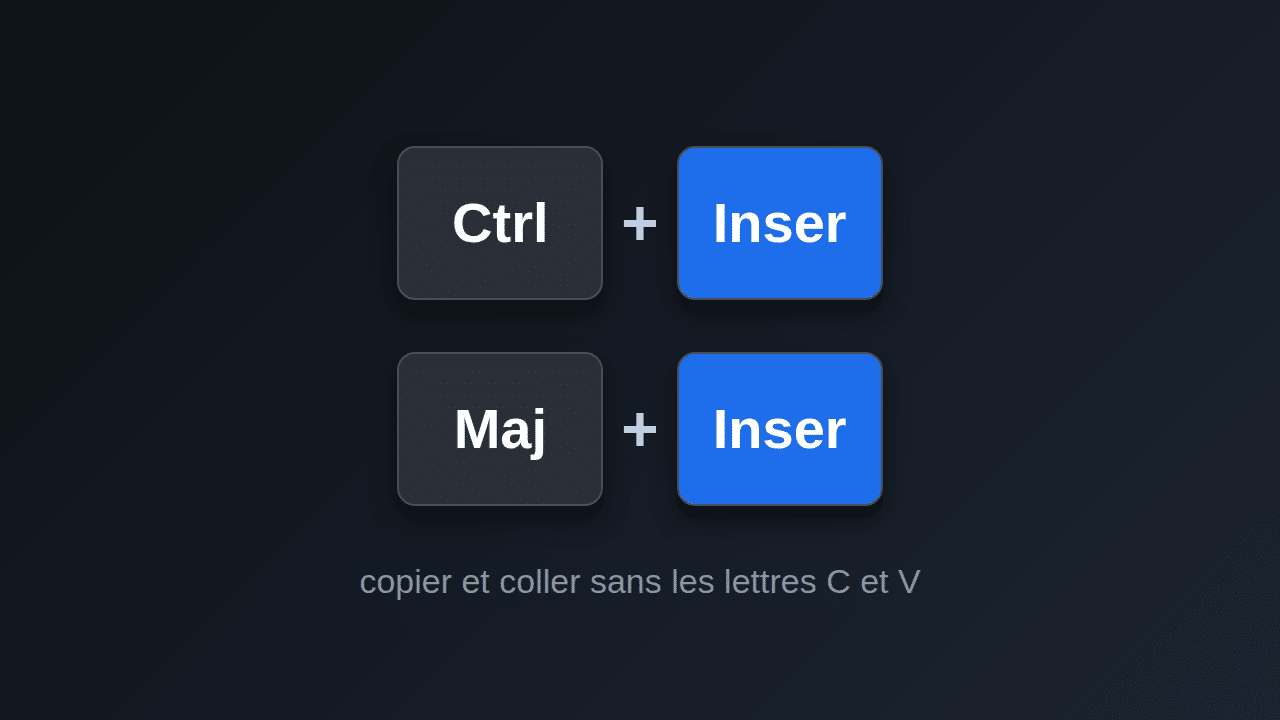
À quoi bon, si Ctrl + C marche ? Dans deux situations. La première : une touche C ou V abîmée, qui ne répond plus ou répond une fois sur deux. La seconde : vous êtes droitier, la main gauche est occupée, et la touche Inser se trouve juste au-dessus des flèches, à portée de la main droite sur un clavier de bureau.
Sur un portable, la touche Inser est souvent partagée avec une autre (Suppr ou Impr. écran, selon les marques) et ne répond qu’avec la touche Fn. Si rien ne se passe, c’est la première chose à vérifier, et mon article sur la touche Fn qui ne fonctionne pas explique comment savoir dans quel mode elle est réglée.
Retrouver ce que vous avez copié avant : Windows + V
Le presse-papiers classique ne garde qu’un élément. Windows en a un deuxième, plus malin, que la plupart des gens n’ont jamais ouvert : l’historique du presse-papiers. On l’appelle avec Windows + V, au lieu de Ctrl + V, et une petite fenêtre affiche la liste de ce que vous avez copié récemment. Un clic sur un élément le colle.
Ce que Microsoft en dit, et qu’il faut savoir avant de compter dessus :
- il n’est pas activé par défaut. Le premier Windows + V affiche un bouton « Activer », un clic suffit ;
- il garde 25 éléments au maximum, les plus anciens sortent quand les nouveaux arrivent ;
- il se vide à chaque redémarrage du PC, sauf les éléments épinglés.
L’épingle est la fonction que je conseille à tout le monde : une adresse postale, un numéro de client, une formule de politesse que vous tapez dix fois par jour. Épinglée, elle reste disponible après un redémarrage. Les réglages, l’effacement et la synchronisation entre deux PC sont détaillés dans mon guide de l’historique du presse-papiers Windows.
J’ai aussi fait un Short sur le copier-coller sous Windows, si vous préférez voir la manipulation à l’écran :
Sur un portable sans Ctrl droit
Sur beaucoup de portables, la touche Ctrl de droite a disparu. Sur une partie des modèles récents, sa place est prise par la touche Copilot, que Microsoft a ajoutée aux claviers Windows en 2024. Pour copier-coller, ça ne change presque rien : la touche Ctrl de gauche est toujours là, et c’est elle que la main gauche utilise avec C, X et V.
Si vous aviez l’habitude du Ctrl droit, deux solutions. Passer à Ctrl + Inser et Maj + Inser, vus plus haut, qui se font à droite. Ou réattribuer la touche avec le Gestionnaire de clavier de PowerToys, l’utilitaire gratuit de Microsoft, qui permet de faire jouer à une touche le rôle d’une autre.
Et si vous n’avez qu’une main libre, il reste le menu contextuel au clavier : Maj + F10 ouvre le même menu qu’un clic droit, avec ses lignes Copier, Couper et Coller, qu’on parcourt avec les flèches et qu’on valide avec Entrée.
Copier coller sur Mac
Mon site parle de Windows, mais la question revient assez souvent pour mériter sa réponse. Sur Mac, la touche Commande (⌘) joue le rôle de Ctrl : Commande + C copie, Commande + X coupe, Commande + V colle et Commande + Z annule. Apple décrit deux autres voies : le menu Édition en haut de l’écran, et le clic en maintenant la touche Contrôle, qui ouvre le même menu qu’un clic droit sur PC.
Deux différences surprennent quand on vient de Windows, toutes deux dans la liste officielle des raccourcis d’Apple. Dans le Finder, on ne coupe pas un fichier : on le copie avec Commande + C, puis Option + Commande + V le déplace au lieu d’en faire une copie. Et l’équivalent de Ctrl + Maj + V s’écrit Option + Maj + Commande + V, qu’Apple appelle « coller et appliquer le style » : le texte prend la mise en forme de l’endroit où il arrive.
Dans Excel : copier seulement les cellules visibles
C’est le copier-coller qui piège le plus de monde dans Excel. Vous filtrez un tableau, vous copiez ce qui reste à l’écran, et au collage les lignes cachées reviennent. Microsoft le confirme : par défaut, Excel copie les cellules masquées ou filtrées en plus des cellules visibles.
- Sélectionnez les cellules à copier.
- Onglet Accueil, Rechercher et sélectionner, puis la commande qui ouvre la fenêtre de sélection spéciale : « Sélectionner les cellules » dans Excel, « Atteindre les spécialités » dans l’aide de Microsoft.
- Cochez Cellules visibles seulement (« uniquement » selon la traduction), puis OK.
- Ctrl + C, puis Ctrl + V dans la cellule en haut à gauche de la zone d’arrivée.
Dans Excel sur le Web, cette option n’existe pas. Microsoft propose deux issues : mettre les données sous forme de tableau avec un filtre, ou ouvrir le classeur dans l’application de bureau. Pour le reste du ménage dans un tableau, j’explique aussi comment supprimer les doublons dans Excel.
Quand Ctrl + V ne colle rien
Dans l’ordre où je vérifie :
- La copie a-t-elle eu lieu ? Faites Windows + V. Si l’historique est activé et que votre texte n’y figure pas, c’est la copie qui a échoué : la sélection était peut-être vide au moment du Ctrl + C.
- Le curseur est-il au bon endroit ? Ctrl + V colle là où clignote le curseur. Cliquez une fois dans la zone de texte avant de coller.
- La page bloque-t-elle le collage ? Certains sites l’interdisent dans les champs de confirmation d’adresse mail ou de mot de passe. Il faut taper à la main.
- Les touches répondent-elles ? Ouvrez le Bloc-notes et tapez C et V seules. Si une lettre ne s’affiche pas, le problème est matériel.
Dans le dernier cas, le problème dépasse le copier-coller, et la marche à suivre est dans mon article sur le clavier qui ne répond plus. Un redémarrage règle aussi pas mal de presse-papiers bloqués, surtout après une longue session avec de gros fichiers copiés.
Les questions qu’on me pose le plus
Comment copier-coller tout un texte avec le clavier ?
Cliquez dans le texte, faites Ctrl + A pour tout sélectionner, Ctrl + C pour copier, puis placez le curseur à l’arrivée et faites Ctrl + V. Sur une page web, Ctrl + A sélectionne toute la page, menus compris : pour un seul article, mieux vaut sélectionner avec Maj + flèches.
Quel est le raccourci clavier pour reproduire la mise en forme ?
Dans Word, c’est Ctrl + Maj + C pour copier la mise en forme d’un texte, puis Ctrl + Maj + V pour l’appliquer à un autre, selon la version installée. À la souris, le pinceau « Reproduire la mise en forme » de l’onglet Accueil fait la même chose.
Comment copier coller une image sur ordinateur ?
Faites un clic droit sur l’image et choisissez « Copier l’image » dans Chrome ou Edge, puis Ctrl + V dans Word, Paint ou un mail. Pour une partie de l’écran, Windows + Maj + S lance l’Outil Capture, et la zone choisie part directement dans le presse-papiers.
Pourquoi le copier coller ne fonctionne plus ?
Le plus souvent, la copie n’a pas eu lieu ou le curseur n’est pas dans une zone qui accepte le collage. Windows + V montre si quelque chose a été copié. Si c’est le cas, essayez Maj + Inser à la place de Ctrl + V, puis redémarrez le PC : la liste complète des vérifications est dans la section « Quand Ctrl + V ne colle rien ».
Comment copier et coller sur un MacBook Air ?
Sur Mac, la touche Commande (⌘) remplace Ctrl : Commande + C pour copier, Commande + X pour couper, Commande + V pour coller. Les lettres sont les mêmes que sur PC, seule la touche qu’on maintient change.
Comment copier-coller si la touche Ctrl ne marche pas ?
Ouvrez le menu contextuel avec Maj + F10 et choisissez Copier, puis Coller, avec les flèches et Entrée. Si une seule des deux touches Ctrl est cassée, l’autre fait le même travail.
Mon conseil pour finir : essayez Ctrl + Maj + V et Windows + V cette semaine, sur un vrai mail ou un vrai document. Ce sont les deux qui changent le plus le quotidien, et une fois prises, on ne s’en passe plus.