Récapitulatif
- Le navigateur par défaut se change dans Paramètres, Applications, Applications par défaut.
- Le moteur de recherche est un réglage à part, dans le navigateur.
- Windows 11 propose un bouton « Définir par défaut » qui applique tout d’un coup.
- Si Windows revient à Edge après une mise à jour, refaites le réglage.
- Le meilleur navigateur est celui que vous utilisez déjà.
Changer le navigateur par défaut, c’est faire en sorte que tous les liens s’ouvrent dans celui que vous préférez, au lieu de celui installé à l’origine. Sur Windows, la manipulation semble simple, mais elle cache un piège : le navigateur et le moteur de recherche sont deux réglages différents, et Windows ne change souvent qu’un des deux.
Je vous montre où se trouve le réglage, comment le tenir, et ce qu’il faut savoir pour qu’il reste en place plus de quelques minutes. La bonne nouvelle : une fois compris, ça ne prend qu’une minute à refaire.
Au sommaire de ce guide :
- Changer le navigateur par défaut dans Windows
- Navigateur et moteur de recherche, ne pas confondre
- Quand le réglage ne tient pas
- Quel navigateur par défaut choisir
- Les questions qu’on me pose le plus
Ce que mes vidéos sur les navigateurs m’ont appris
Mes vidéos qui touchent au navigateur cumulent plus de 12 500 vues, et le reproche revient presque à chaque fois : les gens changent le navigateur par défaut, mais leurs recherches continuent de partir sur un autre moteur. Ils croient avoir mal fait, alors qu’il reste juste un deuxième réglage à trouver.
L’autre retour fréquent, c’est un navigateur cassé après une manip. On a beau chercher la panne, la plupart du temps le navigateur marche encore, seul le réglage de départ a bougé.
Changer le navigateur par défaut dans Windows
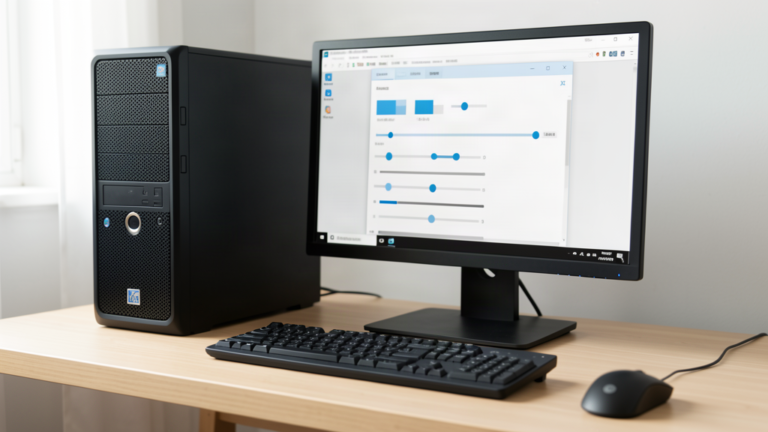
Sous Windows 11, ouvrez Paramètres, puis Applications et « Applications par défaut ». Cherchez votre navigateur dans la liste, cliquez dessus et choisissez ce que vous voulez ouvrir avec lui.
En bas de la page, vous verrez une ligne « Définir par défaut » qui s’applique d’un coup à tous les types de fichiers et de liens. C’est la méthode la plus rapide sur Windows 11. Sur Windows 10, Paramètres, Applications, Applications par défaut, puis le navigateur en bas, où on choisit aussi le moteur de recherche.
Windows associe plusieurs choses à un navigateur : les pages web, mais aussi les liens, certains fichiers et parfois les messages de courriel. Quand un lien s’ouvre dans le mauvais navigateur, c’est souvent qu’une seule de ces associations a été modifiée. Le bouton « Définir par défaut » évite ce casse-tête en tout couvrant d’un coup.

Navigateur et moteur de recherche, ne pas confondre
C’est le point qui fait perdre un quart d’heure à tout le monde. Le navigateur, c’est l’application qui affiche les pages, Chrome, Firefox, Edge ou un autre. Le moteur de recherche, c’est le site qui renvoie les résultats, Google, Bing ou DuckDuckGo.
Changer le navigateur par défaut ne change pas forcément le moteur de recherche. Il faut souvent le modifier aussi, dans les réglages du navigateur lui-même, à la ligne « Moteur de recherche ».
Sur Chrome, ce réglage est dans Paramètres, section Moteur de recherche. Sur Firefox, il est dans Paramètres, Recherche, et vous pouvez même définir un moteur pour la barre d’adresse et un autre pour la barre de recherche. Sur Edge, c’est dans Paramètres, Confidentialité et services puis barre d’adresse.
Pour vérifier que tout est en ordre, le plus simple est d’ouvrir une nouvelle fenêtre et de taper une recherche dans la barre d’adresse. Si les résultats arrivent de votre moteur choisi, le réglage est bien appliqué.

Quand le réglage ne tient pas
Il arrive que Windows revienne à Edge après quelques jours, en particulier après une mise à jour. C’est courant et ce n’est pas une fatalité. Recliquez simplement dans les applications par défaut et remettez votre navigateur.
Les grandes mises à jour de Windows ont tendance à rétablir le navigateur d’origine pour éviter les comportements inattendus. Quand ça arrive, une fois le réglage remis en place, le navigateur que vous avez choisi se maintient jusqu’à la prochaine mise à jour de ce type.
Si ça revient sans arrêt, vérifiez que votre navigateur n’a pas été installé par un logiciel tiers qui se reconfigurait à chaque lancement. Un navigateur sain reste celui que vous avez choisi.
Vérifiez aussi qu’aucun autre navigateur ne se déclare par défaut à la place. Certaines applications, comme les suites de sécurité, proposent de rétablir leur propre navigateur. Si c’est le cas, désactivez cette option et le réglage tiendra.
Si le souci s’étend au PC lui-même, un système qui rame ou un réglage qui ne s’applique pas, la cause est parfois ailleurs que dans le navigateur. Les réglages qui accélèrent Windows 11 sont un bon point de départ dans ce cas.
Quel navigateur par défaut choisir
Le meilleur navigateur, c’est souvent celui que vous utilisez déjà tous les jours. Si vous vivez dans Chrome, prenez Chrome. Si vous préférez la confidentialité, Firefox ou Brave. Tout dépend de votre usage, pas d’un classement. Le même raisonnement vaut pour la bureautique, où les alternatives gratuites à Microsoft Office se choisissent sur vos documents, jamais sur un classement.
Chrome mise sur la vitesse et la synchronisation de vos comptes. Firefox met l’accent sur la confidentialité et la personnalisation. Edge, installé par défaut, est confortable et se synchronise avec votre compte Windows, mais rien n’oblige à le garder : voici comment le désinstaller sous Windows 11. Aucun n’est meilleur dans l’absolu, chacun a son public.
Un point commun à tous : le réglage de départ se fait pareil, et il est facile à changer à tout moment. L’important, c’est que ça reste configuré comme vous voulez.
Une fois votre navigateur réglé, vous pouvez pousser plus loin l’organisation. Le mode Dieu de Windows regroupe une bonne partie des réglages du système en un seul endroit, et les raccourcis clavier que j’utilise le plus vous feront gagner du temps au quotidien.
Les questions qu’on me pose le plus
Comment changer mon navigateur de recherche par défaut ?
Deux réglages distincts : le navigateur par défaut dans Paramètres de Windows, et le moteur de recherche dans les réglages du navigateur lui-même. Les deux doivent être modifiés pour que tout parte où vous voulez.
Comment revenir en mode navigation normal ?
Fermez la fenêtre en mode navigation privée ou incognito et rouvrez votre navigateur normalement, ou réinitialisez les réglages du navigateur si elle s’ouvre toujours en privé par défaut. Le mode normal se rétablit aussi en quittant complètement le navigateur, souvent resté ouvert en arrière-plan.
Quel navigateur par défaut choisir ?
Choisissez celui que vous utilisez déjà : Chrome, Firefox, Edge ou Brave. Le meilleur est celui qui colle à votre usage au quotidien, pas celui d’un classement général. Vous pouvez changer d’avis à tout moment, le réglage prend une minute.
Comment enlever Firefox et mettre Google ?
Installez ou ouvrez Google Chrome, puis, dans la barre d’adresse, tapez sur les trois points en haut à droite, Paramètres, et « Navigateur par défaut ». Cliquez sur « Utiliser par défaut » pour faire de Google votre navigateur de départ.