Récapitulatif
- Windows 11 propose trois tailles d’icônes sur le bureau : petites, moyennes et grandes.
- Le chemin le plus court reste le clic droit sur le bureau, puis Affichage.
- La touche Ctrl enfoncée avec la molette de la souris donne le même résultat en continu, sans menu.
- Agrandir les icônes n’agrandit ni les fenêtres ni les textes. Pour ça, il faut l’échelle d’affichage, ailleurs dans les paramètres.
- Windows n’accepte pas une icône plus grande que les autres : la grille du bureau impose une taille commune.
- Un bureau qui se réorganise après un redimensionnement vient de l’alignement sur la grille, pas d’un bug.
- Sur un grand écran, la bonne réponse est souvent l’échelle d’affichage, pas la taille des icônes.
Les icônes du bureau sont la première chose qu’on voit en allumant un PC, et la première chose qui cloche après un changement d’écran. Sur un 27 pouces, celles qui tenaient bien sur un 15 pouces paraissent minuscules, perdues dans un coin de la dalle. Sur un vieux portable en 1366 par 768, c’est l’inverse : elles prennent la moitié de la surface.
Windows sait régler ça, à trois niveaux différents. Le plus rapide prend deux clics et ne touche qu’aux icônes. Le second change la taille de tout ce qui s’affiche, fenêtres et textes compris. Entre les deux, il y a la molette, que peu de gens connaissent, et qui reste ma façon préférée de faire parce qu’elle laisse voir le résultat en direct.
Je détaille les trois, dans l’ordre où je les utilise. Et je commence par ce que Windows ne sait pas faire, parce que c’est la demande qui revient le plus et que personne ne la trouve dans les menus.
Sommaire
- Le clic droit sur le bureau, le plus rapide
- Ctrl et la molette : redimensionner d’un geste
- Agrandir tout l’affichage, pas seulement les icônes
- Une icône plus grande que les autres : ce que Windows refuse
- Le bureau qui se réorganise tout seul après un changement de taille
- Le texte sous les icônes et les petits écrans
- Les questions qu’on me pose le plus
Ce que mes deux vidéos sur le bureau m’ont appris
J’ai deux vidéos qui traitent du bureau Windows, et la plus vue des deux ne parle pas de la taille des icônes. Elle montre comment ouvrir un bureau virtuel, et elle dépasse les 2 200 vues. Celle consacrée à la personnalisation du design du bureau, icônes et fond d’écran compris, tourne autour de 480 vues.
L’écart est instructif. Ce qui intéresse les gens sur le bureau, c’est de le multiplier et d’y ranger des fenêtres, pas d’en changer l’apparence. La taille des icônes, tout le monde la règle une fois, en cinq secondes, puis n’y revient plus. Les deux vidéos n’ont d’ailleurs reçu aucun commentaire, ce qui est rare sur une chaîne où les questions techniques arrivent vite.
Ça m’a décidé à écrire un article court et direct sur ce sujet. Il n’y a pas de méthode cachée à chercher pendant vingt minutes : il y a trois réglages, et un cas particulier que Windows ne sait pas traiter. La suite les prend dans cet ordre.
Le clic droit sur le bureau, le plus rapide
Un clic droit sur une zone vide du bureau, puis « Affichage ». Vous y trouvez trois lignes : Grandes icônes, Icônes de taille moyenne, Petites icônes. Un clic, et le bureau se redessine aussitôt. Aucun redémarrage. La taille choisie est conservée au redémarrage, elle est liée au compte utilisateur.
C’est le réglage que j’utilise le plus souvent, parce qu’il ne touche à rien d’autre. Vos fenêtres, vos textes, vos menus restent exactement comme avant. Seules les icônes changent de gabarit, avec le nom du fichier qui grandit en même temps.
Le même menu Affichage contient deux cases qu’il vaut la peine de connaître, parce qu’elles expliquent la plupart des surprises. La première aligne les icônes sur une grille invisible : c’est elle qui les empêche de se chevaucher. La seconde laisse Windows ranger les icônes tout seul, par ordre alphabétique ou par type. Tant qu’elles sont cochées, vous ne pouvez pas poser une icône n’importe où sur le fond d’écran.
Si vous cherchez un raccourci qui n’a pas encore sa place sur le bureau, sachez qu’on peut en créer un raccourci sur le bureau depuis n’importe quel programme ou fichier, sans installer quoi que ce soit. Une fois créé, il obéit au même réglage de taille que les autres.
Ctrl et la molette : redimensionner d’un geste
Maintenez la touche Ctrl enfoncée et faites rouler la molette, toujours sur une zone vide du bureau. Les icônes grandissent ou rétrécissent à chaque cran, sans passer par un menu. C’est le geste que certains appellent « le raccourci clavier pour changer la taille des icônes », alors qu’il n’y a pas de touche dédiée : il faut la molette.
L’avantage tient au retour immédiat. Vous voyez la taille se dessiner sous vos yeux, ce qui évite d’essayer les trois tailles du clic droit l’une après l’autre. Si vous dépassez la taille souhaitée, vous revenez en arrière d’un cran de molette, rien de plus.
Le même Ctrl et la même molette fonctionnent dans l’explorateur de fichiers, où ils changent la taille des vignettes et des dossiers. Le geste devient vite un réflexe : partout où il y a des icônes à l’écran dans Windows, il y a de bonnes chances qu’il fasse quelque chose.
Agrandir tout l’affichage, pas seulement les icônes
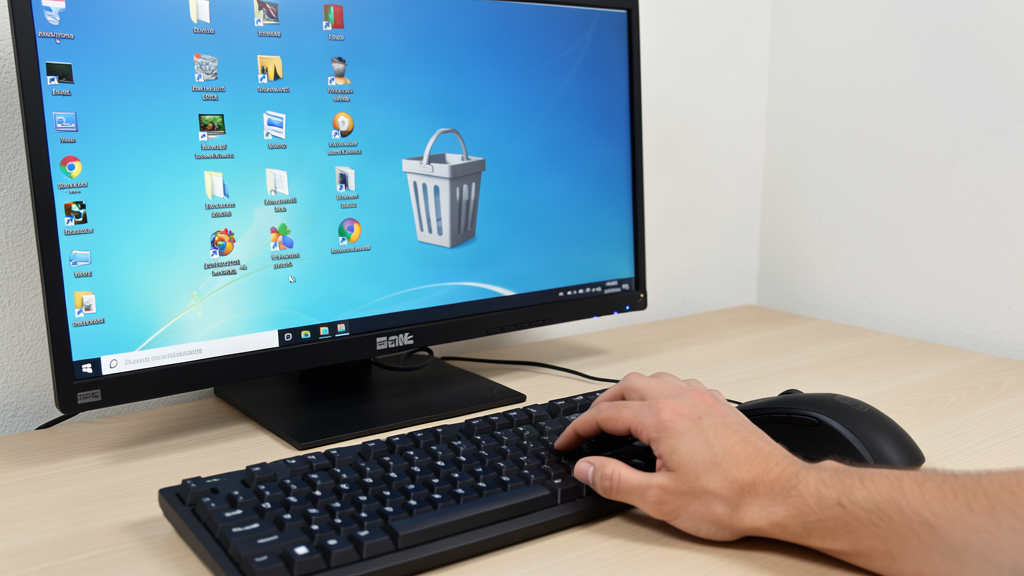
Si votre gêne ne porte pas que sur les icônes, la bonne page est ailleurs. Dans Paramètres, Système, Écran, vous trouvez d’abord la résolution en haut de la page, puis un paragraphe « Mise à l’échelle » avec un menu déroulant. C’est ce menu qui règle la taille de l’ensemble : textes, fenêtres, boutons, et les icônes du bureau avec eux.
Les valeurs proposées dépendent de l’écran, et c’est là qu’il faut faire attention. Un portable récent en 4K part souvent sur une mise à l’échelle de 200 %, un écran Full HD sur 100 %. Si vous montez l’échelle sur un écran qui n’a pas la densité de pixels pour l’absorber, vous gagnez en confort au prix de l’espace disponible, parce que la surface utile se réduit.
Une chose à savoir avant de descendre la résolution pour tout agrandir : sur un écran plat, une résolution qui n’est pas la résolution native rend l’image moins nette. Les textes deviennent flous, les photos perdent en précision. L’échelle d’affichage donne le même résultat en gardant l’image propre, c’est pour ça que Windows la met en avant.
Windows demande parfois de se déconnecter pour que le nouveau facteur s’applique à tous les programmes. Les applications modernes suivent la mise à l’échelle immédiatement, certaines plus anciennes ont besoin de ce redémarrage de session, et quelques-unes refusent carrément de suivre. Si une fenêtre reste petite au milieu d’un écran agrandi, le réglage n’y est pour rien : ce programme-là ne suit pas la mise à l’échelle.
Autant vérifier sur quelle version de Windows vous travaillez avant de chercher ces options, parce que leur emplacement et leurs libellés ne sont pas les mêmes partout : voir à ce sujet mon article sur la version de Windows installée sur un PC.
Une icône plus grande que les autres : ce que Windows refuse
C’est la demande qui revient le plus souvent, et il faut la traiter franchement : Windows ne sait pas donner à une seule icône une taille supérieure aux autres. Le bureau fonctionne sur une grille, et cette grille impose un gabarit unique. Les messages de forum qui promettent l’inverse finissent tous par faire la même chose, changer la taille de tout le monde puis déplacer les icônes pour créer l’illusion.
Deux bricolages donnent malgré tout un résultat. Le premier consiste à passer tout le bureau en petites icônes, ce qui fait ressortir celles que vous avez placées près du bord et laisse le centre libre. Le second joue sur le nom du raccourci : un libellé long passe sur deux lignes, la zone occupée s’élargit, et l’icône paraît plus imposante sans avoir changé de taille.
Si vous voulez vraiment une icône plus grosse pour un dossier précis, la bonne réponse passe par un autre outil que le bureau : un raccourci épinglé au menu Démarrer ou à la barre des tâches, qui accepte une taille propre et un espace dédié. C’est le compromis que je conseille quand quelqu’un me demande de mettre en avant un logiciel qu’il ouvre tous les jours.
Le bureau qui se réorganise tout seul après un changement de taille
Beaucoup de gens découvrent le problème après avoir agrandi les icônes : celles qu’ils avaient rangées à la main dans un coin partent se répartir sur toute la surface. La grille se recalcule, et l’arrangement automatique replace chaque élément selon sa position dans la liste. Rien n’a été perdu, aucun réglage n’a bougé.
Le menu Affichage donne la main sur ce point. Décochez « Réorganiser automatiquement les icônes » et Windows cessera de les classer tout seul. Vous pourrez les poser où vous voulez, y compris les unes sur les autres si vous les lâchez trop près. C’est le prix de la liberté : sans rangement automatique, rien ne vous empêche de créer un tas illisible au milieu du fond d’écran. À vous de voir.
Ma règle, quand je change de taille d’icônes, est de faire le ménage d’abord. Je supprime les raccourcis que je n’utilise plus, je garde les cinq ou six qui servent vraiment, puis j’agrandis. Un bureau qui vient d’être vidé supporte très bien un redimensionnement, un bureau encombré depuis trois ans beaucoup moins.
Le texte sous les icônes, la barre des tâches et le reste
Le nom affiché sous chaque icône suit la taille choisie. Il grandit avec elle. Sur le réglage « Grandes icônes », un nom de fichier un peu long occupe deux lignes et pousse ses voisines, ce qui explique les déplacements constatés juste après un redimensionnement. Si le bureau vous paraît tout à coup chargé, c’est souvent ce détail qui en est la cause.
Pour agrandir les textes sans toucher aux icônes, il existe une page dédiée dans Windows 11 : Paramètres, Accessibilité, Taille du texte, avec un curseur qui va au-delà de 100 %. Le changement s’applique en direct à la plupart des éléments d’interface, et quelques programmes anciens ont besoin d’être relancés pour suivre. C’est le réglage que je conseille aux personnes qui plissent les yeux devant l’explorateur de fichiers alors que leurs icônes sont déjà grandes.
Les icônes de la barre des tâches, elles, ne suivent pas du tout le réglage du bureau. Leur taille découle de la barre elle-même et de ses options, que j’ai détaillées dans mon article sur la barre des tâches de Windows 11. Et si le problème est la luminosité du bureau plutôt que la taille de ce qu’il affiche, le passage au mode sombre sous Windows 11 règle ça en deux réglages.
Pour voir à quoi ressemblent ces réglages de personnalisation une fois appliqués, j’ai filmé le tour du sujet :
Une dernière chose, si vous hésitez entre agrandir les icônes et changer d’écran : un petit moniteur réglé en grandes icônes affiche moins d’éléments qu’un grand écran en icônes moyennes. La taille des icônes compense mal une dalle trop petite, et c’est souvent là que se termine la discussion quand on me demande quoi acheter.
Les questions qu’on me pose le plus
Comment modifier la taille des icônes du bureau ?
Faites un clic droit sur une zone vide du bureau, choisissez Affichage, puis l’une des trois tailles proposées. Vous avez aussi la solution Ctrl plus molette, qui agrandit les icônes cran par cran, et la mise à l’échelle dans Paramètres, Système, Écran, qui change la taille de toute l’interface et pas seulement des icônes.
Comment remettre les icônes du bureau à leur taille normale ?
Repassez par le même menu Affichage et choisissez « Icônes de taille moyenne », qui est le réglage d’origine de Windows 11. Si vous avez aussi touché à la mise à l’échelle, remettez-la sur la valeur que Windows vous indique comme recommandée : c’est cette ligne, et pas la taille des icônes, qui agrandit tout le reste.
Comment modifier la taille de l’affichage ?
Direction Paramètres, Système, Écran, puis le menu Mise à l’échelle. Les pourcentages proposés transforment les textes, les fenêtres, les menus et les icônes du bureau en même temps. Windows prévient parfois qu’une déconnexion est nécessaire pour que certains programmes suivent le nouveau facteur.
Comment revenir à la taille normale de l’écran ?
Deux réglages sont à remettre d’aplomb dans Paramètres, Système, Écran. La résolution d’abord, sur la valeur marquée Recommandée, qui correspond à la dalle de l’écran. La mise à l’échelle ensuite, sur le pourcentage proposé au départ par Windows. Tant que la résolution reste sur la valeur recommandée, l’image garde sa netteté et vous ne perdez rien en qualité.