Récapitulatif
- Windows 11 sait enfin déplacer sa barre des tâches : en haut, à gauche ou à droite, et plus seulement en bas.
- La nouveauté est arrivée avec la mise à jour cumulative de septembre 2026, et Microsoft la déploie par vagues. Deux PC à jour peuvent ne pas l’avoir le même jour.
- Le réglage se trouve dans Paramètres, Personnalisation, Barre des tâches, section Comportements de la barre des tâches.
- La même mise à jour propose une barre plus compacte, pratique sur un petit écran ou une tablette.
- L’alignement des icônes, centré ou à gauche, reste un réglage séparé de la position, présent depuis le lancement de Windows 11.
- La couleur de la barre ne se règle pas dans la page Barre des tâches : elle suit le thème et la couleur d’accentuation, ailleurs dans les paramètres.
- Une barre qui disparaît ou qui ne répond plus au clic n’est pas un problème de réglage, c’est un autre diagnostic.
La barre des tâches de Windows 11 a passé cinq ans coincée en bas de l’écran. Impossible de la remonter, impossible de la réduire, impossible de la passer sur le côté. C’était le reproche le plus répété depuis 2021, et il vient d’être corrigé.
Depuis la mise à jour du 8 septembre 2026, Windows 11 accepte de placer sa barre des tâches en haut, à gauche ou à droite de l’écran, et propose une version plus compacte. Le déploiement se fait par vagues, donc cette option peut mettre quelques jours à pointer sur votre machine même si Windows Update ne vous propose plus rien.
Je passe en revue tout ce qui se règle dans cette page, la nouveauté comme le reste. Parce que sur les demandes que je reçois, la position de la barre n’est pas le sujet le plus fréquent, loin de là.
Sommaire
- Ce qui se règle déjà dans la page Barre des tâches
- Déplacer la barre : la nouveauté de septembre 2026
- La taille compacte et l’alignement des icônes
- Épingler, réordonner, retirer une application
- Couleur et thème : ce qui ne se règle pas ici
- La date, l’heure et les icônes de droite
- Quand la barre disparaît au lieu d’être mal réglée
- Les questions qu’on me pose le plus
Ce que mes deux vidéos sur la barre des tâches m’ont appris
Mes deux vidéos sur la barre des tâches cumulent plus de 40 900 vues, et la demande qui revient le plus souvent dans les commentaires ne parle ni de position ni de taille. Ce qui bloque les gens, c’est ce qui s’affiche sur la barre : « j’essaie de remettre la date, l’heure etc ce qui se trouvait à droite de ma barre des tâches mais rien », m’écrit-on sous la plus regardée des deux.
Cette remarque dit quelque chose de précis. Toute la zone de droite, celle que Windows appelle la barre d’état Système, a ses propres interrupteurs, séparés du reste de la personnalisation. Tant qu’on cherche ces réglages dans les options générales, on ne les trouve pas, et on finit par conclure que la barre est cassée alors qu’elle est juste configurée autrement.
C’est pour cette raison que cet article commence par la page de réglages avant de parler de déplacement. La nouveauté de septembre attire l’attention, mais elle ne répond pas à la question la plus fréquente, et de loin.
Ce qui se règle déjà dans la page Barre des tâches
Le chemin le plus court ne passe pas par les Paramètres. Un clic droit sur la barre des tâches elle-même, puis « Paramètres de la barre des tâches », vous dépose directement sur la bonne page. L’autre chemin, plus long, est Paramètres, Personnalisation, Barre des tâches.
Cette page est un empilement de sections, et c’est là que les gens se perdent. Le titre « Alignement de la barre des tâches » ne parle pas de la position de la barre : il dit si les icônes se collent au centre ou à gauche, à l’intérieur d’une barre qui reste en bas. Deux réglages différents, deux noms qui se ressemblent, et c’est la source de la moitié des confusions.
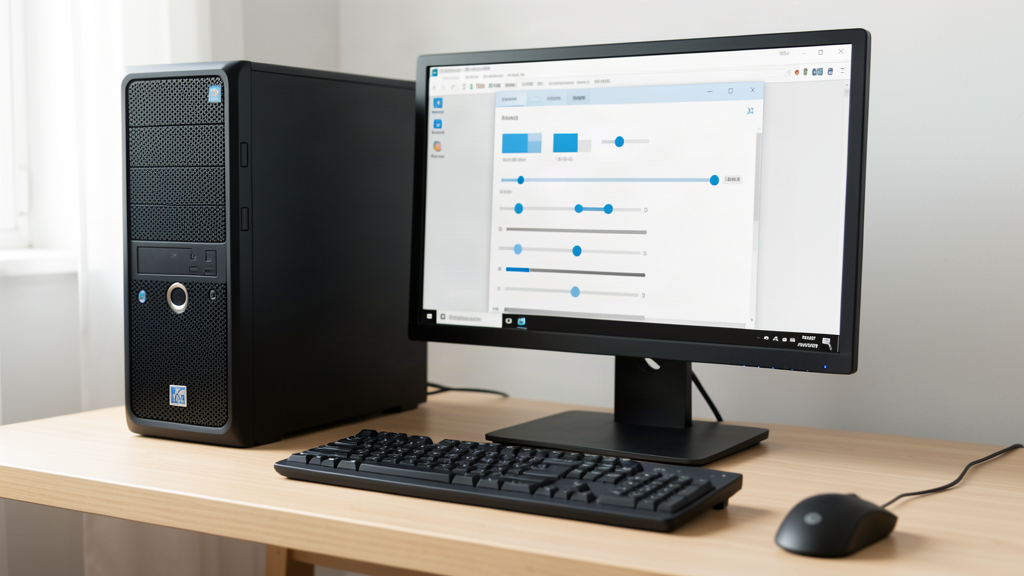
Vient ensuite « Comportements de la barre des tâches ». La ligne ressemble à un simple intitulé, mais elle s’ouvre sur tout un sous-menu. Vous y trouvez le masquage automatique, qui cache la barre tant que la souris ne descend pas jusqu’au bord. Vous y trouvez aussi la façon dont les fenêtres ouvertes s’affichent : icônes regroupées, étiquettes de texte visibles ou non, avec un troisième choix qui n’apparaît que lorsque la barre est pleine.
Au-dessus, une série d’interrupteurs allume ou éteint les éléments posés sur la barre. La zone de recherche, la Vue des tâches et les Widgets ont chacun le leur. Si une icône vous encombre et que vous n’arrivez pas à la retirer, c’est ici que ça se joue, pas dans les options du programme concerné.
Avant de chercher une nouveauté dans cette page, un réflexe utile : vérifier quelle version de Windows tourne sur votre machine. Une option récente n’apparaîtra jamais sur une version de Windows qui n’est plus mise à jour, et vous chercheriez longtemps quelque chose qui n’a pas été prévu pour vous.
Déplacer la barre : la nouveauté de septembre 2026
Windows 10 laissait poser sa barre des tâches sur n’importe quel bord de l’écran. Windows 11 est arrivé en 2021 avec la barre verrouillée en bas, et cette régression a alimenté les plaintes pendant cinq ans. Microsoft a annoncé le retour de la fonction en février 2026, puis l’a livrée aux testeurs du programme Insider au printemps.
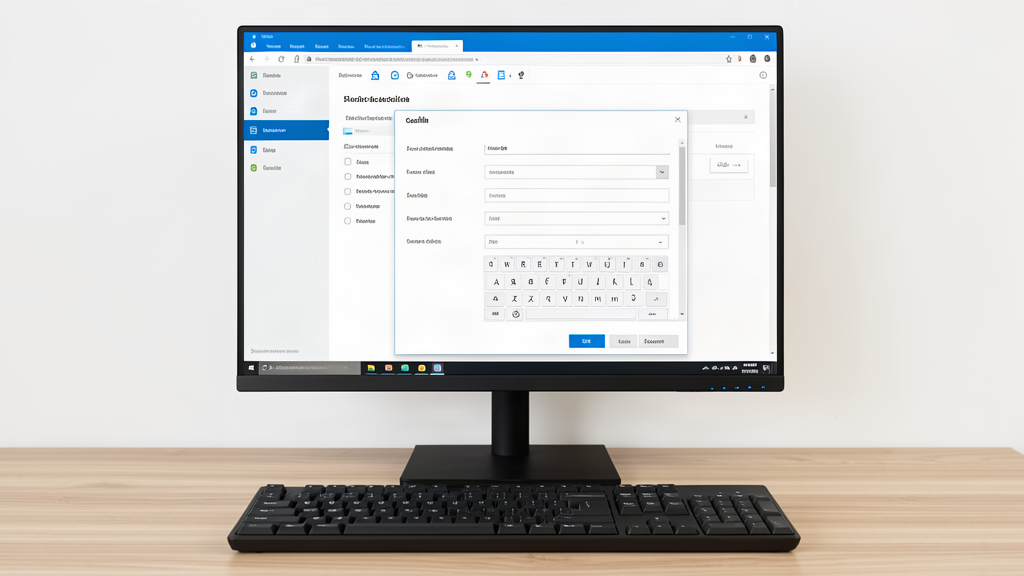
Elle a rejoint la branche grand public avec la mise à jour cumulative du 8 septembre 2026, sur les versions 24H2 et 25H2. Le réglage s’appelle « Position de la barre des tâches » et il vit dans Comportements de la barre des tâches, celui dont je parlais juste avant. Quatre choix : bas, haut, gauche, droite.
Le reste suit tout seul. Le menu Démarrer s’ouvre par le haut quand la barre est en haut, les infobulles se placent du bon côté, l’alignement des icônes s’adapte à l’orientation. Il n’y a rien à refaire à la main derrière.
Un mot sur le déploiement, parce qu’il va vous faire douter. Microsoft pousse cette mise à jour par vagues : deux ordinateurs installés le même jour peuvent ne pas recevoir la nouveauté au même moment. Le bon réflexe est de vérifier qu’il ne reste rien en attente dans Windows Update, puis de rouvrir la page de réglages quelques jours plus tard. Votre machine a la bonne version bien avant que l’option n’y apparaisse.
Les clés de registre qui circulaient depuis des années pour forcer la barre ailleurs ont fait leur temps. Elles demandaient d’arrêter manuellement l’explorateur, ne tenaient pas toujours après une mise à jour, et Microsoft ne les a jamais prises en charge. Avec un réglage officiel dans les paramètres, il n’y a plus de raison d’y toucher.
La taille compacte et l’alignement des icônes
La même mise à jour apporte une option que les utilisateurs d’écrans 13 pouces attendaient : une barre des tâches plus fine. Elle rend quelques millimètres de hauteur sur un portable, ce qui compte plus qu’il n’y paraît quand on travaille sur un écran bas.
Là encore, un bricolage de registre faisait le travail avant, en changeant la taille des icônes. Il devient inutile, et c’est tant mieux : ces clés se perdaient à chaque mise à jour majeure.
L’alignement mérite une phrase, parce que les deux notions se mélangent souvent. Sur une barre horizontale, en bas ou en haut, vous choisissez entre icônes centrées et icônes collées à gauche. Sur une barre verticale, à gauche ou à droite, le choix se joue entre le haut et le centre. Dans les deux cas, ce réglage est indépendant de celui qui fait passer la barre d’un bord à l’autre.
Le regroupement des fenêtres ouvertes complète le tableau. Sur une barre verticale, ne plus regrouper les icônes donne une liste lisible d’un coup d’œil, ce qu’une barre horizontale supporte mal au-delà de quelques fenêtres.
Épingler, réordonner, retirer une application
Une fois la barre réglée, il reste à décider de son contenu, et cette partie-là ne passe pas par les paramètres. Elle se fait directement sur la barre, au clic droit.
Un clic droit sur une application, qu’elle soit ouverte ou dans le menu Démarrer, propose de l’épingler. Elle restera affichée au prochain démarrage, qu’elle tourne ou non. Le même menu propose l’opération inverse, et une application épinglée qui ne sert plus se retire en deux clics sans être désinstallée pour autant.
Pour changer l’ordre, vous faites glisser les icônes le long de la barre. Le geste continue de fonctionner quand les icônes sont centrées : l’ensemble se déplace alors d’un bloc, en conservant son centrage. C’est le même clic droit qui donne accès aux raccourcis propres à chaque programme, avec une liste qui change d’une application à l’autre.
Couleur et thème : ce qui ne se règle pas ici
Beaucoup de gens ouvrent la page Barre des tâches en cherchant un sélecteur de couleur, et repartent bredouilles. Il n’y en a pas. La couleur de la barre ne se décide pas dans cette page, elle découle de deux réglages rangés ailleurs, dans Personnalisation puis Couleurs.
Le premier est le mode, clair ou sombre. Il s’applique à l’ensemble de l’interface, barre des tâches comprise. Le second est la couleur d’accentuation, avec une option qui autorise Windows à l’appliquer aux surfaces de l’interface. C’est cette case qui décide si la barre prend votre couleur ou reste dans les gris du thème. Si la barre vous paraît terne alors que la couleur d’accentuation est bien choisie, c’est presque toujours cette option qui est décochée.
Autant le savoir avant de chercher au mauvais endroit, et si le sujet vous intéresse, j’ai détaillé le passage au mode sombre sous Windows 11 dans un autre guide, écran par écran.
Si vous préférez voir la manipulation en images, j’ai filmé le passage en revue des réglages de la barre :
La date, l’heure et les icônes de droite
Tout ce qui s’affiche à droite de la barre des tâches forme un ensemble à part, ce que Windows appelle la barre d’état Système. Il a ses propres interrupteurs, dans la même page de personnalisation, et c’est là que se règlent les disparitions d’icônes qui ne sont pas des pannes.
Une liste y recense toutes les applications autorisées à poser une icône près de l’horloge, avec un interrupteur par ligne. C’est le premier endroit à ouvrir quand un logiciel ne se signale plus : la fenêtre peut très bien tourner en arrière-plan avec son icône désactivée depuis des mois, sans que personne n’ait touché au programme lui-même.
Le cas de la date et de l’heure est un peu différent, parce que ces éléments ne dépendent pas de la même mécanique. Ils se règlent avec les paramètres système de la machine plus qu’avec les options d’affichage de la barre, et une horloge qui affiche la mauvaise heure envoie vers les réglages de date et d’heure de Windows, pas vers la personnalisation. Quand la zone de droite paraît vide, mieux vaut vérifier ce point avant de chercher une panne.
Quand la barre disparaît au lieu d’être mal réglée
Il reste un cas que cet article ne traite pas, et il faut le nommer pour éviter que vous cherchiez au mauvais endroit. Une barre des tâches déplacée reste visible : regardez le bord de l’écran, elle y est. Une barre masquée réapparaît dès que la souris touche le bord bas. Une barre qui ne revient pas du tout, ou qui ne répond plus au clic, relève d’un autre diagnostic, que j’ai détaillé dans mon guide de la barre des tâches disparue.
Un raccourci sert dans tous ces cas, y compris quand plus rien ne répond à l’écran : Ctrl + Maj + Échap ouvre directement le gestionnaire des tâches, sans passer par la barre ni par le menu Démarrer. De là, vous voyez si l’explorateur Windows tourne encore, ce qui tranche entre un simple plantage d’affichage et quelque chose de plus sérieux.
Ma conclusion tient en une ligne. Si votre barre des tâches vous dérange, c’est le plus souvent une histoire de réglage, et depuis septembre 2026 elle se plie à presque toutes les envies. Si elle est absente ou inerte, c’est autre chose, et ça se traite séparément.
Les questions qu’on me pose le plus
Où se trouve la barre des tâches dans Windows 11 ?
Elle est en bas de l’écran par défaut, et depuis la mise à jour cumulative de septembre 2026 elle peut aussi se placer en haut, à gauche ou à droite. Le réglage est dans Paramètres, Personnalisation, Barre des tâches, puis Comportements de la barre des tâches, sur la ligne Position de la barre des tâches.
Comment récupérer la barre des tâches Windows 11 ?
La première chose à faire est de distinguer trois situations, parce qu’elles n’ont pas la même solution. Une barre passée sur un autre bord est toujours là : regardez les quatre côtés de l’écran. Une barre qui ne se montre qu’au contact de la souris est en masquage automatique, et il suffit de décocher cette option dans les Comportements de la barre des tâches. Une barre absente en toutes circonstances est un problème d’explorateur Windows, pas de réglage.
Comment remettre la barre des tâches à la normale ?
Trois réglages suffisent à revenir à l’état d’origine d’un Windows 11 : la position sur Bas, l’alignement des icônes sur Centré, et le masquage automatique décoché. Les deux premiers sont dans Personnalisation, Barre des tâches, le troisième dans la section Comportements de la barre des tâches. Aucun redémarrage n’est nécessaire, la barre se replace à mesure.
Comment faire apparaître la barre des tâches ?
Si la barre ne se montre que lorsque la souris touche le bord bas de l’écran, c’est le masquage automatique qui est activé : décochez « Masquer automatiquement la barre des tâches » et elle restera affichée en permanence. Si elle n’apparaît dans aucune situation, aucune option ne la fera revenir, parce que le problème n’est pas un réglage mais le processus qui dessine le bureau.