Récapitulatif
- Windows 11 tient sa liste d’applications de démarrage à deux endroits : Paramètres > Applications > Démarrage, et l’onglet Applications de démarrage du gestionnaire des tâches.
- Désactiver une application ne la désinstalle pas. Elle reste sur le disque et s’ouvre quand vous la lancez vous-même.
- La colonne Impact au démarrage donne une estimation fournie par Microsoft, pas une mesure de votre machine.
- Des programmes démarrent sans figurer dans cette liste : clés du registre, dossier de démarrage, tâches planifiées, services.
- Pour ajouter un programme au démarrage, le dossier que Windows réserve aux raccourcis marche dans tous les cas. La tâche planifiée sert quand vous voulez un lancement retardé.
- Ce qui n’a rien à faire dans cette liste : antivirus, pilotes, outils du constructeur, gestionnaire de mots de passe.
Un PC qui affiche le logo de Windows en quelques secondes puis reste une minute sur un écran bleu avant le bureau, ce n’est pas le démarrage du système qui traîne. C’est ce qui s’ouvre après votre connexion. Windows charge le noyau, les pilotes et le bureau, puis laisse la main aux programmes inscrits pour se lancer tout seuls. Chacun prend sa part du processeur, du disque et de la mémoire pendant que vous attendez.
Microsoft a regroupé cette liste dans un seul écran, ce qui a réglé la moitié du problème. L’autre moitié tient à la lecture des noms. Entre « Realtek Audio Console », « Microsoft OneDrive » et « Adobe Updater », personne ne sait au premier coup d’œil ce qui sert ou ce qui traîne. Couper au hasard donne deux résultats : soit rien ne change, soit quelque chose arrête de fonctionner et vous ne ferez pas le lien avec cette manipulation trois semaines plus tard.
J’ai rangé l’article dans l’ordre où je procède sur une machine : comprendre ce qui se lance, désactiver proprement, ajouter ce qui manque, puis aller voir les lancements que Windows n’affiche nulle part. Le diagnostic d’un démarrage lent a déjà son article sur le site, avec la mesure du temps réel et l’attente des services. Ici, l’angle est la liste elle-même.
Sommaire
- Ce qui se lance au démarrage, et pourquoi c’est si chargé
- Désactiver une application, les deux écrans qui marchent
- Ajouter un programme au démarrage
- Les lancements que le gestionnaire des tâches ne montre pas
- Ce qu’il ne faut pas désactiver
- Les questions qu’on me pose le plus
Ce que treize vidéos sur le démarrage ont remonté
La chaîne compte treize vidéos sur le démarrage de Windows, pour un peu plus de 34 000 vues cumulées. Celle qui colle le mieux à ce sujet s’appelle « PC lent au démarrage Windows 11 : regarde ce qui se lance », et elle a passé les 4 500 vues. Ses cinq commentaires sont plus instructifs que la vidéo elle-même, parce qu’ils disent où les gens bloquent vraiment.
Le premier rappelle une chose que beaucoup découvrent trop tard : désactiver une application au démarrage ne la désinstalle pas, elle s’ouvrira toujours quand vous la lancerez vous-même. Le commentaire ajoute une règle que je reprends telle quelle plus bas, si vous ne reconnaissez pas un nom dans la liste, laissez-le tranquille.
Le troisième déplace le sujet, et c’est là que cet article se justifie. Son auteur signale que certaines choses démarrent sans jamais apparaître dans le gestionnaire des tâches, et il cite Autoruns, l’outil de Sysinternals qui liste tout ce qui se lance sur une machine, registre compris. Il a raison, et c’est la raison pour laquelle une section entière de cet article traite les lancements invisibles au lieu de s’arrêter à l’écran de Windows.
Ce qui se lance au démarrage, et pourquoi c’est si chargé
Une application ne s’ajoute pas toute seule à la liste au hasard. Au moment de l’installation, beaucoup de logiciels demandent à Windows le droit de se lancer à l’ouverture de session, et trois familles le font presque systématiquement. Les utilitaires de mise à jour, qui vérifient l’existence d’une nouvelle version. Les clients de synchronisation, qui comparent un dossier local avec un espace en ligne. Les messageries et les plateformes de jeux, qui veulent afficher leur icône dans la zone de notification dès que le bureau apparaît.
Chacun pris séparément ne coûte presque rien. Additionnés, ils produisent la minute d’attente dont vous accusez Windows. Le disque est le premier à saturer, parce que plusieurs programmes demandent à lire des fichiers en même temps au moment précis où le système finit de charger ses propres services.
La colonne qui aide à s’y retrouver, c’est l’impact au démarrage, affiché par le gestionnaire des tâches en quatre niveaux : aucun, faible, moyen, élevé. Cette valeur vient de Microsoft, qui la calcule à partir de données remontées par les machines de ses utilisateurs. Ce n’est donc pas une mesure de la vôtre, et un impact élevé ne veut pas dire qu’il faut couper. Un antivirus classé moyen doit rester en place. À l’inverse, un petit démon classé faible peut coûter cher sur un PC à disque dur mécanique, où le moindre accès disque se paie en secondes. Si le diagnostic complet vous intéresse, je l’ai écrit dans l’article sur le démarrage lent de Windows, mesure du temps réel à l’appui.
Désactiver une application, les deux écrans qui marchent
Le chemin le plus court passe par les paramètres. Ouvrez Démarrer, puis Paramètres, puis Applications, puis Démarrage. Vous tombez sur une liste de noms avec un interrupteur chacun. Derrière chaque ligne, un chevron déplie des informations sur l’application. Le second écran, c’est le gestionnaire des tâches, à ouvrir avec le raccourci Ctrl, Maj et Échap, ou par un clic droit sur le bouton Démarrer. Son onglet s’appelle Applications de démarrage, et il montre exactement la même liste, avec deux colonnes en plus : l’éditeur et l’emplacement du fichier.
Ces deux colonnes sont ce qui permet d’identifier un nom inconnu au lieu de le couper au hasard. Un clic droit sur la ligne ouvre le dossier qui contient l’exécutable, et un second clic droit sur le fichier ouvre ses propriétés, avec l’éditeur et la version. À partir de là, la décision se prend en dix secondes. Vous reconnaissez le logiciel et vous savez à quoi il sert, vous le laissez. Vous ne reconnaissez rien, l’éditeur est inconnu, vous cherchez le nom avant de toucher à quoi que ce soit. La désactivation elle-même se fait par un clic droit sur la ligne, puis Désactiver, et elle se répercute immédiatement dans l’écran des paramètres, parce que les deux lisent la même inscription.
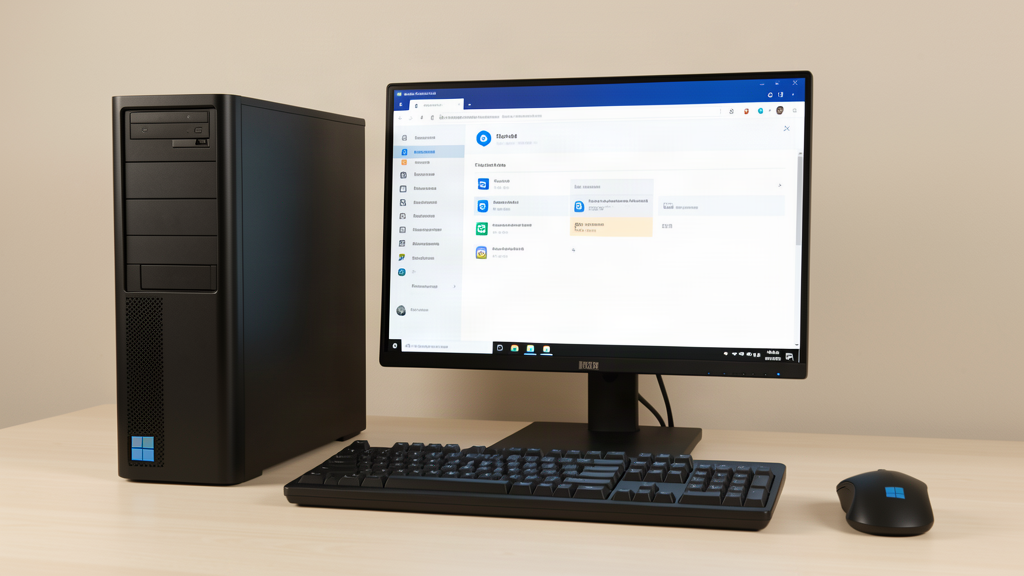
L’onglet gestionnaire des tâches ne s’arrête pas aux applications de démarrage. Ses onglets Processus et Performances disent aussi ce qui travaille pendant que vous utilisez la machine, ce qui permet de faire le tri entre un programme inscrit au démarrage et un programme lancé par une tâche de fond.
Ajouter un programme au démarrage
Dans le sens inverse, l’écran des paramètres ne propose aucun bouton pour ajouter une application : Windows n’accepte que les programmes qui se sont inscrits eux-mêmes. Deux méthodes restent ouvertes, et elles ne se valent pas selon l’usage. La première passe par un dossier réservé aux raccourcis. Ouvrez la boîte Exécuter avec la touche Windows et la lettre R, tapez shell:startup, validez, et l’explorateur s’ouvre sur un dossier vide. Tout raccourci déposé là se lance à votre connexion, et rien d’autre ne s’y trouve par défaut. Pour l’appliquer à tous les comptes de la machine, la commande est shell:common startup.
La seconde méthode, c’est le planificateur de tâches, et elle sert quand vous voulez que le programme démarre en retard. Créez une tâche, choisissez un déclencheur à l’ouverture de session, puis cochez la case qui autorise un délai avant l’exécution. Trente secondes suffisent à laisser Windows finir de charger ses services avant que le programme prenne sa part du disque. C’est la solution que je préfère pour les logiciels lourds qu’on ne peut pas désactiver, un client de synchronisation par exemple, dont le lancement immédiat pèse sur tout le reste.
Les lancements que le gestionnaire des tâches ne montre pas
L’écran de Windows ne recense que les applications qui se sont inscrites auprès de lui. Quatre autres mécanismes lancent des programmes à la connexion, et deux d’entre eux échappent complètement à la liste. Le premier est le registre. Sous la clé Run du compte courant, puis sous celle de la machine entière pour tous les utilisateurs, chaque valeur est une commande exécutée à l’ouverture de session. Les variantes RunOnce fonctionnent une seule fois, puis s’effacent d’elles-mêmes, ce qui explique qu’on y trouve parfois des restes d’installation.

Le deuxième, c’est le dossier de démarrage déjà croisé plus haut : tout raccourci qui s’y trouve se lance à la connexion, sans inscription nulle part. Le troisième est le planificateur de tâches, dont certains éditeurs se servent pour lancer leur mise à jour à l’ouverture de session plutôt que d’utiliser la liste classique. Le quatrième, ce sont les services en démarrage automatique, qui démarrent avant même que vous ne vous connectiez.
Autoruns, l’utilitaire de Sysinternals, rassemble tout cela dans une seule fenêtre : applications de démarrage, clés du registre, tâches planifiées, services, avec pour chaque ligne l’éditeur et le chemin du fichier. C’est l’outil à sortir quand vous voulez un inventaire complet, ou quand une chose inexplicable se relance à chaque connexion. Il demande un peu de méthode, parce que la liste est longue et que couper un service au mauvais endroit peut empêcher Windows de démarrer. Sur une machine où je cherche une cause, je l’utilise en lecture d’abord, sans rien modifier, pour comprendre ce qui se passe.
Ce qui vit dans ces recoins peut aussi être malveillant. Un programme qui se réinscrit à chaque redémarrage, avec un nom proche de celui d’un composant système, est un signe classique. Quand une machine ralentit sans cause visible, la bonne façon de procéder reste de la redémarrer en mode sans échec : dans cet environnement, la plupart de ces lancements automatiques sont neutralisés, et le contraste avec un démarrage normal oriente le diagnostic.
Ce qu’il ne faut pas désactiver
La liste contient des lignes qui ne servent à rien et d’autres qui font tourner la machine. Trois familles à laisser en place : la protection, donc l’antivirus et le pare-feu ; les pilotes, qui font fonctionner le son, le clavier, le pavé tactile ou la carte graphique ; et les utilitaires du constructeur, la plupart des portables ayant le leur pour gérer la ventilation et les profils d’alimentation. À cela s’ajoute le gestionnaire de mots de passe pour qui en utilise un, et le programme de sauvegarde si vous en avez un. Le gain de démarrage serait de quelques secondes, la facture beaucoup plus élevée.
Le symptôme d’une mauvaise coupe est presque toujours immédiat : plus de son, un pavé tactile qui ne répond plus, une connexion réseau qui refuse de s’établir. La correction est simple, la ligne désactivée se réactive au même endroit, par un clic droit, puis un redémarrage. Désactiver reste une manipulation sans risque : rien ne se supprime, et l’application s’ouvre normalement quand vous la lancez. Le cas d’Edge est à part, puisqu’il revient même après sa désinstallation, ce qui en fait un sujet séparé.
Reste la question du gain. Sur un PC à SSD, couper une dizaine de lignes se sent à peine, parce que le disque ne fait plus attendre personne. Sur une machine plus ancienne, à disque dur mécanique, la même opération change vraiment l’attente. Et quand la liste est propre mais que le démarrage traîne toujours, le problème se déplace ailleurs, souvent du côté des services et des mises à jour : j’ai détaillé ce travail dans l’article sur l’optimisation de Windows 11.
Les questions qu’on me pose le plus
Comment faire pour qu’une application se lance au démarrage de Windows 11 ?
Le bouton Windows et la lettre R, puis shell:startup : le dossier qui s’ouvre accueille les raccourcis des programmes à lancer à votre connexion. Si le logiciel propose une case « lancer au démarrage » dans ses propres options, passez plutôt par là, elle sera conservée lors des mises à jour. Pour un lancement différé, le planificateur de tâches avec un déclencheur à l’ouverture de session et un délai de trente secondes fait le travail.
Comment enlever les applications qui s’ouvrent au démarrage de Windows 11 ?
Paramètres, Applications, Démarrage, puis l’interrupteur sur Désactivé. Le gestionnaire des tâches fait la même chose depuis son onglet Applications de démarrage, et les deux écrans sont liés. Vous ne supprimez rien : l’application reste installée, elle ne s’ouvre simplement plus toute seule. Pour la faire disparaître complètement, la désinstallation est une autre opération.
Comment modifier les applications au démarrage de Windows 11 ?
Les deux écrans cités plus haut modifient la même liste, cochez ou décochez une ligne et le changement est immédiat. Ce qui ne se modifie pas de là, ce sont les programmes lancés par le registre, par une tâche planifiée ou par un service. Ceux-là demandent l’éditeur du registre, le planificateur de tâches ou la console des services, et Autoruns les affiche tous dans une seule liste.
Comment gérer les applications qui se lancent au démarrage ?
Identifiez avant de couper. Pour chaque ligne inconnue, ouvrez l’emplacement du fichier et vérifiez l’éditeur, puis décidez. Désactivez ensuite une seule ligne à la fois et redémarrez entre deux essais : c’est la seule façon de savoir ce qui a produit un changement. Gardez la protection, les pilotes et les utilitaires du constructeur en dehors de vos coupes, le reste n’engage à rien.
La liste des applications de démarrage est l’un des rares réglages de Windows où l’on peut essayer sans rien casser, parce que tout est réversible et que rien ne se supprime. Le bon réflexe tient en deux temps : identifier chaque nom avant d’y toucher, puis se souvenir que cette liste n’est pas la seule porte d’entrée. Ce qui ralentit un PC se cache aussi dans le registre et dans les tâches planifiées, et c’est souvent là que se trouve la ligne que personne n’a jamais vue.