Récapitulatif
- TreeSize Free se télécharge gratuitement sur le site de son éditeur, JAM Software. Version du jour : 4.8.1, pour Windows 10 (64 bits) et Windows 11.
- Il mesure chaque dossier d’un disque et les classe du plus lourd au plus léger, avec une carte en rectangles de couleur. Il ne supprime rien de lui-même.
- La version Free est réservée à un usage privé. La liste des plus gros fichiers et la recherche de doublons sont réservées aux éditions payantes, à partir de 20,40 € par an.
- Lancez-le en administrateur, sinon les dossiers protégés échappent à l’analyse et le total affiché est sous-estimé.
Votre disque C est presque plein, vous avez vidé la corbeille et vos téléchargements, et l’espace libre n’a presque pas bougé. C’est le cas où TreeSize sert. Ce petit logiciel allemand, gratuit pour un usage personnel, ouvre un disque et affiche la taille réelle de chaque dossier, y compris ceux que l’Explorateur de fichiers cache.
Quand on tape « treesize » dans Google, on tombe surtout sur des pages de téléchargement : le site de l’éditeur, puis Softonic, Clubic, Uptodown. Elles donnent un bouton, rarement le mode d’emploi. Ici, je vous montre où récupérer le logiciel sans passer par un site miroir, comment lancer l’analyse et surtout comment lire ce qu’il affiche avant de supprimer quoi que ce soit.
Les prix, la version et les limites de la version gratuite ont été relevés le 2 novembre 2026 sur jam-software.com. Je n’ai pas fait de capture de TreeSize lui-même : la mesure que je montre plus bas vient de mon PC, prise avec PowerShell, et elle illustre le genre de surprise que TreeSize met en évidence.
Sommaire
- Télécharger TreeSize Free sur le site officiel
- Analyser un disque pour voir ce qui prend de la place
- Lire le résultat avant de supprimer
- TreeSize Free ou payant : ce que la version gratuite ne fait pas
- TreeSize, WizTree ou l’outil de Windows
- Les questions qu’on me pose le plus
Ce que les commentaires de mes vidéos sur le nettoyage m’ont appris
Sur ma chaîne, quinze vidéos parlent du nettoyage du PC, pour plus de 79 000 vues cumulées. Sous celle qui montre comment vider les fichiers temporaires, un abonné écrit avoir récupéré 5 Go et 22 000 éléments, un autre annonce 100 Go. Et une question revient, posée tout simplement : « Si on supprime les dossiers il aura des virus ou pas ». La peur de casser Windows en effaçant le mauvais dossier est réelle, et elle est saine.
Le 2 novembre 2026, j’ai mesuré mon propre disque C avec PowerShell : 79 Go occupés, mais seulement 0,01 Go dans Téléchargements et presque rien dans Vidéos, Documents et Images. Les 28 Go qui comptaient dormaient dans AppData\Local, un dossier caché par défaut, dont 24 Go pour un seul sous-dossier. Aucune vidéo de nettoyage ne l’aurait trouvé. C’est exactement le travail d’un analyseur comme TreeSize.
Télécharger TreeSize Free sur le site officiel
Le seul endroit où je vous conseille de le prendre est la page de l’éditeur : jam-software.com/treesize_free. Descendez jusqu’au bloc « TreeSize Free », celui affiché à 0,00 €, et cliquez sur « Download TreeSize Free ». Le site est en anglais, le logiciel, lui, existe en français, l’une des 25 langues listées par l’éditeur.
Pourquoi pas Softonic ou Uptodown, qui arrivent juste derrière dans Google ? Parce que ces sites redistribuent un fichier qu’ils n’ont pas écrit, parfois avec leur propre installateur autour, et parfois dans une version en retard. Le 2 novembre 2026, la version en cours chez JAM Software est la 4.8.1, publiée le 20 novembre 2025. Son journal des modifications mentionne d’ailleurs la correction d’une faille liée à l’installation. Une raison de plus de récupérer la dernière version à la source.
Côté compatibilité, l’éditeur annonce Windows 11 et Windows 10 en 64 bits. Windows 8 et 8.1 ne sont plus pris en charge depuis la version 4.8. Pour un vieux PC, la même page propose en bas des téléchargements séparés : une version 32 bits, une version pour Windows 7, et même des fichiers pour Windows XP et 2000.
Deux détails utiles à l’installation. Depuis la version 4.8, vous pouvez installer TreeSize Free sans droits d’administrateur : il se place alors dans votre profil, comme une application du Microsoft Store. Et il existe une version portable, un fichier ZIP à décompresser sur une clé USB, que l’éditeur réserve lui aussi aux PC personnels. Elle garde ses réglages dans son propre dossier et ne laisse rien dans Windows.
Dernier point avant de lancer le logiciel : depuis la 4.8, TreeSize Free envoie des données d’utilisation anonymes à son éditeur. Le journal des modifications précise que cette collecte se coupe dans les options. Je préfère le dire, peu de pages de téléchargement le signalent.
Analyser un disque pour voir ce qui prend de la place
Le plus rapide passe par l’Explorateur de fichiers. Depuis la version 4.8, TreeSize Free s’ajoute au menu du clic droit de Windows 11, et la 4.8.1 l’a remis sur les lecteurs eux-mêmes. Faites un clic droit sur le disque C dans « Ce PC », choisissez TreeSize Free, et l’analyse démarre sur ce disque.
Depuis le logiciel ouvert, la documentation de l’éditeur décrit un bouton de sélection de dossier (« Select Directory » dans le manuel en anglais), dans l’onglet d’accueil du ruban. Vous choisissez un lecteur ou un dossier, et le scan part dès que vous validez.
Avant de lire le moindre chiffre, relancez-le en administrateur. Le même onglet propose un bouton prévu pour ça (« Start TreeSize as Administrator »), visible seulement si vous ne l’avez pas déjà lancé avec ces droits. Sans eux, TreeSize ne peut pas entrer dans les dossiers protégés de Windows ou des autres comptes. Il les saute. Et vous obtenez un total plus petit que ce que Windows annonce dans les propriétés du disque, sans comprendre pourquoi.
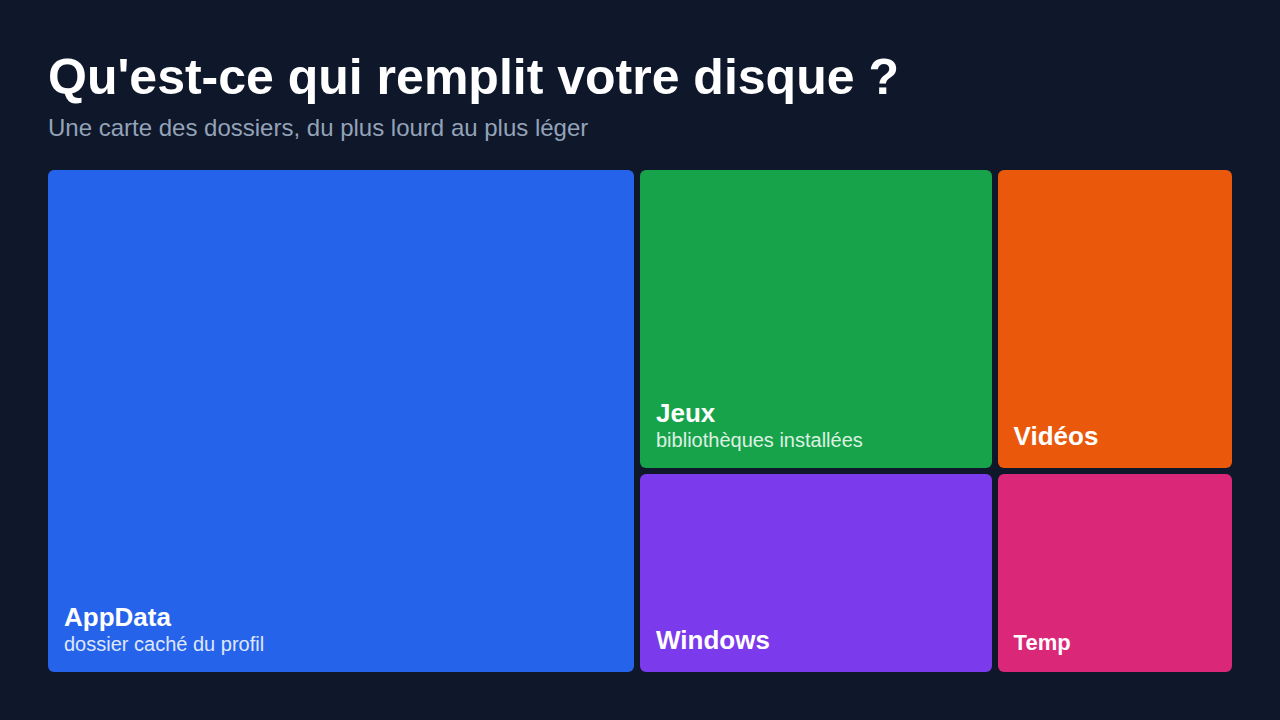
L’écran se lit ensuite en deux parties. À gauche, l’arborescence : chaque dossier avec sa taille, triée du plus lourd au plus léger, et une petite flèche pour descendre d’un niveau. À droite, au choix, la liste détaillée ou la carte en rectangles (le « treemap »), devenue l’affichage par défaut dans la 4.8. Plus un rectangle est grand, plus le dossier pèse. On repère le coupable d’un coup d’œil, puis on descend dedans.
Trois réglages de l’onglet d’accueil changent la lecture. « Size » affiche la taille des fichiers, « Allocated Space » la place réellement occupée sur le disque, et « Percent » la part de chaque dossier dans son dossier parent. C’est ce pourcentage que je regarde en premier : un dossier à 60 % de C mérite qu’on s’y arrête, un dossier à 0,3 % jamais.
Lire le résultat avant de supprimer
TreeSize vous dit où est la place. Il ne vous dit pas si vous pouvez l’effacer. C’est là que les gens se trompent, et c’est la question qui revient sous mes vidéos.
Voici ce que donne une vraie mesure, faite sur mon PC le 2 novembre 2026. Je l’ai prise avec PowerShell, pas avec TreeSize, mais la logique est la même : additionner la taille de chaque fichier, dossier par dossier.
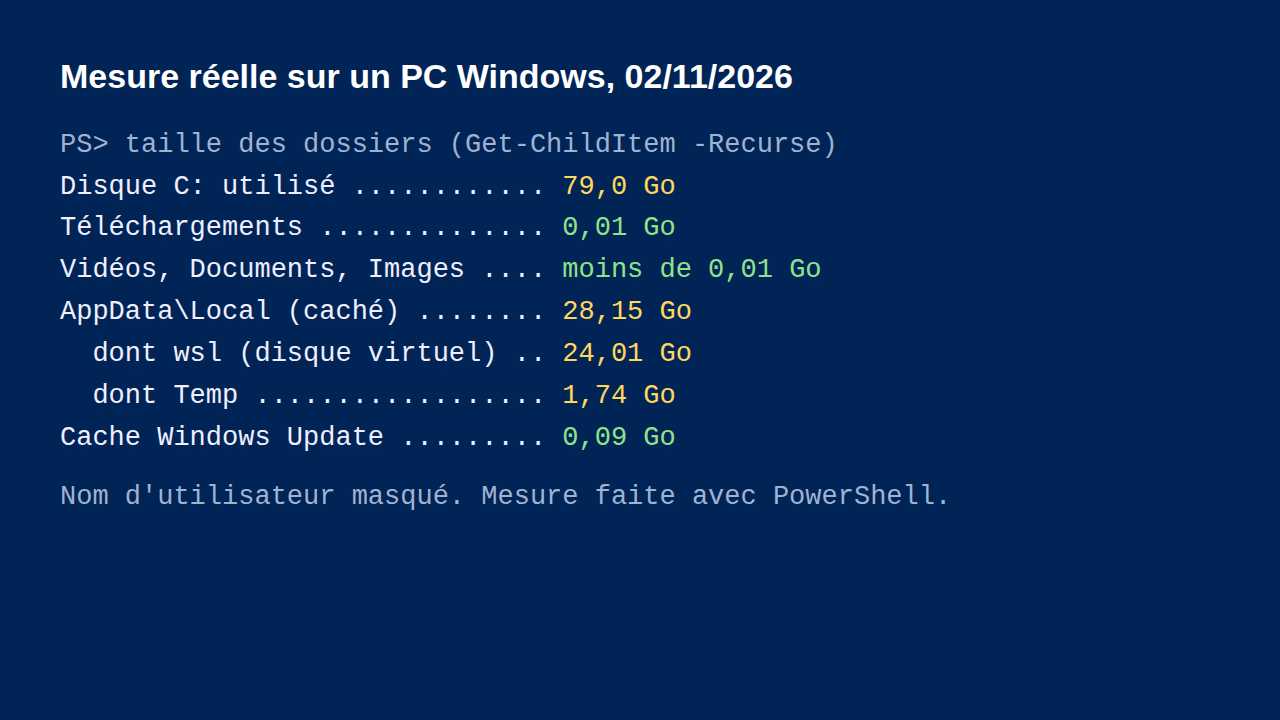
Le gros morceau, 24 Go, s’appelle « wsl ». C’est le disque virtuel du Sous-système Windows pour Linux, que j’utilise. Le supprimer à la main effacerait tout ce qu’il contient : on le gère depuis Linux ou on désinstalle la distribution proprement. Chez vous, ce sera autre chose. Un cache de jeu, une sauvegarde d’iPhone faite par iTunes, le dossier d’un logiciel de montage. Le réflexe est le même : chercher le nom du dossier avant d’y toucher.
Le dossier Temp, lui, se vide sans risque : 1,74 Go chez moi ce jour-là. Je détaille la marche à suivre dans mon guide pour supprimer les fichiers temporaires, et je le montre aussi en moins d’une minute dans cette vidéo.
Pour le reste, ma règle tient en trois cas. Ce qui est à vous (vidéos, photos, archives) se déplace sur un disque externe ou se supprime. Ce qui appartient à un logiciel se nettoie depuis ce logiciel, ou en le désinstallant. Ce qui est dans C:\Windows ne se touche jamais depuis TreeSize : pour les restes de mises à jour, passez par l’outil de Windows, que j’explique dans mon tuto pour nettoyer son disque dur.
Un écart vous intrigue entre TreeSize et Windows ? L’éditeur l’explique dans son manuel. Windows compte la place physiquement réservée sur le disque, TreeSize la taille des fichiers sous un chemin donné, d’où l’option « Allocated Space ». Et une partie du disque sert au système de fichiers lui-même : de 0,5 à 2 % de l’espace occupé, que ni TreeSize ni aucun autre outil ne peut libérer.
TreeSize Free ou payant : ce que la version gratuite ne fait pas
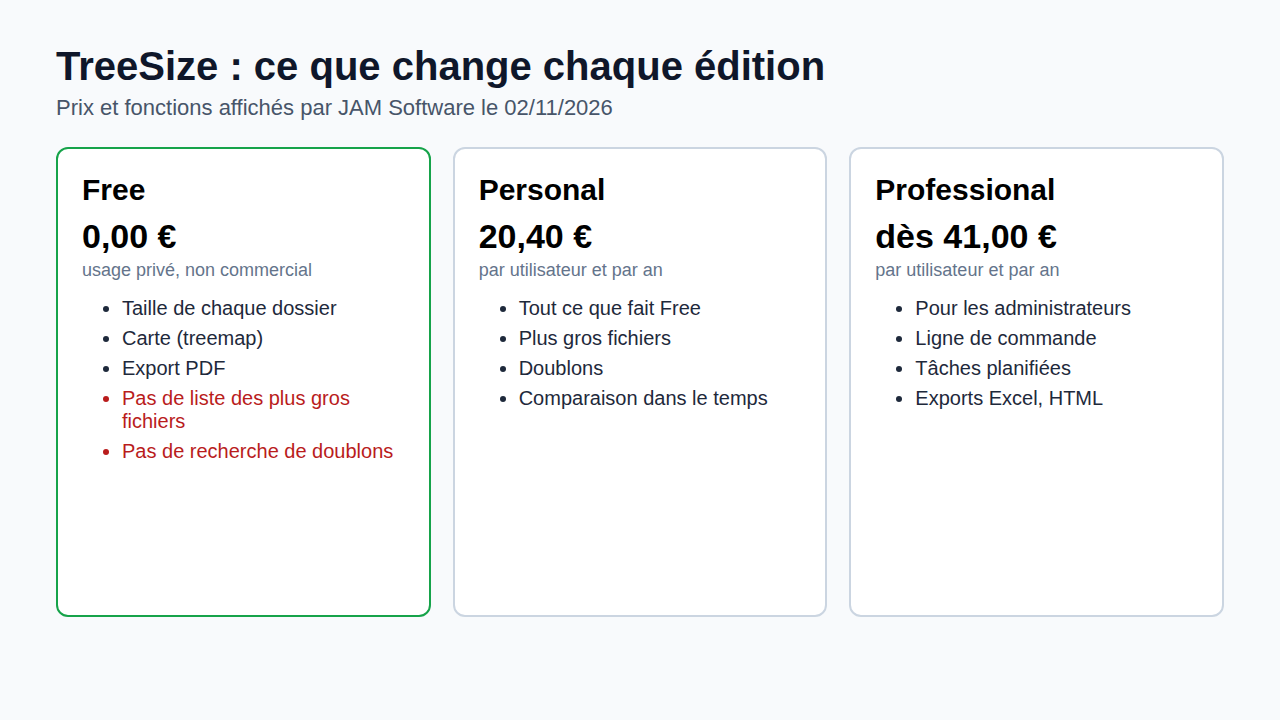
JAM Software vend deux éditions au-dessus de la Free. Voici ce qu’affichait sa page des éditions le 2 novembre 2026.
| Édition | Prix affiché le 02/11/2026 | Pour qui, selon l’éditeur | Ce que l’éditeur met en avant |
|---|---|---|---|
| TreeSize Free | 0,00 € | Usage privé, non commercial | Taille des dossiers, carte en rectangles, rapport PDF |
| TreeSize Personal | 20,40 € par utilisateur et par an (aussi vendue en licence perpétuelle) | Utilisateurs avancés, petites entreprises, indépendants | Liste des plus gros fichiers, recherche de doublons, comparaison dans le temps |
| TreeSize Professional | À partir de 41,00 € par utilisateur et par an | Professionnels de l’informatique | Ligne de commande, tâches planifiées, exports Excel et HTML |
La limite la plus gênante, d’après le comparatif de l’éditeur, est l’absence de liste des plus gros fichiers. Dans la Free, vous remontez la piste dossier par dossier. Dans la Personal, un filtre sort directement les fichiers les plus lourds du disque, où qu’ils soient. La recherche de doublons, elle aussi, n’existe que dans les éditions payantes, tout comme l’analyse de Google Drive, SharePoint ou d’un serveur.
La Free lit en revanche les disques internes, les disques externes et clés USB, les lecteurs réseau d’une maison et les téléphones branchés en MTP. Pour un PC personnel qui sature, c’est suffisant. Attention à la licence : la Free est prévue pour un usage privé, et l’éditeur ne la prend plus en charge sur Windows Server depuis la version 4.7.3. Sur un poste de travail d’entreprise, il faut une édition payante.
Payer vaut le coup si vous faites la chasse aux doublons de photos, ou si vous gérez plusieurs PC. Pour trouver une fois ce qui remplit votre disque, la Free fait le travail.
TreeSize, WizTree ou l’outil de Windows
Avant d’installer quoi que ce soit, Windows 11 a déjà un aperçu : Paramètres, Système, Stockage. Il range l’espace par grandes catégories (applications, fichiers temporaires, documents) et propose des recommandations de nettoyage. Il ne descend pas dans l’arborescence. Pour savoir quel dossier précis pèse 24 Go, il faut un analyseur.
WizTree fait le même travail que TreeSize, lui aussi gratuit pour un usage personnel, et il ne bride pas la recherche des plus gros fichiers. Je l’ai classé dans mon comparatif des logiciels pour nettoyer son PC, avec sa version et sa date. Sur ce que les deux éditeurs affichent, TreeSize Free a pour lui sa carte et son entrée dans le clic droit de Windows 11, WizTree la liste des plus gros fichiers sans rien payer. Son site, diskanalyzer.com, la met en avant dès l’accueil.
Une fois le coupable trouvé, le nettoyage se fait ailleurs. Mon guide pour nettoyer son PC de fond en comble reprend l’ordre que je suis, sans rien installer. Et si le dossier qui gonfle est celui de OneDrive, la solution est parfois de désinstaller OneDrive plutôt que de supprimer ses fichiers.
Les questions qu’on me pose le plus
Qu’est-ce que TreeSize Free ?
TreeSize Free est un analyseur d’espace disque gratuit pour Windows, édité par JAM Software. Il affiche la taille de chaque dossier d’un disque, en liste ou en carte, pour repérer ce qui prend de la place. La version 4.8.1 est la dernière au 2 novembre 2026.
Comment fonctionne TreeSize ?
TreeSize parcourt un lecteur ou un dossier et additionne la taille de tous les fichiers qu’il contient, sous-dossier par sous-dossier. Le résultat est trié du plus lourd au plus léger. Il ne supprime rien seul : c’est vous qui décidez, depuis le clic droit ou l’Explorateur.
Quelle est la meilleure alternative à TreeSize pour Windows ?
WizTree est l’alternative que je conseille : gratuit pour un usage personnel, il affiche aussi la liste des plus gros fichiers, réservée aux éditions payantes chez TreeSize. Sans rien installer, la page Stockage des Paramètres de Windows donne déjà une première idée par catégorie.
Quel est le meilleur logiciel pour gérer l’espace disque ?
Pour un PC personnel, un analyseur gratuit comme TreeSize Free ou WizTree suffit à trouver ce qui remplit le disque, puis l’outil de nettoyage de Windows fait le reste. Les éditions payantes de TreeSize servent surtout à chercher des doublons ou à surveiller plusieurs machines.