Récapitulatif
- Outlook classique : Fichier, puis Réponses automatiques, cochez « Envoyer des réponses automatiques », écrivez le message, OK.
- Nouvel Outlook et Outlook.com : Paramètres, Comptes, Réponses automatiques, activez le bouton, puis Enregistrer.
- Fixez toujours une date de fin : sans elle, le message reste actif jusqu’à ce que vous l’arrêtiez à la main.
- Avec une adresse Gmail, Yahoo, Orange ou Free ajoutée dans Outlook, le bouton n’existe pas : réglez l’absence chez le fournisseur, ou créez une règle qui ne marche qu’Outlook ouvert.
- Chaque expéditeur ne reçoit le message qu’une fois pendant votre absence, et un statut d’absence posé dans Teams active la même réponse dans Outlook.
Pour mettre un message d’absence dans Outlook, ouvrez le réglage « Réponses automatiques », activez-le, choisissez vos dates et écrivez votre texte. Le chemin change selon la version : menu Fichier dans Outlook classique, roue crantée des Paramètres dans le nouvel Outlook et sur Outlook.com.
C’est là que la plupart des gens bloquent. Les tutoriels mélangent les versions, et une bonne partie des lecteurs cherche un bouton qui n’existe tout simplement pas chez eux. Microsoft l’écrit noir sur blanc : les réponses automatiques ne fonctionnent pas avec les comptes Gmail, Yahoo et les autres comptes POP ou IMAP. Si votre adresse est chez Orange ou Free et que vous la lisez dans Outlook, vous êtes dans ce cas.
Je vous donne donc les étapes pour chaque version, la solution quand le bouton manque, le lien avec Teams, et des modèles de messages prêts à copier. Toutes les manipulations suivent l’aide officielle de Microsoft, relue le 1er novembre 2026.
Sommaire
- Quelle version d’Outlook avez-vous ?
- Message d’absence dans Outlook classique
- Dans le nouvel Outlook et sur Outlook.com
- Depuis l’application Outlook du téléphone
- Pas de bouton Réponses automatiques : adresse Gmail, Orange ou IMAP
- Le lien avec Teams
- Exemples de messages d’absence
- Tester, couper, éviter les ratés
- Les questions qu’on me pose le plus
Quelle version d’Outlook avez-vous ?
Microsoft fait cohabiter plusieurs Outlook, et le même réglage ne se trouve pas au même endroit. Trois repères suffisent :
- Outlook classique : le logiciel de bureau historique, livré avec Office ou Microsoft 365. Un onglet Fichier tout à gauche du ruban ouvre un grand écran « Informations sur le compte ».
- Nouvel Outlook pour Windows : l’application qui a pris la place de Courrier sur Windows 11. Pas d’écran Fichier : tous les réglages passent par la roue crantée des Paramètres.
- Outlook sur le web : Outlook.com pour les adresses personnelles (outlook.fr, hotmail.fr, live.fr), ou la version web de la messagerie professionnelle. Même logique que le nouvel Outlook, dont il partage l’interface.

La version ne fait pas tout. Ce qui décide si le réglage existe, c’est le type d’adresse ajouté dans Outlook. Une adresse professionnelle Microsoft 365 ou Exchange, ou une adresse personnelle Outlook.com ou Hotmail, gère les réponses automatiques sur le serveur de Microsoft : le message part même quand votre PC est éteint. Une adresse d’un autre fournisseur, relevée en IMAP ou POP, n’a pas ce service, et Outlook ne peut pas l’inventer. Si vous hésitez entre plusieurs logiciels de messagerie, j’ai comparé les options dans mon article sur les alternatives gratuites à Microsoft Office.
Message d’absence dans Outlook classique
- Cliquez sur Fichier, puis sur le bouton Réponses automatiques. S’il n’apparaît pas, passez directement à la section sur les adresses Gmail et IMAP plus bas.
- Dans la fenêtre qui s’ouvre, cochez Envoyer des réponses automatiques.
- Cochez l’envoi uniquement pendant une période, puis indiquez la date et l’heure de début et de fin. Outlook coupera le message tout seul à l’heure de fin.
- Dans le premier onglet, écrivez le message destiné à vos collègues de la même organisation.
- Dans l’onglet En dehors de mon organisation, cochez la case de réponse aux personnes extérieures si vous le souhaitez, choisissez entre vos contacts seulement et tout le monde, puis écrivez le second message.
- Validez avec OK. Un bandeau rappelle en haut de la fenêtre que les réponses automatiques sont actives.
Deux messages, ce n’est pas un gadget. En interne, vous pouvez donner le nom du collègue qui vous remplace et le dossier partagé où trouver les documents. Pour l’extérieur, restez plus sobre : dates, délai de réponse, une adresse de contact. Pour coller dans le second onglet le texte rédigé dans le premier, le copier-coller au clavier suffit, puis vous retirez ce qui ne regarde pas les clients.
Sans période définie, la réponse reste activée jusqu’à ce que vous reveniez décocher la case. C’est l’oubli le plus fréquent : un message « absent jusqu’au 2 janvier » qui part encore en février.
Dans le nouvel Outlook et sur Outlook.com
- Ouvrez les Paramètres : la roue crantée en haut à droite, ou, dans le nouvel Outlook, l’onglet Affichage puis Afficher les paramètres.
- Allez dans Comptes, puis Réponses automatiques.
- Activez le bouton Réponses automatiques.
- Cochez l’envoi uniquement pendant une période et réglez le début et la fin.
- Écrivez votre message dans la zone de texte. Les outils de mise en forme au-dessus permettent de changer la police ou la couleur.
- Choisissez, si l’option est proposée, l’envoi aux seuls contacts ou à l’extérieur de l’organisation, puis cliquez sur Enregistrer.
Sur Outlook.com et Outlook sur le web, trois cases supplémentaires touchent à l’agenda : bloquer votre calendrier pendant la période, refuser automatiquement les nouvelles invitations, et refuser et annuler les réunions déjà prévues. La dernière envoie des annulations aux participants : ne la cochez pas par réflexe si vous organisez des réunions récurrentes.
Avec un compte professionnel, Microsoft met en garde sur un point que peu de guides reprennent : envoyer la réponse à tout l’extérieur, c’est répondre aussi aux lettres d’information, aux publicités et parfois aux courriers indésirables. Il recommande de limiter les réponses externes à vos contacts. Une réponse à un spam confirme en plus que votre adresse est lue.
Depuis l’application Outlook du téléphone
Vous êtes déjà parti et vous avez oublié ? L’application Outlook pour Android et iPhone le permet, pour les comptes Microsoft 365, Exchange et Outlook.com : Paramètres, touchez votre compte, puis Réponses automatiques et mettez la bascule sur Activé. Vous y retrouvez la période, le blocage du calendrier, le choix entre tout le monde et votre seule organisation, et deux messages distincts pour l’interne et l’externe. Touchez Enregistrer.
Comme la réponse est gérée par le serveur, peu importe l’appareil qui l’a activée : réglée sur le téléphone, elle apparaît aussi dans Outlook sur le PC.
Pas de bouton Réponses automatiques : adresse Gmail, Orange ou IMAP
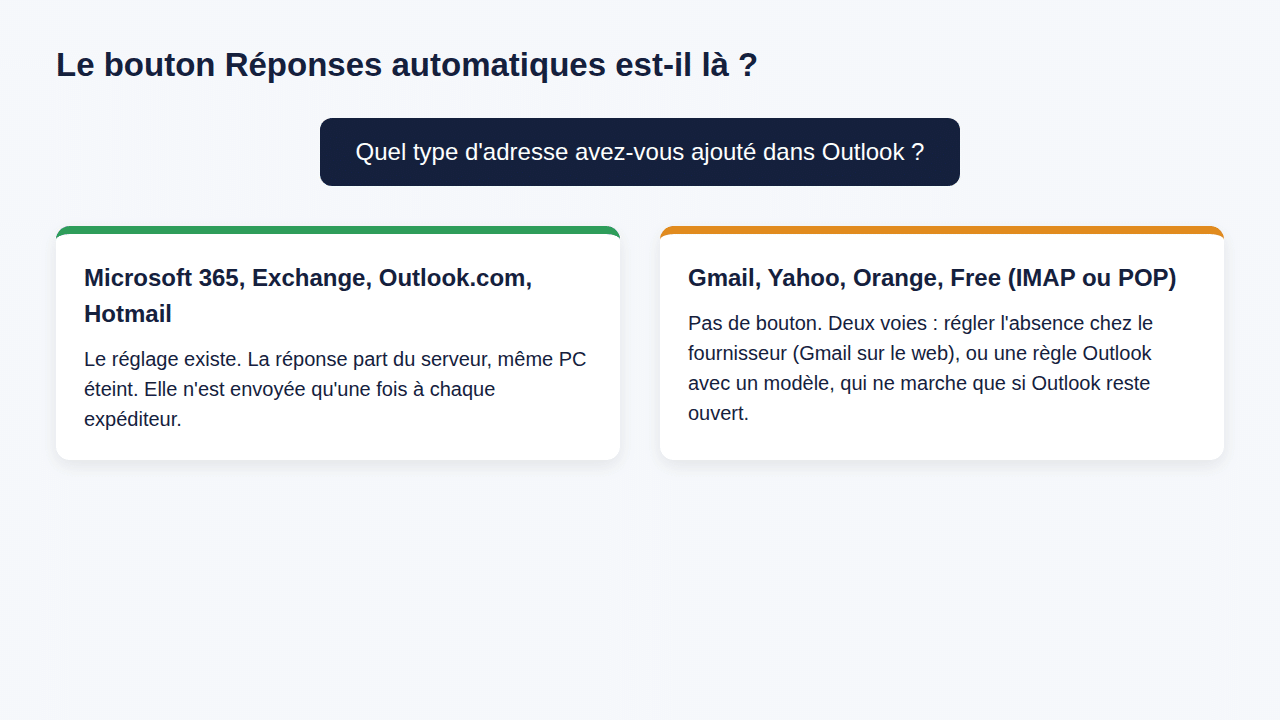
Si Fichier n’affiche pas le bouton, ou si le nouvel Outlook ne propose pas le réglage pour l’adresse concernée, votre compte ne gère pas les réponses automatiques. Deux voies, et la première est presque toujours la meilleure.
Régler l’absence chez le fournisseur de l’adresse
Le message d’absence se règle alors là où vit votre boîte : sur le webmail du fournisseur. Pour Gmail, sur ordinateur : roue crantée, Afficher tous les paramètres, onglet Général, section « Réponse automatique », cochez Réponse automatique activée, renseignez les dates, l’objet et le message, puis Enregistrer les modifications en bas de la page. Google précise que la réponse démarre à 0 h le jour de début et s’arrête à 23 h 59 le jour de fin, et qu’un même expéditeur peut la recevoir de nouveau s’il réécrit après quatre jours.
Les webmails d’Orange, de Free ou de Yahoo ont un réglage équivalent dans leurs paramètres. Avantage décisif : la réponse part du serveur, PC éteint, comme avec un compte Microsoft.
Ou une règle Outlook avec un modèle
Microsoft propose un contournement dans Outlook classique : un modèle de message, et une règle qui y répond automatiquement.
- Créez un nouveau message avec l’objet et le texte de votre absence, puis Fichier, Enregistrer sous, type Modèle Outlook (*.oft).
- Fichier, Gérer les règles et les alertes, Nouvelle règle, puis « Appliquer la règle aux messages que je reçois ».
- Laissez les conditions vides et acceptez qu’elle s’applique à tous les messages.
- Choisissez l’action Répondre à l’aide d’un modèle spécifique, puis, dans « Modèles dans le fichier système », votre modèle.
- Nommez la règle « Absence », cochez Activer cette règle et terminez.
La limite est de taille : la règle tourne sur votre PC. Outlook doit rester ouvert pendant toute l’absence, ordinateur allumé et session ouverte. Si vous laissez le poste tourner au bureau, pensez au moins à verrouiller le PC avant de partir. Et désactivez la règle à votre retour, elle n’a pas de date de fin.
Le lien avec Teams
Au travail, Teams et Outlook partagent le même message d’absence. Dans Teams, cliquez sur votre photo de profil, Définir le message d’état, puis Planifier l’absence du bureau, ou passez par Paramètres, Général, section « Absence du bureau ». Activez les réponses automatiques, écrivez le message, cochez l’envoi à l’extérieur si besoin, choisissez les dates et enregistrez.
Microsoft le confirme dans son aide : le message posé dans Teams part aussi comme réponse automatique dans Outlook, et une modification faite dans Outlook se retrouve dans Teams. Inutile donc de le régler deux fois. Teams exige un texte pour activer le statut d’absence : une simple pastille ne suffit pas.
Exemples de messages d’absence
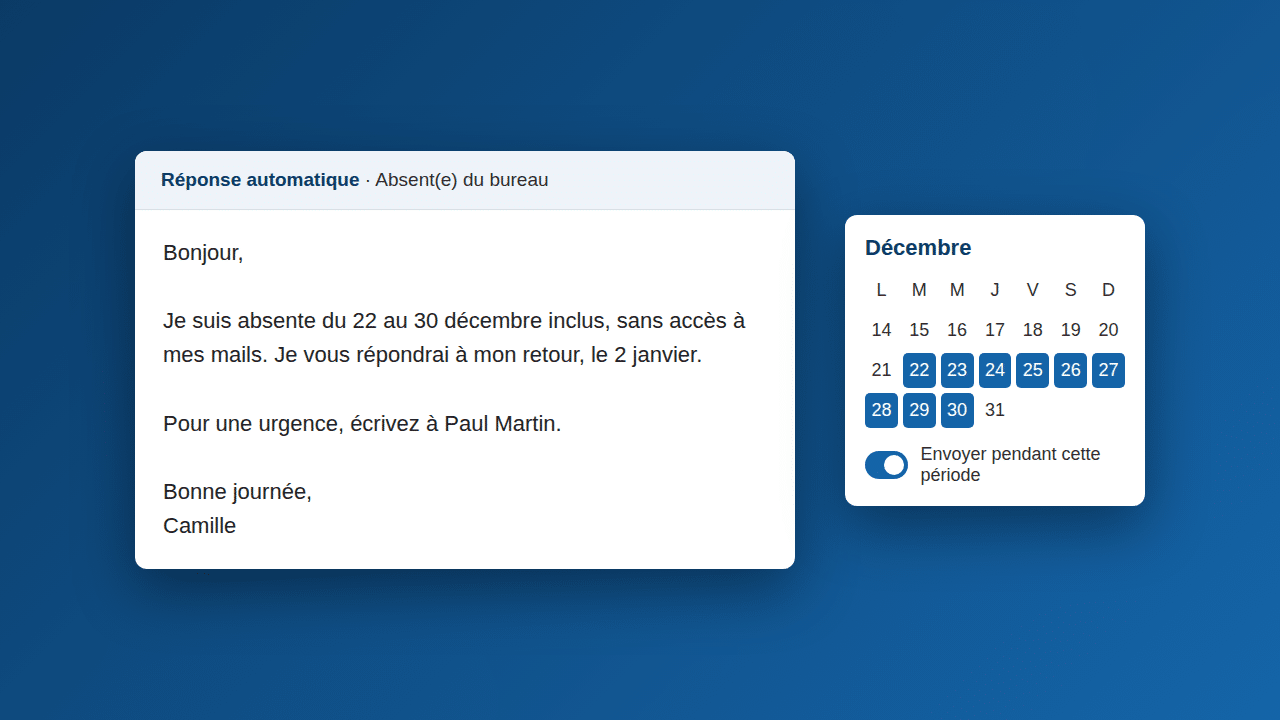
Un bon message d’absence répond à trois questions : jusqu’à quand, qui contacter en cas d’urgence, et que va devenir le mail reçu. Le reste est du décor. Voici cinq modèles à adapter, avec des noms et des dates à remplacer par les vôtres.
Le plus simple : « Bonjour, je suis absent jusqu’au lundi 5 janvier inclus. Je traiterai votre message à mon retour. Bonne journée. »
Avec un remplaçant : « Bonjour, je suis en congés du 22 au 30 décembre, sans accès à mes mails. Pour toute demande urgente, Paul Martin prend le relais à l’adresse paul.martin@exemple.fr. Je vous répondrai dès le 2 janvier. »
Pour l’extérieur, sans détail : « Bonjour, merci pour votre message. Je suis absente jusqu’au 12 août et vous répondrai à mon retour. Pour le service client, écrivez à contact@exemple.fr. »
En anglais : « Hello, I am out of the office until January 5 with no access to email. For urgent matters, please contact Paul Martin at paul.martin@exemple.fr. Best regards. »
Plus léger, pour l’interne : « Bonjour, je suis parti recharger les batteries jusqu’au 5 janvier. Votre mail est bien arrivé, il attendra sagement mon retour. Si ça ne peut pas attendre, Paul a les clés du dossier. »
Pour l’humour, gardez-le aux collègues qui vous connaissent : un client ou un candidat qui reçoit une blague en réponse à une question sérieuse retient surtout que personne ne lui a répondu. Et pour taper sans erreur l’adresse de votre remplaçant, mon guide de l’arobase au clavier vous donne la bonne touche selon votre clavier.
Évitez enfin d’écrire où vous partez et combien de temps la maison reste vide. Le message part aussi à des inconnus, et la liste des personnes qui le reçoivent vous échappe en partie, surtout si vous répondez à tout l’extérieur.
Tester, couper, éviter les ratés
Une réponse par expéditeur. Avec un compte Microsoft, la réponse automatique n’est envoyée qu’une fois à chaque personne qui vous écrit pendant l’absence. Quelqu’un qui vous relance trois fois ne reçoit pas trois messages : il n’y a donc pas de risque de boucle entre deux boîtes en absence.
Tester avant de partir. Activez la réponse sans période, puis écrivez-vous depuis une autre adresse, personnelle par exemple. Si rien ne revient, vérifiez que l’envoi vers l’extérieur est bien coché : sans lui, seuls vos collègues reçoivent la réponse. Une fois le test concluant, réglez les vraies dates.
Mettre en copie un collègue ne se fait pas ici. La réponse automatique prévient l’expéditeur, elle ne transfère rien. Si quelqu’un doit traiter vos mails pendant l’absence, c’est une règle de transfert ou une délégation qu’il faut mettre en place, et les champs de copie obéissent alors aux usages expliqués dans mon article Cc ou Cci.
Couper en avance. Revenu plus tôt ? Outlook classique : Fichier, puis le bouton Désactiver dans le bandeau des réponses automatiques. Nouvel Outlook et Outlook.com : Paramètres, Comptes, Réponses automatiques, et le bouton repasse sur désactivé. Avec une règle, décochez-la dans Gérer les règles et les alertes.
Les questions qu’on me pose le plus
Comment configurer Outlook 365 pour envoyer automatiquement des messages d’absence ?
Dans Outlook classique, passez par Fichier puis Réponses automatiques ; dans le nouvel Outlook ou sur le web, par Paramètres, Comptes, Réponses automatiques. Activez l’envoi, fixez les dates, écrivez le message et enregistrez.
Quel message d’absence original et drôle puis-je envoyer ?
Un message léger passe bien en interne, à condition de garder les dates de retour et un contact de remplacement. Pour les clients et l’extérieur, un texte sobre reste plus sûr.
Comment faire un message d’absence sur Teams ?
Cliquez sur votre photo de profil, Définir le message d’état, puis Planifier l’absence du bureau. Le message s’affiche dans Teams et part aussi comme réponse automatique dans Outlook.
Comment laisser un message d’absence sur sa boîte mail ?
Réglez-le dans les paramètres du service qui héberge l’adresse : Réponses automatiques chez Microsoft, Réponse automatique dans Gmail, réglage équivalent sur les autres webmails. C’est le serveur qui répond, même ordinateur éteint.
Avant de fermer votre session le dernier jour, prenez trente secondes pour vous envoyer un mail de test depuis une autre adresse. C’est la seule façon d’être sûr que le message part, et qu’il part avec les bonnes dates.