Récapitulatif
- Sur un clavier AZERTY de PC, le symbole € se tape avec Alt Gr + E.
- Sans touche Alt Gr, Ctrl + Alt + E donne le même résultat.
- Avec le pavé numérique, c’est Alt + 0128 : le zéro compte, Alt + 128 écrit un Ç.
- Sur un clavier QWERTY américain, il n’y a pas de touche € : passer par le code Alt ou par la disposition « États-Unis – International » (Alt Gr + 5).
- Sur Mac en AZERTY, c’est Option + $. Sur un Mac en QWERTY américain, Option + Maj + 2.
- En français, le € se place après le montant, séparé par une espace : 15 €.
Pour faire le signe euro sur un clavier de PC Windows en AZERTY, maintenez Alt Gr (à droite de la barre d’espace) et appuyez sur E. Le € est d’ailleurs imprimé en petit sur la touche E, en bas à droite.
Le raccourci tient en deux touches, mais il cesse de marcher dès que le clavier passe en anglais, sur un portable sans Alt Gr, ou quand on tente le code Alt sans son zéro. Google enregistre 5 400 recherches par mois sur « signe euro clavier » en France, et 3 600 sur « symbole euro clavier », d’après Google Ads, et les réponses en ligne s’arrêtent presque toutes à Alt Gr + E.
Je donne ici les quatre façons de l’écrire sous Windows, ce qu’il faut faire sur un clavier QWERTY, les raccourcis de Word, et la cause de chaque raté que j’ai pu identifier.
Sommaire
- 1. Alt Gr + E et Ctrl + Alt + E
- 2. Le code Alt 0128, et le piège du zéro
- 3. Sur un clavier QWERTY, belge, suisse ou canadien
- 4. Sur un Mac
- 5. Dans Word, Outlook et Excel
- 6. Quand le € ne s’affiche pas
- 7. Où placer le € dans un prix
- Les questions qu’on me pose le plus
Alt Gr + E et Ctrl + Alt + E
Alt Gr signifie « Alt Graphique ». C’est la touche qui donne accès au troisième caractère gravé sur certaines touches : le € sur le E, l’arobase sur le 0, les crochets sur le 5 et le ). Le principe est le même que pour l’arobase au clavier : on maintient Alt Gr, on appuie sur la touche, on relâche.
- Placez le curseur à l’endroit voulu.
- Maintenez Alt Gr, à droite de la barre d’espace.
- Appuyez sur E, puis relâchez les deux touches.
Sur les claviers qui n’ont pas de touche Alt Gr, ou dont l’Alt Gr ne répond plus, Ctrl + Alt + E fait exactement la même chose. Windows traite la combinaison Ctrl + Alt comme un Alt Gr. C’est utile sur certains claviers compacts, et c’est aussi la parade quand un logiciel accapare la touche Alt Gr. Le clavier AZERTY belge suit la même règle : Alt Gr + E.
Le code Alt 0128, et le piège du zéro
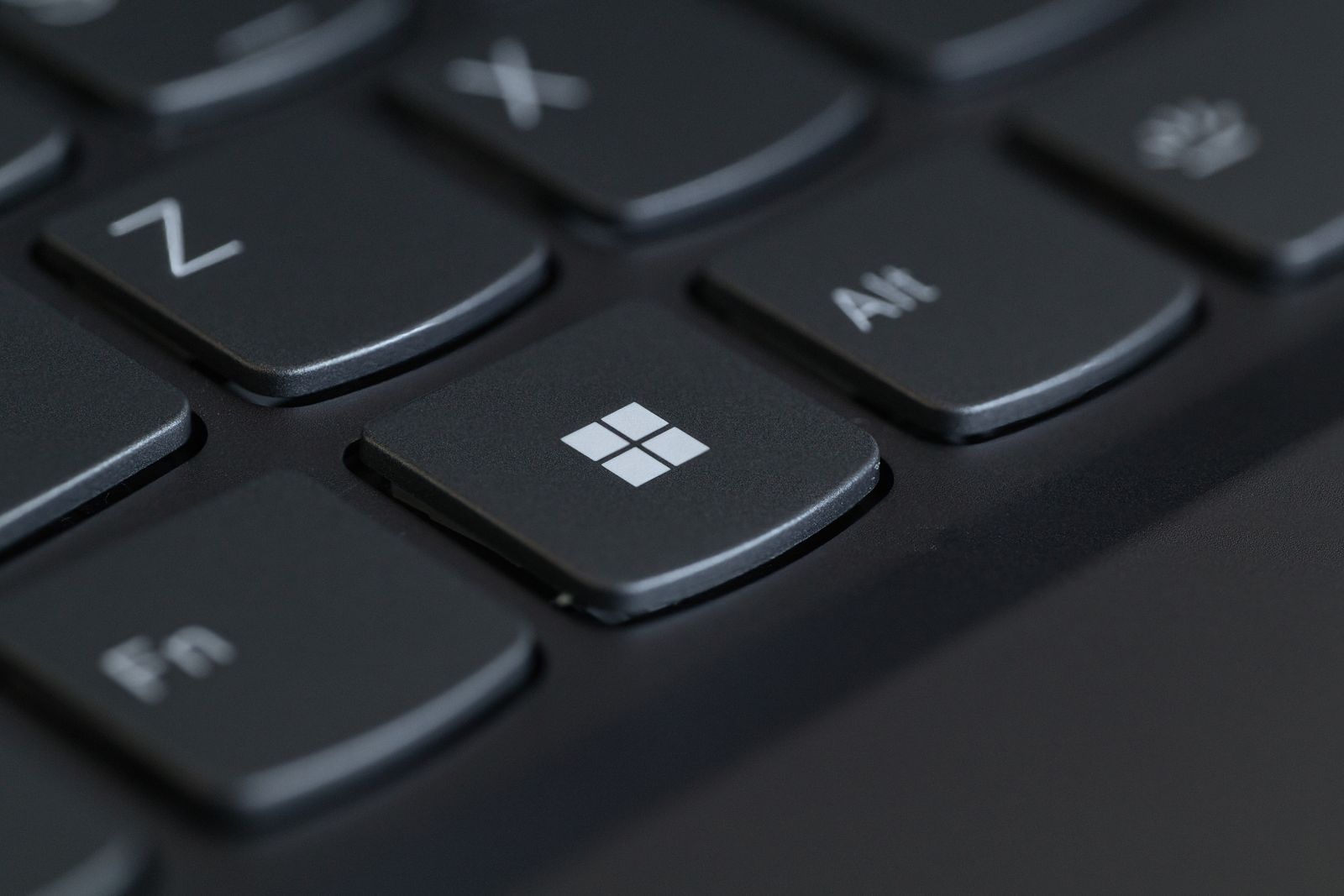
Le code Alt marche quelle que soit la disposition du clavier, y compris en QWERTY. Il demande un pavé numérique avec le voyant Verr Num allumé.
- Maintenez la touche Alt de gauche.
- Tapez 0128 sur le pavé numérique, sans lâcher Alt.
- Relâchez Alt : le € apparaît.
Le zéro de tête n’est pas décoratif. Avec lui, Windows cherche le caractère dans sa propre table, où le numéro 128 correspond à l’euro. Sans lui, Alt + 128 renvoie à l’ancienne table du DOS qu’utilise encore un Windows réglé en français, et le numéro 128 y désigne le Ç majuscule. Si vous avez déjà obtenu un Ç en voulant écrire un €, voilà pourquoi. Pour le vrai Ç majuscule, le code est d’ailleurs bien Alt + 128.
Les chiffres de la rangée du haut ne fonctionnent pas pour les codes Alt, seuls ceux du pavé comptent. Sur un portable sans pavé, Alt Gr + E reste la seule méthode au clavier, avec le panneau des symboles décrit plus bas.
Sur un clavier QWERTY, belge, suisse ou canadien
La touche du € dépend de la disposition réglée dans Windows. Plutôt que de recopier ce qui circule, j’ai lu directement les tables des dispositions installées sur mon PC (Windows 11 24H2), dans les fichiers KBD*.DLL du dossier System32. Voici ce qu’elles contiennent pour le €.
| Disposition dans Windows | Touche du € |
|---|---|
| Français (AZERTY classique) | Alt Gr + E |
| Français (standard, AZERTY), le nouvel AZERTY | Alt Gr + E |
| Belge (AZERTY) | Alt Gr + E |
| Suisse romand (QWERTZ) | Alt Gr + E |
| Allemand (QWERTZ) | Alt Gr + E |
| Canadien français | Alt Gr + E |
| Royaume-Uni (QWERTY) | Alt Gr + 4 |
| États-Unis – International | Alt Gr + 5 |
| États-Unis (QWERTY standard) | Aucune touche : Alt + 0128 ou panneau Windows + point |
Deux choses ressortent de cette lecture. Le € reste sur le E dans toutes les dispositions d’Europe continentale, y compris sur le nouvel AZERTY de Windows 11 qui déplace pourtant d’autres caractères (je les détaille dans l’article sur les guillemets au clavier). Et c’est bien la disposition qui compte, jamais ce qui est gravé sur les touches.
Tout dépend de la disposition choisie dans Windows, pas des inscriptions sur les touches. La disposition « États-Unis » standard n’a aucune combinaison pour l’euro. Trois solutions : le code Alt + 0128 si vous avez un pavé, le passage à la disposition « États-Unis – International », où l’euro se tape avec Alt Gr + 5 (la touche Alt de droite fait office d’Alt Gr), ou le panneau des symboles.
Sur un QWERTY britannique, le € est sur Alt Gr + 4. Si votre clavier AZERTY s’est mis à écrire des Q à la place des A et que Alt Gr + E ne donne plus rien, ce n’est pas le clavier qui a changé mais la disposition active : mon guide pour remettre le clavier en français montre comment repasser en FRA avec Windows + Espace.
Sur un Mac
Le Mac n’a pas de touche Alt Gr, et le E n’y sert à rien. Sur un clavier Mac AZERTY, le € se tape avec Option (la touche ⌥, marquée alt) + $. Sur un Mac en QWERTY américain, c’est Option + Maj + 2. Wikipédia, iPhon.fr et Tryhard Gear donnent les mêmes combinaisons.
Je n’ai pas de Mac sous la main pour le tester, je m’en tiens donc à ces deux combinaisons, recoupées dans trois sources. Une quatrième page du haut de Google annonce Option + 2 sur Mac français, ce que les trois autres contredisent.
Dans Word, Outlook et Excel
Alt Gr + E et le code Alt marchent dans Office comme ailleurs, jusque dans le texte d’un message d’absence Outlook. Word ajoute deux méthodes qui ne demandent ni Alt Gr ni pavé numérique.
La correction automatique d’abord : tapez (e), entre parenthèses, et Word le remplace par € dès l’espace suivante. Si rien ne se passe, l’entrée a été retirée de la liste, dans Fichier, Options, Vérification, Options de correction automatique. Le code Unicode ensuite : tapez 20AC, puis Alt + X, et les quatre caractères se transforment en €. La même astuce marche pour n’importe quel symbole dont on connaît le code.
Dans Excel, inutile de taper le symbole dans chaque cellule. Sélectionnez la colonne, puis choisissez le format Monétaire dans l’onglet Accueil : Excel ajoute le € à l’affichage et la cellule reste un nombre, qu’on peut additionner. Un « 15 € » tapé à la main peut, lui, être pris pour du texte et sortir des calculs. Même chose avec la touche Entrée, qui valide la cellule et descend d’une case : pour un retour à la ligne dans une cellule Excel, c’est Alt + Entrée.
Partout ailleurs, le panneau ouvert par Windows + point (ou Windows + point-virgule) contient un onglet de symboles, marqué Ω. Le € y figure dans la catégorie des symboles monétaires, à côté de la livre et du dollar. Un clic l’insère là où se trouve le curseur, dans n’importe quel champ de texte.
Quand le € ne s’affiche pas
Chaque raté a sa cause, et elle se repère vite :
- Alt Gr + E écrit un e simple, ou rien : la disposition active n’est plus le français. Vérifiez l’indicateur de langue à côté de l’heure.
- Alt + 0128 écrit un Ç : le zéro de tête a été oublié, ou il a été tapé sur la rangée du haut.
- Alt + 0128 ne donne rien : Verr Num est éteint, et le pavé envoie des flèches au lieu des chiffres.
- Un carré vide à la place du € : la police utilisée n’a pas de dessin pour ce caractère. Le texte est correct, changer de police suffit.
- Ctrl + Alt + E ouvre autre chose : un logiciel s’est réservé ce raccourci. Passer par Alt Gr + E ou par le panneau Windows + point.
Si ce sont plusieurs touches qui restent muettes, et pas seulement le €, le problème est ailleurs : les vérifications sont dans mon article sur le clavier qui ne répond plus.
Où placer le € dans un prix
En français, le symbole se met après le montant, séparé par une espace : 15 €, 2,50 €. L’écriture € 15, qu’on voit sur des sites traduits de l’anglais, suit l’usage anglo-saxon. Pour que le € ne se retrouve pas seul en début de ligne, l’espace doit être insécable : Ctrl + Maj + Espace dans Word, Alt + 0160 ailleurs.
Le dessin du symbole a été choisi par la Commission européenne : il s’inspire de la lettre grecque epsilon, et ses deux traits parallèles symbolisent la stabilité de la monnaie. Son code international, utilisé sur les relevés bancaires et les sites marchands, est EUR. Pour les autres caractères spéciaux utiles au quotidien, j’ai réuni les raccourcis clavier Windows qui servent vraiment, et un article sur le À majuscule pour les capitales accentuées.
Les questions qu’on me pose le plus
Comment écrire euro ?
En toutes lettres, euro prend un s au pluriel : un euro, dix euros. En symbole, on écrit le montant, une espace, puis € (10 €). L’abréviation officielle, utilisée par les banques, est EUR.
Comment faire le signe ≈ sur PC ?
Le signe ≈ n’a pas de touche sur le clavier AZERTY. Dans Word, tapez 2248 puis Alt + X. Ailleurs, ouvrez le panneau Windows + point, onglet Ω, ou la Table des caractères (Windows + R, puis charmap), et copiez-le.
Comment taper les caractères spéciaux sur un clavier AZERTY ?
La plupart passent par Alt Gr : € sur E, @ sur 0, # sur 3, les crochets sur 5 et sur la touche ), le tilde sur 2. Ceux qui n’ont pas de touche s’obtiennent par un code Alt sur le pavé numérique ou par le panneau Windows + point.
Comment faire ce signe € sur un clavier d’ordinateur ?
Sur un PC en AZERTY, appuyez sur Alt Gr + E, ou sur Ctrl + Alt + E si Alt Gr ne répond pas. Avec un pavé numérique, Alt + 0128 fonctionne sur toutes les dispositions.
Comment faire le signe euro sur un PC portable ?
Comme sur un PC fixe : Alt Gr + E en AZERTY, quelle que soit la marque (HP, Lenovo, Asus…). Sans pavé numérique, le code Alt + 0128 ne marche pas, puisque les chiffres de la rangée du haut ne comptent pas. Il reste le panneau Windows + point, onglet Ω, si la touche Alt Gr ne répond pas.