Récapitulatif
- Le verrou Fn, ou Fn lock, est la première cause à écarter : il inverse le rôle des touches F1 à F12, et la touche Échap qui le bascule porte souvent un voyant.
- La touche Fn n’est pas transmise à Windows. Elle est traitée par le contrôleur du clavier, ce qui explique pourquoi réinstaller son pilote ne suffit pas toujours.
- Le BIOS ou l’UEFI contient un réglage qui décide du mode par défaut des touches de fonction. Selon la marque, il s’appelle Hotkey Mode, Action Keys Mode ou Function Key Behavior.
- Les combinaisons de touches passent par un utilitaire du fabricant, pas par le pilote de clavier standard de Windows.
- Quand le verrou, le BIOS et les pilotes sont hors de cause, il reste le nettoyage, la nappe du clavier et l’essai avec un clavier externe.
Une touche Fn qui ne fait plus rien, ce n’est pas une touche morte. C’est un conflit entre trois couches qui n’ont pas été prévenues de la même chose : le clavier lui-même, le réglage de démarrage du PC, et ce que Windows croit avoir sous la main. La bonne nouvelle, c’est que ces trois couches se vérifient dans un ordre précis, en quelques minutes, sans rien démonter.
J’ai eu le cas sur un portable dont les touches de luminosité ne répondaient plus alors que le reste du clavier était parfait. Le problème tenait à un seul réglage, et personne n’en parle parce que la plupart des pages se contentent de lister des combinaisons de touches, marque par marque, sans jamais expliquer pourquoi la touche se comporte ainsi.
Ce que je vous propose ici n’est pas une liste de raccourcis. C’est l’ordre de vérification, du plus probable au plus rare, avec ce qu’il faut regarder à chaque étape. La touche Fn elle-même est un cas particulier du clavier, et c’est justement ce qui rend sa panne déroutante.
Sommaire
- Le verrou Fn, à écarter en premier
- Pourquoi la touche Fn n’est pas une touche comme les autres
- Le mode des touches de fonction, dans le BIOS ou l’UEFI
- Les pilotes et les utilitaires du fabricant
- Poussière, nappe du clavier et essai sur une autre machine
- Les questions qu’on me pose le plus
Ce que les claviers de la chaîne ont montré
La chaîne a mis en ligne quinze vidéos où le mot clavier apparaît, pour 32 800 vues cumulées au 27 septembre 2026. La plus regardée porte sur les raccourcis de Windows 11, avec 6 000 vues et 19 commentaires. La plus proche du sujet traité ici, « Clavier qui ne répond plus : deux réglages à vérifier », en est à 2 400 vues et 7 commentaires.
Sept commentaires, c’est peu, mais l’un d’eux vaut le détour : un internaute y décrit un clavier neuf, qui fonctionne parfaitement sur son portable et reste muet sur sa tour. Autrement dit, un clavier en bon état peut ne rien faire sur une machine précise. C’est exactement le piège de la touche Fn : on cherche le défaut dans le clavier alors qu’il se trouve dans la machine.
Cette vidéo existe parce que le problème revient. Une touche de fonction qui ne répond pas n’est pas un accident isolé, c’est un réglage qui a bougé sans que personne ne le touche. C’est cette piste que je déroule ci-dessous.
Le verrou Fn, à écarter en premier
Sur un clavier de portable, chaque touche de la rangée du haut a deux métiers. Pressée seule, elle augmente la luminosité, baisse le son ou coupe le Wi-Fi. Pressée avec Fn, elle redevient une vraie F1, F2, F3. Ce partage n’est pas figé : un verrou, appelé Fn lock, permet d’inverser les deux rôles.
Quand ce verrou s’enclenche, rien ne casse, mais tout change de sens. Vous appuyez sur F5 en croyant rafraîchir une page, et vous éteignez le rétroéclairage. Le clavier répond, simplement il ne répond pas ce que vous attendez. C’est la confusion numéro un, et elle donne souvent l’impression que la touche Fn est morte alors qu’elle travaille dans l’autre sens.
La combinaison qui bascule ce verrou dépend de la marque, et il faut la prendre chez le constructeur plutôt que de la deviner. Sur beaucoup de portables Lenovo, HP et Dell, c’est Fn plus la touche Échap, et un petit voyant sur Échap s’allume pour dire que le verrou est actif. Sur d’autres modèles, la même bascule passe par Fn plus la touche Verr Maj, ou par une touche dédiée. Un clavier externe Logitech utilise la même logique, avec Fn et Échap.
Deux signes qui ne trompent pas. Le premier, ce voyant allumé sur Échap, que personne ne regarde. Le second, le comportement des touches de fonction : si une pression seule déclenche la fonction multimédia au lieu de la touche F, le verrou est dans un sens, et l’inverse dans l’autre. Regardez aussi votre clavier quand vous appuyez sur Fn : sur certains modèles, une petite diode s’allume sur la touche elle-même.
Si vous n’avez aucun voyant, la méthode reste simple : appuyez sur la combinaison, puis testez une touche de fonction dans un logiciel qui l’utilise, comme un tableur où F2 ouvre la modification d’une cellule. Le comportement change, ou il ne change pas. Dans le second cas, passez à la suite, le verrou n’est pas votre problème.
Pourquoi la touche Fn n’est pas une touche comme les autres
Voici le point que la plupart des pages sur le sujet passent sous silence, et il explique la moitié des cas désespérés. Une touche ordinaire envoie un code à Windows, qui décide quoi en faire. La touche Fn, sur la quasi-totalité des portables, ne fonctionne pas comme ça : elle est interprétée par l’électronique du clavier, qui choisit quel code envoyer selon la touche enfoncée en même temps.
Conséquence directe : Windows ne voit jamais la touche Fn. Il voit seulement le résultat. Donc quand une combinaison ne produit rien, le problème peut se situer avant Windows, dans le clavier ou dans le micrologiciel de la carte mère. C’est pour ça qu’une réinstallation du pilote de clavier ne répare pas tout, et qu’on peut tourner en rond longtemps en cherchant du côté du système.
Cet agencement a une autre conséquence pratique, plus utile : deux claviers de marques différentes n’ont aucune raison d’utiliser les mêmes combinaisons. Fn plus Échap chez l’un peut ne rien faire chez l’autre. Si vous cherchez une combinaison sur un forum et qu’elle ne marche pas, la cause est souvent là : ces touches appartiennent à un autre clavier que le vôtre. Le support du fabricant, avec la référence exacte du modèle, reste la seule source fiable.
C’est aussi la raison pour laquelle un clavier externe branché en USB se comporte différemment. Beaucoup n’ont tout simplement pas de touche Fn, parce qu’ils n’ont pas de fonctions multimédia à partager avec les F1 à F12. Un clavier externe sert donc à tester les touches de fonction, mais pas la touche Fn elle-même : gardez cette limite en tête quand vous interprétez le résultat.
Le mode des touches de fonction, dans le BIOS ou l’UEFI
Quand le verrou n’est pas en cause, le réglage suivant se trouve avant Windows, dans le programme de configuration de la carte mère. Il fixe le mode par défaut de la rangée de touches : fonction multimédia en priorité, ou touche F en priorité. Le nom change selon le constructeur, et c’est là que beaucoup de recherches s’arrêtent.
Chez Lenovo, l’option s’appelle souvent Hotkey Mode. Chez HP, Action Keys Mode. Chez Dell, on la trouve sous Fn Lock Options ou Function Key Behavior, avec parfois une case pour que la touche Fn ne modifie plus rien du tout, le Fn Lock désactivé au clavier. Dans les trois cas, le principe est le même : vous choisissez ce que fait une touche pressée seule, et la touche Fn ajoute ou retire le second métier.
Pour y accéder, il faut entrer dans le programme de configuration au démarrage. La méthode est décrite dans accéder au BIOS sur un PC Windows, et les touches dépendent encore de la marque : F2, Suppr ou F10 selon la machine. Si vous avez déjà du mal à y entrer parce que la touche de fonction ne répond pas, sachez que les touches Suppr et Échap ne passent pas par Fn : elles fonctionnent même dans ce cas.
Un mot de prudence avant de toucher à ce réglage : notez ce qui était coché avant de modifier quoi que ce soit. Un mode des touches de fonction changé par erreur se rattrape, mais seulement si vous vous souvenez de l’état d’origine. Et si votre portable a plus de cinq ans, la pile ou la batterie de la carte mère peut avoir perdu la mémoire de ces réglages, ce qui expliquerait pourquoi le comportement change d’un démarrage à l’autre.
Les pilotes et les utilitaires du fabricant
Troisième couche, et la plus souvent confondue avec les deux autres. Windows gère le clavier par un pilote standard, qui voit un clavier PS/2 générique. Les combinaisons Fn, elles, passent par un utilitaire installé en plus par le constructeur : Lenovo Hotkeys, HP System Event Utility, MyASUS, ou l’équivalent Dell. Sans ce programme, le clavier tape normalement, mais les touches multimédia et les réglages associés ne font plus rien.
Deux vérifications suffisent. La première, dans le gestionnaire de périphériques, catégorie Claviers : le clavier doit y apparaître sans triangle jaune. La procédure complète est dans le gestionnaire de périphériques expliqué, y compris la désinstallation du pilote suivie du redémarrage qui force Windows à le réinstaller. La seconde, dans la liste des programmes installés : cherchez le nom du constructeur. S’il manque, téléchargez-le depuis le support officiel du modèle, jamais depuis un site de pilotes tiers.
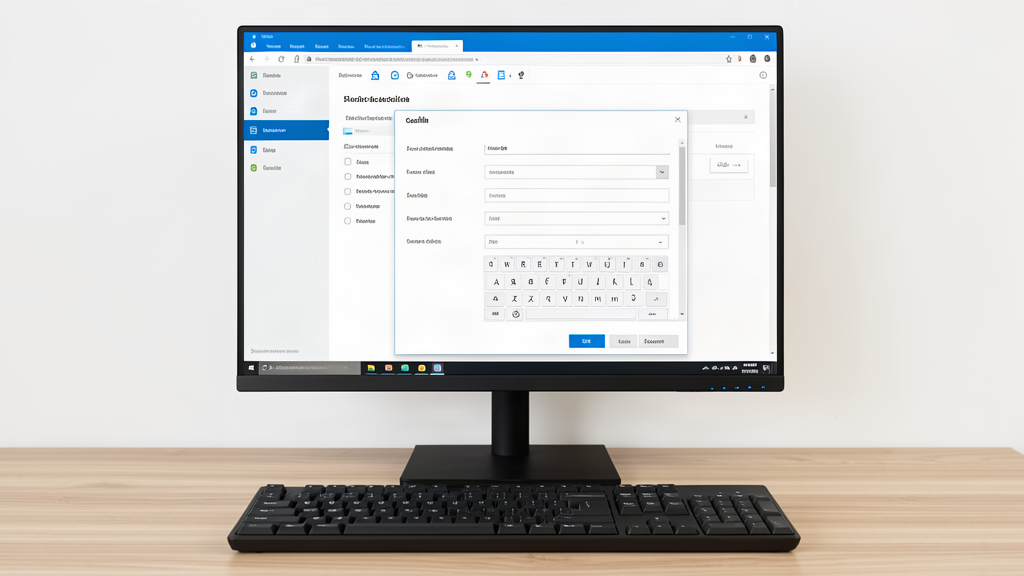
Un utilitaire installé mais arrêté produit exactement le même effet qu’un utilitaire absent. Avant de le réinstaller, regardez s’il tourne encore, dans la zone de notification ou dans le gestionnaire des tâches. Sur les machines où le fabricant livre aussi un mode économie d’énergie, il arrive que ces programmes soient mis en veille sans prévenir.
Poussière, nappe du clavier et essai sur une autre machine
Quand le verrou, le BIOS et les pilotes sont hors de cause, il reste le clavier lui-même et ce qui tourne autour. Commencez par le réglage le plus bête de la liste, et le plus souvent oublié : les filtres de touches de Windows. Dans Paramètres puis Accessibilité, la section Clavier propose d’ignorer les pressions brèves ou répétées. Activé par erreur, ce filtre donne l’impression qu’une touche ne répond pas, alors qu’elle répond trop vite pour lui.
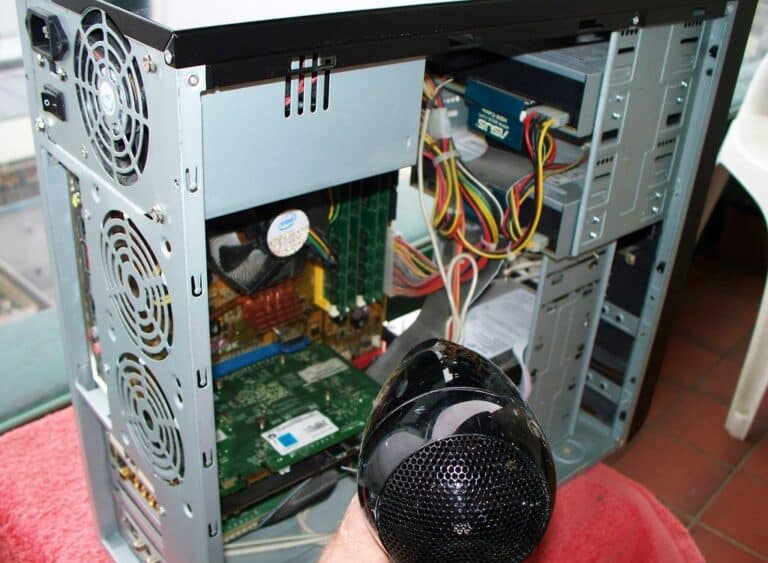
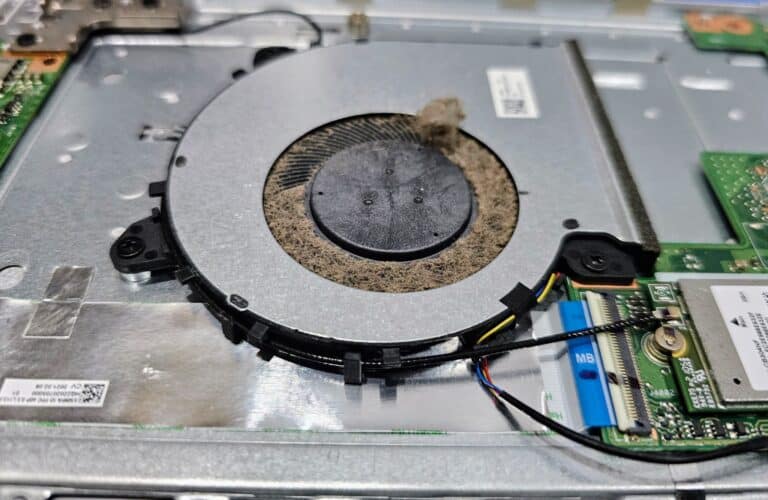
Vient ensuite le nettoyage. Une touche dont le dessous est encrassé reste partiellement enfoncée, et une Fn qui reste engagée fausse tout le reste du clavier. J’ai détaillé la méthode dans nettoyer un clavier sans l’abîmer : air sec, brosse, et surtout pas d’aspirateur trop puissant ni de produit liquide.

Sur un portable, le clavier est relié à la carte mère par une nappe, un câble plat coincé dans un connecteur à clipser. Après un démontage, une réparation ou un remplacement de batterie, cette nappe se rebranche mal, et ce sont les touches du haut qui lâchent en premier parce qu’elles arrivent en bout de piste. Si votre panne date d’une intervention, regardez de ce côté avant tout le reste. Le sujet dépasse le clavier, mais un clavier qui ne répond plus et une touche Windows muette se diagnostiquent avec la même logique.
Les questions qu’on me pose le plus
Comment activer la touche Fn sur un clavier ?
La touche Fn n’a rien à activer : elle fonctionne en permanence, sauf si la puce du clavier ne reçoit plus d’alimentation correcte, ce qui arrive quand plusieurs touches restent muettes. Si ce sont les touches de fonction qui ne répondent pas, ce n’est pas la touche Fn qu’il faut activer mais le mode des touches de fonction, dans le BIOS ou l’UEFI.
Comment utiliser les touches F1 à F12 sans appuyer sur Fn ?
Il faut inverser le mode par défaut, en deux endroits possibles. Au clavier d’abord, avec la combinaison du verrou, souvent Fn plus Échap. Dans le BIOS ensuite, avec le réglage du mode des touches de fonction, qui fixe ce qui se passe par défaut. Une fois basculées, les touches F marchent seules et les fonctions multimédia réclament la touche Fn.
Comment débloquer la touche Fn du clavier ?
Si la touche fait ce qu’elle doit faire mais dans le mauvais sens, le verrou Fn est engagé : la combinaison du constructeur, souvent Fn plus Échap, le libère, et le voyant sur Échap s’éteint. Si la touche ne produit rien du tout, ce n’est plus un verrou mais un pilote manquant, un utilitaire du fabricant absent ou un contact encrassé sous la touche.
Comment verrouiller la touche Fn, et comment savoir si elle l’est ?
Le verrou s’active avec la combinaison propre à votre modèle, Fn plus Échap sur la majorité des portables récents, et le voyant allumé sur Échap confirme son état. Quand il n’y a pas de voyant, le comportement d’une touche de fonction tranche : elle déclenche la fonction multimédia seule, ou elle déclenche la touche F seule.