Récapitulatif
- Une coupure nette et un redémarrage sont deux pannes différentes, avec deux causes possibles distinctes.
- Le moment de la coupure oriente le diagnostic mieux que n’importe quel symptôme : en charge, au repos, en veille, ou en boucle au démarrage.
- L’observateur d’événements tranche entre une coupure réelle et un arrêt propre : une coupure laisse un événement 41 de la source Kernel-Power.
- La surchauffe et l’alimentation expliquent la majorité des extinctions qui surviennent en jeu ou pendant un gros calcul.
- Une extinction pendant la veille est un réglage d’alimentation, pas une panne matérielle.
- Avant de changer l’alimentation, la poussière et les branchements se vérifient en une demi-heure et coûtent zéro.
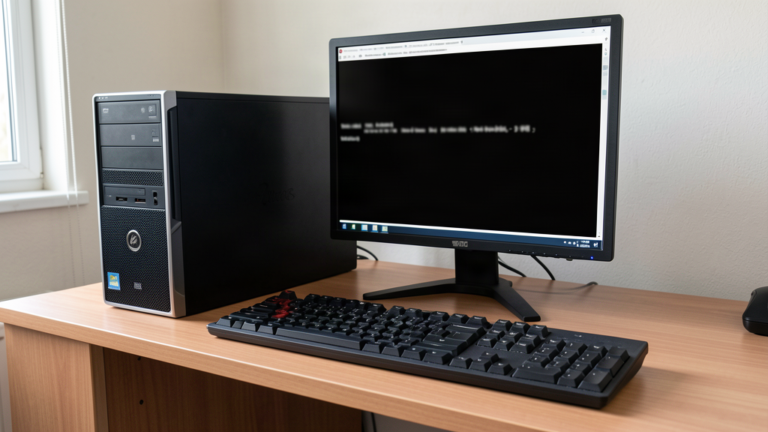
Un PC qui s’éteint tout seul fait plus peur qu’un PC qui rame, parce que la panne ressemble à une fin. On coupe l’alimentation, on débranche la tour, on se demande si le disque dur a lâché. Dans la plupart des cas, le disque n’y est pour rien : la machine s’est arrêtée pour se protéger, et elle a redémarré sans difficulté ensuite.
Il faut d’abord écarter une confusion qui envoie beaucoup de gens au mauvais endroit. Un PC qui s’éteint s’arrête net, sans fermer Windows, et l’écran reste noir quand on appuie sur le bouton. Un PC qui redémarre fait le cycle complet, retour au logo, puis à votre session. Les deux sont traités séparément sur ce site, et je vous renvoie vers mon guide du PC qui redémarre tout seul si c’est la deuxième description qui correspond à ce que vous observez. Ici, on ne parle que de l’arrêt franc.
Ma méthode tient en une idée : la cause se lit d’abord sur le calendrier. Un PC qui s’éteint seulement en jeu ne souffre pas des mêmes maux qu’un PC qui s’éteint au repos, ni qu’un PC qui s’éteint pendant la veille. Une fois ce moment identifié, il reste deux ou trois suspects par cas, et la liste des tests à faire devient courte.
Sommaire
- Éteint ou redémarré : lire ce que la machine a vraiment fait
- Le moment de la coupure dit la cause
- La surchauffe et la poussière, première cause en charge
- L’alimentation, à tester avant de la remplacer
- Il s’éteint en veille, ou s’éteint et se rallume en boucle
- Les tests à faire, dans l’ordre
- Les questions qu’on me pose le plus
Ce que mes vidéos de dépannage m’ont appris sur ce cas
Mes vidéos sur les écrans noirs cumulent plus de 82 000 vues sur huit vidéos, et le commentaire le plus aimé sous la plus regardée pose une question que tout le monde se pose sans oser la formuler : « si on a un écran noir, comment tu veux accéder à ton PC ? » Six personnes ont validé ce commentaire, ce qui en dit long sur le premier obstacle réel.
Une autre série de commentaires tourne autour de la même confusion, avec cette question posée telle quelle : « on fait ça allumé ou éteint ? ». Derrière ces échanges, il y a un problème que les guides ne traitent pas : personne ne sait dans quel état se trouve la machine. Et tant qu’on ne sait pas si elle a redémarré proprement, calé sur un écran noir, ou coupé net, on cherche à l’aveugle.
C’est ce qui structure cet article. Avant de parler d’alimentation ou de température, il y a une étape que je fais toujours passer en premier : établir ce que le PC a réellement fait, parce que Windows garde une trace de tout. Cette trace coûte deux minutes à lire, et elle élimine la moitié des hypothèses.
Éteint ou redémarré : lire ce que la machine a vraiment fait
Première étape, et elle prend deux minutes : ouvrez le journal de Windows. Un clic droit sur le bouton Démarrer, puis Observateur d’événements, puis dépliez Journaux Windows et choisissez Système. La liste se lit par date, et vous cherchez ce qui s’est passé à l’heure exacte de votre coupure.
Le repère à connaître est un événement 41, de la source Kernel-Power. Windows l’écrit quand le système s’est arrêté sans avoir eu le temps de fermer proprement : la marque d’une coupure subie, pas d’un arrêt demandé. S’il n’apparaît pas et que vous trouvez à la place la trace d’un arrêt normal, alors la coupure n’est pas une panne d’alimentation ni une surchauffe : quelque chose a demandé l’arrêt, un logiciel ou une commande de mise hors tension. Cette distinction vaut tous les tests matériels, parce qu’elle sépare deux mondes.
Deuxième vérification au même endroit : cherchez un écran bleu juste avant la coupure. Une erreur critique suivie d’une extinction n’oriente pas vers les mêmes causes qu’une extinction sans rien, et cette information vous fera gagner du temps au moment de chercher. Si vous n’avez rien du tout dans le journal à l’heure dite, alors le PC s’est coupé avant même que Windows puisse noter quoi que ce soit, et c’est la signature d’un problème matériel franc : alimentation, connexion d’alimentation, ou protection thermique.
Un mot sur le cas où le PC semble éteint mais ne l’est pas. Écran noir, ventilateurs qui tournent, voyants allumés, et rien à l’affichage : la machine est toujours en marche et c’est l’affichage qui a lâché. Ce n’est pas le sujet ici, et j’ai détaillé ce cas dans mon article sur l’écran noir du PC, parce que les tests n’ont rien à voir. Posez la main sur la tour avant tout : si vous sentez la ventilation et la chaleur, le PC fonctionne.
Le moment de la coupure dit la cause
Une fois le journal lu, notez le contexte. C’est la donnée la plus utile de tout le diagnostic, et c’est celle que personne ne relève.
Si le PC s’éteint en jeu, pendant un montage vidéo ou pendant un calcul long, il s’arrête au moment où sa consommation est la plus élevée. Deux causes couvrent la quasi totalité de ces cas : l’alimentation ne suit plus, ou un composant atteint sa limite de température et coupe pour se protéger. Dans les deux cas, la panne arrive sous charge, jamais au repos, et c’est ce qui les rend reconnaissables.
Si le PC s’éteint au repos, ou quelques secondes après l’appui sur le bouton, le tableau change. On sort de la surchauffe et des pics de consommation. Ce type d’arrêt se voit sur des machines âgées dont l’alimentation a vieilli, et sur des tours où une connexion d’alimentation est mal enfoncée. Sur un portable, la pile et le circuit de charge entrent aussi dans la liste, et la batterie se teste avant tout le reste.
Si le PC s’éteint après une durée toujours identique, par exemple trente minutes de jeu ou deux heures de bureautique, soupçonnez un réglage d’alimentation plutôt qu’une panne : mise en veille automatique, arrêt programmé, ou une limite de batterie. Un arrêt régulier est un réglage, un arrêt au hasard est un matériel. C’est un raccourci qui ne trompe pas souvent, et qui vous évite d’ouvrir la tour pour rien.
La surchauffe et la poussière, première cause en charge
Un processeur ou une carte graphique qui atteint sa température maximale ne se met pas en pause : la machine coupe net pour éviter la destruction du composant. Cette protection est prévue par le constructeur, elle est brutale par nature, et elle ressemble exactement à une panne d’alimentation quand on la subit.
Le coupable le plus fréquent n’est pas un ventilateur en panne, mais la poussière. Elle se dépose sur les ailettes du radiateur et forme une couche qui empêche l’air de passer, ce qui chauffe le composant même avec des ventilateurs qui tournent à plein régime. Un PC de bureau posé au sol, dans une pièce où l’on vit, se trouve dans ce cas au bout de deux ou trois ans sans entretien. Le geste utile tient dans un pinceau et une soufflette, radiateur et ventilateurs compris, hors tension et débranché.
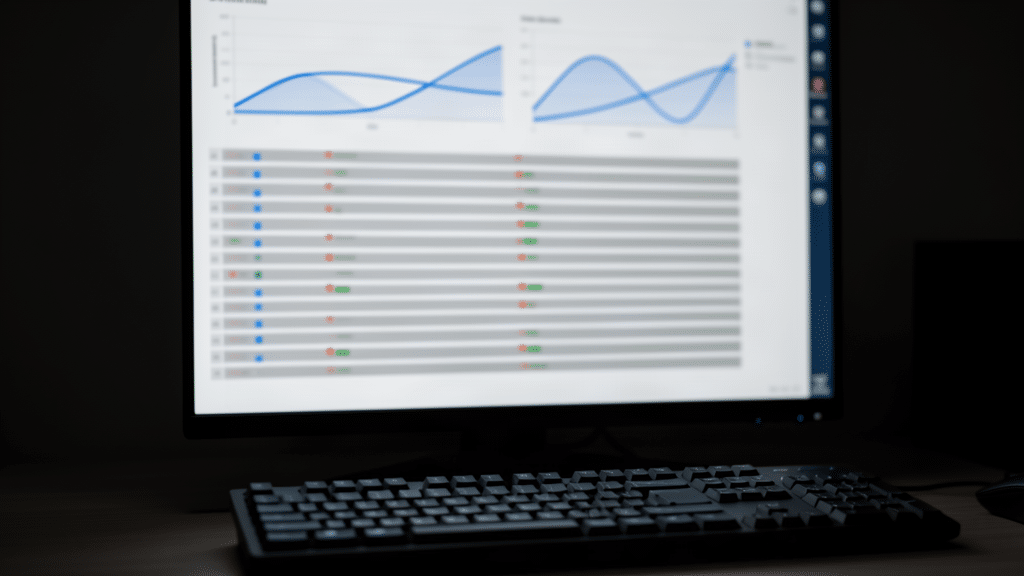
Pour vérifier l’hypothèse au lieu de la supposer, surveillez les températures pendant une session de jeu, avec un utilitaire de relevé. Le gestionnaire des tâches affiche déjà la charge du processeur et de la carte graphique en temps réel, ce qui suffit à voir si la coupure arrive pile au moment où tout est à fond. Sur un portable, la même vérification se complique, parce que la poussière s’accumule dans un espace plus étroit et que les grilles d’aération se bouchent par-dessous, ce que personne ne pense à regarder.
Deux pièges liés à la chaleur méritent d’être nommés. Un PC posé sur un tapis ou contre un mur, avec les grilles d’air bouchées par la moquette, chauffe plus que nécessaire, sans que rien ne soit cassé. Et une pâte thermique d’origine, séchée après plusieurs années, transmet moins bien la chaleur vers le radiateur. Les deux se corrigent, mais aucun des deux ne se devine de l’extérieur : c’est la surveillance des températures qui les met au jour.
L’alimentation, à tester avant de la remplacer
Quand la coupure est nette, sous charge, sans rien dans le journal et sans écran bleu, l’alimentation passe en tête de liste. C’est la pièce qui fournit le courant à tout le reste, et c’est aussi la seule qui puisse faire disparaître l’ensemble d’un coup, sans laisser de trace logicielle.
Avant de la mettre en cause, contrôlez tout ce qui l’entoure, parce que ces vérifications ne coûtent rien. Le câble d’alimentation, d’abord : débranchez-le aux deux bouts et rebranchez-le franchement. La multiprise ensuite, surtout si elle porte déjà l’écran, l’imprimante et une lampe. Un bloc de protection anti-foudre en fin de vie peut couper l’alimentation à lui seul, et remplacer un PC pour une multiprise défectueuse reste une des erreurs les plus fréquentes de ce dépannage. Vérifiez enfin que le connecteur principal et celui du processeur sont bien enfoncés sur la carte mère, et que rien n’a bougé depuis un déménagement ou un nettoyage.
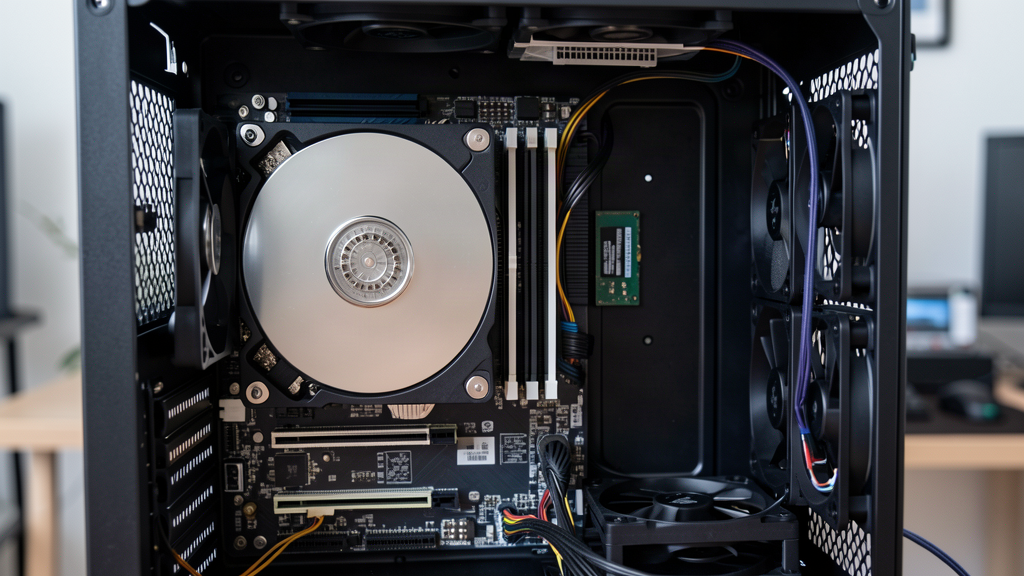
Le test qui tranche, ensuite, consiste à remplacer temporairement l’alimentation par une autre, d’une puissance au moins égale. Si le PC tient la charge avec la seconde et coupe avec la première, le diagnostic est posé, et il ne reste qu’à choisir le modèle de remplacement. Sans seconde alimentation sous la main, un passage chez un réparateur coûte moins cher qu’un remplacement à l’aveugle, et ce test évite d’acheter une carte mère pour rien.
Un mot sur le vieillissement, parce qu’il explique les pannes qui apparaissent sans raison. Une alimentation perd de sa capacité avec les années, et la marge qui existait au premier jour s’effrite. Une machine qui a connu l’ajout d’une carte graphique exigeante, ou d’un disque supplémentaire, peut se retrouver à la limite sans que personne n’ait touché au reste. La panne n’arrive pas parce qu’une pièce a cassé, mais parce que la demande a dépassé ce que l’alimentation peut encore fournir.
Il s’éteint en veille, ou s’éteint et se rallume en boucle
Deux cas particuliers méritent leur propre section, parce qu’ils n’ont rien à voir avec une panne matérielle et qu’on les traite souvent comme tels.
Le premier est l’extinction pendant la veille. Windows gère plusieurs états : la veille simple, où la mémoire reste alimentée, et la veille prolongée, où le contenu de la mémoire part sur le disque. Selon les réglages, une machine qui ne se réveille pas, ou qui se retrouve éteinte après une absence, applique simplement le réglage prévu. La durée avant mise en veille, la réaction quand on rabat l’écran d’un portable, et le comportement de la machine branchée sur secteur ou sur batterie se règlent tous au même endroit, dans les options d’alimentation. Une mise en veille se corrige en trente secondes, un matériel se change en une après-midi, donc autant commencer par le réglage.
Le second cas est la boucle : le PC démarre, s’éteint, redémarre, et recommence. Ce comportement n’est pas une extinction classique, c’est un démarrage qui n’aboutit pas. Les causes les plus fréquentes sont une barrette de mémoire mal enfoncée, un disque qui ne répond plus, ou une mise à jour de Windows interrompue en pleine écriture. Le test qui oriente vite : lancé en mode sans échec, le PC tient-il ou coupe-t-il de la même façon ? S’il tient, la cause est logicielle et une restauration du système à une date antérieure règle souvent l’affaire. S’il coupe aussi, la mémoire et le disque passent en tête de liste.
Les tests à faire, dans l’ordre
Voici la séquence que j’applique, du moins coûteux au plus coûteux. Elle évite d’acheter une pièce avant d’avoir éliminé ce qui ne coûte rien.
- Lire l’observateur d’événements à l’heure de la coupure, et noter si un événement 41 Kernel-Power est présent.
- Relever le contexte : en charge, au repos, en veille, ou en boucle au démarrage.
- Surveiller les températures pendant une session qui provoque habituellement la coupure.
- Débrancher et rebrancher le câble d’alimentation, tester une autre prise, retirer la multiprise.
- Ouvrir la tour, dépoussiérer le radiateur et les ventilateurs hors tension.
- Tester avec une seconde alimentation, ou confier la machine à un réparateur pour ce test.
Un dernier conseil, et il vaut pour tout ce que je viens d’écrire. Notez chaque test et son résultat, même quand il ne donne rien. Une extinction qui revient quelques jours plus tard se diagnostique beaucoup mieux avec une liste de ce qui a déjà été écarté, et les réparateurs travaillent tous de cette façon. Une machine qui s’éteint sans raison apparente finit toujours par livrer son indice : c’est la répétition qui l’amène, pas l’observation d’un seul épisode.
Les questions qu’on me pose le plus
Comment réparer un PC qui s’allume et s’éteint ?
Quand le PC s’allume quelques secondes puis se coupe, la piste principale est l’alimentation ou la protection thermique, pas le disque ni Windows, parce que le système n’a même pas le temps de démarrer. Commencez par débrancher et rebrancher le câble d’alimentation, retirez la multiprise, puis ouvrez la tour pour vérifier que les connecteurs sont bien enfoncés et que le radiateur n’est pas bouché par la poussière.
Pourquoi mon ordinateur s’éteint tout seul en veille ?
Dans la grande majorité des cas, ce n’est pas une panne : l’ordinateur applique un réglage d’alimentation. Aux options d’alimentation, vous pouvez régler la durée avant mise en veille, et surtout décider si la machine s’endort ou s’éteint complètement. Sur un portable, le réglage change selon que l’appareil est sur batterie ou sur secteur, ce qui explique les comportements qui semblent incohérents d’un jour à l’autre.
Pourquoi mon PC s’éteint et se rallume en boucle ?
Une boucle de démarrage veut dire que la machine redémarre avant d’avoir fini de charger Windows. Les trois causes qui reviennent le plus sont une barrette de mémoire mal enfoncée, un disque défaillant et une mise à jour interrompue. Le mode sans échec tranche : si le PC tient dans ce mode, la cause est logicielle et une restauration à une date antérieure règle souvent le problème.
Mon PC démarre et se coupe tout seul, quelles causes ?
Une coupure qui survient dans les secondes qui suivent l’allumage désigne un problème en amont du système : alimentation insuffisante ou vieillissante, connexion d’alimentation mal enfoncée, ou composant qui atteint sa limite de température immédiatement, ce qui arrive avec un ventilateur bloqué. Avant d’acheter quoi que ce soit, faites le tour des branchements et regardez si les ventilateurs tournent à l’allumage.