Récapitulatif
- sfc /scannow est la commande de Windows qui vérifie les fichiers système protégés et remplace ceux qui sont abîmés par une copie saine. Elle se tape dans une invite de commandes ouverte en administrateur, et elle ne touche pas à vos documents.
- Sans les droits d’administrateur, la commande s’arrête aussitôt avec un message d’accès refusé.
- Ne fermez pas la fenêtre avant le message « Vérification 100 % terminée » : Microsoft le demande en toutes lettres.
- Le message « did not find any integrity violations » signifie que les fichiers système sont intacts, et qu’il faut chercher ailleurs.
- L’ordre que donne Microsoft pour Windows 10 et 11 : DISM /Online /Cleanup-Image /RestoreHealth d’abord, sfc /scannow ensuite. DISM répare la réserve de fichiers dans laquelle sfc va puiser.
- Vous avez lancé sfc seul et il n’a pas tout réparé ? Passez DISM, puis relancez sfc : la seconde passe dispose alors de copies saines.
- Scan bloqué ou en erreur : une réparation en attente, le service TrustedInstaller arrêté ou un disque fatigué expliquent la plupart des cas.
- Dans l’environnement de récupération, la commande a besoin des options /offbootdir et /offwindir pour cibler l’installation, par exemple
sfc /scannow /offbootdir=D:\ /offwindir=D:\Windows.
Des écrans bleus qui reviennent sans prévenir, des applications qui plantent sans raison, un Windows qui se comporte bizarrement. Avant de tout réinstaller, il existe un outil intégré, gratuit, qui répare les fichiers internes du système. C’est la commande sfc /scannow, et c’est le premier geste que je tente quand le PC se dérègle sans qu’un logiciel précis soit la cause.
Cette commande ne remet pas Windows à neuf et elle ne touche pas à vos documents. Elle passe en revue les fichiers qui font tourner le système, et elle remplace ceux qui sont abîmés par une copie saine. Beaucoup de gens ignorent son existence, et pourtant elle règle des lenteurs et des plantages que rien d’autre ne semble expliquer.
Je pose les attentes tout de suite, pour ne pas vous faire perdre de temps. Cette commande répare les composants internes de Windows, elle ne remplace pas une mémoire vive défaillante ni un disque qui meurt. Si le PC rame parce que la machine est vieille, sfc n’y changera rien. Elle sert quand le système lui-même est abîmé, pas quand le matériel est fatigué.
Sommaire
- Ce que sfc /scannow vérifie vraiment
- Lancer sfc /scannow étape par étape
- Lire ce que renvoie la commande
- sfc /scannow bloqué ou en erreur
- DISM /RestoreHealth : avant ou après sfc ?
- Si même DISM ne règle rien
- Les questions qu’on me pose le plus
Ce que sfc /scannow vérifie vraiment
Les fichiers système, ce sont les milliers de composants qui font vivre Windows : les bibliothèques, les exécutables, les fonctions de base qui permettent d’ouvrir une fenêtre, de gérer la mémoire ou de lancer un périphérique. Quand l’un d’eux est corrompu, le PC peut ralentir, afficher un écran bleu, ou refuser d’ouvrir un programme qui en dépend.
La corruption arrive plus souvent qu’on ne le croit, et rarement pour une seule raison. Une mise à jour de Windows interrompue en plein milieu, une coupure de courant brutale, un antivirus qui supprime par erreur un fichier, des secteurs défectueux : il suffit d’un de ces incidents pour laisser un composant dans un état incohérent. Le problème, c’est que Windows continue de tourner avec ce fichier abîmé, et les symptômes n’apparaissent que bien plus tard.
La confusion est courante, et elle fait choisir le mauvais outil. sfc /scannow ne lit pas vos fichiers personnels : si un document Word ou une photo est endommagé, le guide pour réparer un fichier corrompu est la bonne porte d’entrée. Et cette commande ne s’occupe pas non plus du disque lui-même : la santé du disque, ses secteurs et sa structure, c’est l’affaire de chkdsk.
Le bon réflexe est donc de se demander ce qui casse. Un fichier utilisateur, un disque fatigué, ou les composants internes de Windows. C’est ce dernier cas que sfc /scannow traite, précisément.
À quels signes on reconnaît un fichier système abîmé ? Certains symptômes sont plutôt parlants. Une application de Windows qui refuse de s’ouvrir, un réglage des Paramètres qui plante à chaque fois, un écran bleu qui revient sans lien avec un périphérique précis. À l’inverse, un navigateur lent sur un PC qui manque de mémoire, ou un disque qui siffle, relèvent d’autre chose. Si le doute subsiste, lancer sfc une fois ne coûte rien, et le verdict de la commande tranche la question plus vite que les suppositions.
Lancer sfc /scannow étape par étape
L’opération est courte à démarrer, une fois qu’on sait où aller. Ouvrez le menu Démarrer, tapez cmd dans la recherche (si ce panneau s’ouvre tout blanc, DISM et sfc font justement partie des remèdes d’une barre de recherche vide), puis faites un clic droit sur Invite de commandes et choisissez Exécuter en tant qu’administrateur. Cette étape est obligatoire : sans les droits d’administrateur, la commande s’arrête aussitôt avec un message d’accès refusé.
Dans la fenêtre noire, tapez sfc /scannow, avec une espace entre sfc et la barre oblique comme l’écrit Microsoft, puis validez. Le scan démarre et Windows affiche un pourcentage de progression. Laissez la fenêtre ouverte jusqu’au message « Vérification 100 % terminée » : la fermer en plein milieu interrompt la vérification. Microsoft ne donne aucune durée, et elle dépend surtout du disque. Un vieux disque mécanique met nettement plus longtemps qu’un SSD.
Si vous préférez la console PowerShell, la commande fonctionne à l’identique. Vous n’êtes pas obligé de changer d’outil, mais sachez que l’invite PowerShell demande les mêmes droits d’administrateur. Et si vous voulez seulement vérifier sans rien modifier, la commande est sfc /verifyonly, à taper seule, sans /scannow : elle analyse les mêmes fichiers et ne répare rien. Pour un seul fichier, sfc /scanfile= suivi du chemin complet le vérifie et le répare si besoin. Ces options sont listées par sfc /? dans la console.

Lire ce que renvoie la commande
À la fin du scan, Windows affiche une phrase qui dit tout. La lire vaut mieux que de la laisser passer, le message change la suite.
Si vous lisez « Le programme de protection des ressources Windows n’a trouvé aucune violation d’intégrité » (« did not find any integrity violations » sur un Windows en anglais), vos fichiers système sont intacts. Le problème vient d’ailleurs, et continuer avec sfc ne servira à rien. Si vous lisez « La protection des ressources Windows a trouvé des fichiers endommagés et a pu les réparer », la commande a fait son travail : redémarrez le PC et vérifiez que les symptômes ont disparu.
Les deux autres messages demandent une suite. « La protection des ressources Windows a trouvé des fichiers endommagés, mais n’a pas réussi à tous les réparer » : sfc a repéré des fichiers abîmés sans avoir de copie saine pour les remplacer. C’est le cas que DISM règle, dans la section suivante.
« La protection des ressources Windows n’a pas réussi à effectuer l’opération demandée » se lit autrement. Ici le scan n’a pas pu aller au bout. Microsoft conseille de relancer sfc en mode sans échec, et de vérifier que les dossiers PendingDeletes et PendingRenames existent bien dans C:\Windows\WinSxS\Temp.
Un détail qui trompe beaucoup de monde : le scan affiche un message de réparation réussie, mais les symptômes persistent. C’est normal dans certains cas. La commande corrige le fichier, mais la configuration qui l’utilisait reste cassée, et il faut parfois redémarrer, parfois vider le cache, pour que la correction prenne effet. Si rien ne bouge après un redémarrage, ne relancez pas sfc trois fois de suite, passez à l’étape suivante.
sfc /scannow bloqué ou en erreur : les messages et leur solution
La commande ne va pas toujours au bout. Quatre situations reviennent, et chacune a sa sortie.
Le pourcentage ne bouge plus. C’est souvent normal. Certaines étapes de la vérification n’affichent aucun progrès pendant de longues minutes, surtout sur un disque mécanique. Avant de conclure au blocage, ouvrez le Gestionnaire des tâches avec Ctrl + Maj + Échap et regardez la colonne Disque : si TiWorker ou TrustedInstaller y travaillent, laissez faire. Ma règle : au-delà d’une heure sans aucune activité disque, je ferme la fenêtre, je redémarre et je relance la commande une seule fois.
Le message parle d’une réparation système en attente (« There is a system repair pending which requires reboot to complete » sur un Windows en anglais). Une mise à jour a laissé une opération en suspens. Redémarrez, puis relancez sfc. Si le message revient, l’opération est coincée. La commande qui l’annule existe, dism /image:C:\ /cleanup-image /revertpendingactions, mais Microsoft la réserve à un Windows qui ne démarre plus, traité depuis l’invite de commandes de l’environnement de récupération : elle ne marche pas sur le Windows en cours d’exécution, et elle annule toutes les opérations de maintenance en attente, mises à jour comprises. Dans cet environnement, vérifiez d’abord la lettre avec dir C:\, car le disque de Windows ne porte pas toujours la lettre C.
« La protection des ressources Windows n’a pas réussi à démarrer le service de réparation ». Le service qui fait le travail, le Programme d’installation pour les modules Windows, aussi appelé TrustedInstaller, est désactivé. Dans l’invite de commandes ouverte en administrateur, tapez sc config trustedinstaller start= demand, puis net start trustedinstaller, et relancez sfc /scannow.
Vous voulez savoir quels fichiers ont été touchés. sfc consigne tout dans un journal, illisible tel quel. Cette commande, documentée par Microsoft, en extrait les lignes utiles dans un fichier posé sur votre bureau : findstr /c:"[SR]" %windir%\Logs\CBS\CBS.log >"%userprofile%\Desktop\sfcdetails.txt". Vous y lisez le nom de chaque fichier réparé, ou de celui qui résiste.
DISM /Online /Cleanup-Image /RestoreHealth : avant ou après sfc ?
sfc remplace un fichier abîmé par une copie que Windows garde en réserve. DISM, lui, répare cette réserve, que Microsoft appelle le magasin de composants. Quand la réserve est elle-même abîmée, sfc n’a rien de sain à recopier, et c’est là qu’il échoue.
D’où une divergence d’un guide à l’autre. Avast et Commentcamarche font lancer sfc d’abord, et DISM seulement en cas d’échec. Les deux pages d’aide de Microsoft pour Windows 10 et 11 font l’inverse : installer les dernières mises à jour et redémarrer, lancer DISM.exe /Online /Cleanup-image /Restorehealth, attendre « L’opération s’est terminée avec succès », et seulement ensuite sfc /scannow. Quand je sais déjà que Windows est abîmé, je suis l’ordre de Microsoft. Les deux chemins arrivent au même point, celui de Microsoft évite un premier scan sfc qui échouera de toute façon.
Dans l’invite de commandes ouverte en administrateur, tapez donc DISM /Online /Cleanup-Image /RestoreHealth puis validez. DISM se sert de Windows Update comme source pour récupérer les fichiers sains qui lui manquent : il lui faut une connexion internet.
Laissez le pourcentage monter, certaines étapes semblent figées sans l’être. Si vous aviez commencé par sfc et qu’il avait échoué, relancez-le une fois DISM terminé : il trouve maintenant des copies saines pour les fichiers qui bloquaient.
Trois options de DISM reviennent dans tous les guides. Une seule répare.
| Commande | Ce qu’elle fait, d’après Microsoft Learn | Répare ? |
|---|---|---|
| DISM /Online /Cleanup-Image /CheckHealth | Regarde si l’image a déjà été signalée comme corrompue par une opération ratée, et si elle est réparable. Répond saine, réparable ou non réparable. | Non |
| DISM /Online /Cleanup-Image /ScanHealth | Scanne le magasin de composants à la recherche de corruption. Plusieurs minutes. | Non |
| DISM /Online /Cleanup-Image /RestoreHealth | Scanne le magasin de composants, puis répare automatiquement. Plusieurs minutes. | Oui |
CheckHealth sert surtout à savoir si ça vaut la peine. Une image déclarée non réparable, Microsoft conseille de l’abandonner et de repartir de zéro, ce qui veut dire, sur un PC, réinstaller Windows.
Si DISM ne récupère rien malgré une connexion active, le plus souvent Windows Update est en cause, et un blocage de mise à jour peut empêcher la récupération. Le guide sur Windows Update bloqué aide à déverrouiller le système avant de relancer l’opération. Sinon, on donne à DISM une autre source. Microsoft prévoit l’option /Source, et /LimitAccess pour lui interdire de passer par Windows Update. Avec une clé d’installation ou une ISO de Windows montée en D:, la commande ressemble à DISM /Online /Cleanup-Image /RestoreHealth /Source:wim:D:\sources\install.wim:1 /LimitAccess.
Le préfixe wim: et le numéro après les deux-points sont exigés quand la source est un fichier .wim : ce numéro désigne l’édition de Windows dans le fichier, et DISM /Get-ImageInfo /ImageFile:D:\sources\install.wim les liste toutes. Microsoft prévient aussi qu’une source moins à jour que le PC peut faire échouer la réparation, parce qu’il manquera à DISM les fichiers des dernières mises à jour.
Si même DISM ne règle rien
Quand les deux commandes tournent dans le vide, il faut changer d’environnement. Windows en marche est parfois trop abîmé pour se réparer lui-même, et l’environnement de récupération permet de lancer les mêmes outils sans démarrer le système. On y accède depuis Paramètres, Système, Récupération, ou en maintenant la touche Maj enfoncée au clic sur Redémarrer. Le guide sur le mode sans échec Windows 11 détaille la manière d’y parvenir selon votre panne.
Dans l’environnement de récupération, la commande change légèrement. Windows n’étant pas démarré, on indique à sfc où se trouve l’installation à réparer, avec les options /offbootdir et /offwindir : sfc /scannow /offbootdir=D:\ /offwindir=D:\Windows, en remplaçant D par la lettre que porte le disque de Windows dans cet environnement. Sans ces deux options, sfc répond qu’il n’a pas réussi à démarrer le service de réparation, Dell le documente pour ce cas précis. C’est ce qui permet de réparer un système qui refuse de se lancer, une situation où les commandes classiques n’ont tout simplement pas accès aux fichiers qu’elles doivent vérifier.
Le disque lui-même mérite alors un contrôle. Un disque qui fatigue corrompt des fichiers en continu, et aucune commande ne réparera plus vite qu’il ne casse. Vérifier l’état du disque avec chkdsk est la première chose à faire avant de blâmer Windows.
Pensez aussi à la piste d’une infection. Un programme malveillant qui s’installe en profondeur modifie des fichiers du système pour se rendre invisible, et chaque réparation semble réussie puis re-casse. Si la corruption revient après avoir fait tourner sfc et DISM, un scan complet avec Windows Defender vaut le détour avant d’envisager la réinstallation. Le guide sur Windows Defender explique ce qu’il fait vraiment, entre la protection en temps réel et l’analyse complète.
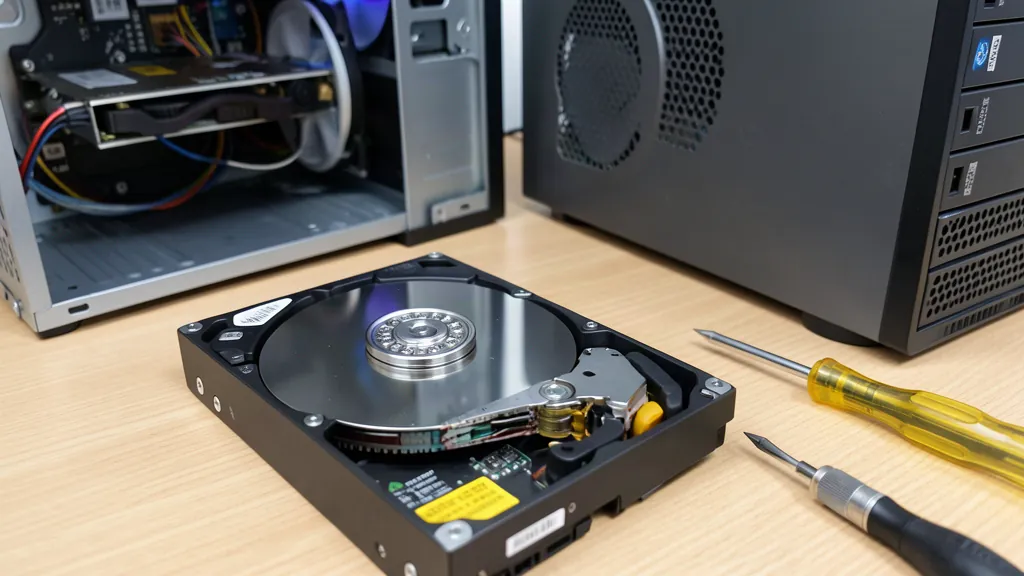
En dernier recours, si les fichiers du système se corrompent sans arrêt et que rien n’y fait, la réinstallation propre devient la solution. Elle efface le disque et repart d’une image neuve, ce qui règle le logiciel une fois pour toutes. Le guide pour réinstaller Windows 11 prend le relais à ce point-là. Je le dis sans détour : si le matériel est en cause, la réinstallation ne le réparera pas.
Les questions qu’on me pose le plus
C’est quoi sfc scannow ?
C’est la commande du Vérificateur des fichiers système de Windows, System File Checker en anglais. Elle analyse tous les fichiers système protégés et remplace ceux qui sont endommagés par une copie saine. Microsoft la documente de Windows Vista à Windows 11, et elle s’utilise de la même façon partout.
Comment exécuter sfc /scannow ?
La commande n’a rien à activer, elle s’exécute simplement. Ouvrez l’invite de commandes en administrateur, tapez sfc /scannow et validez, puis laissez le scan tourner jusqu’au bout. C’est la vérification qui démarre, pas une fonction qu’on allume.
Que faire si sfc /scannow est bloqué ?
Regardez d’abord si le disque travaille dans le Gestionnaire des tâches : un pourcentage figé n’est pas forcément un blocage. Si rien ne bouge depuis plus d’une heure, redémarrez et relancez. Si un message parle d’une réparation en attente ou d’un service qui ne démarre pas, la section sur les erreurs plus haut donne la commande qui débloque chaque cas.
Comment réparer son PC avec cmd ?
Avec deux commandes tapées dans une invite de commandes ouverte en administrateur : DISM /Online /Cleanup-Image /RestoreHealth, puis sfc /scannow. La première répare la réserve de fichiers, la seconde les fichiers système eux-mêmes. Pour le disque, c’est chkdsk, et quand Windows ne démarre plus, les mêmes commandes se lancent depuis l’environnement de récupération.
Comment réparer les fichiers système avec sfc /scannow ?
Lancez sfc /scannow en administrateur et attendez la fin. Si Windows annonce avoir trouvé et réparé des fichiers, redémarrez et vérifiez. S’il en trouve sans pouvoir les réparer, passez par DISM puis relancez sfc. C’est la séquence qui règle l’essentiel des cas.
Comment réparer un système Windows corrompu ?
On lance DISM /Online /Cleanup-Image /RestoreHealth, puis sfc /scannow, dans l’ordre que donne Microsoft. Si rien ne va, on lance les mêmes outils depuis l’environnement de récupération, et on contrôle le disque avec chkdsk. La réinstallation propre reste l’ultime recours quand tout le reste a été tenté.