Récapitulatif
- Pour un premier montage sous Windows 11, commencez par Clipchamp, l’éditeur de Microsoft : il exporte gratuitement en 1080p et sans filigrane, avec un compte Microsoft personnel.
- Si vous voulez un logiciel gratuit sans compte, sans abonnement et sans filigrane, prenez un logiciel libre : Shotcut (version 26.11.15), OpenShot (4.1.1) ou Kdenlive (26.08.3).
- DaVinci Resolve est le plus complet des gratuits : sa version gratuite monte et exporte jusqu’à l’Ultra HD 3840 x 2160 à 60 images par seconde. La version Studio coûte 205 € au lieu de 255 € sur le site de Blackmagic Design ce 20 novembre.
- CapCut reste le plus rapide pour les vidéos verticales (Shorts, TikTok, Reels), mais une partie des outils, dont l’IA, passe par CapCut Pro à 19,99 $ par mois.
- Lightworks Free bloque l’export à 1080p, la 4K demande l’offre Create (18 € HT par mois). VSDC Free exporte en 4K sans filigrane, mais sans accélération matérielle.
- Prix, versions et limites relevés le 20 novembre 2026 sur le site de chaque éditeur et au catalogue winget de mon PC sous Windows 11 Famille.
| Logiciel | Gratuit ou payant | Prix relevé le 20/11/2026 | Windows 10 et 11 | Pour qui | Limite principale de la version gratuite |
|---|---|---|---|---|---|
| Clipchamp (Microsoft) | Gratuit, Premium inclus dans Microsoft 365 Personnel et Famille | 0 € ; 4K avec un abonnement Microsoft 365 | Oui (Microsoft Store et navigateur) | Débutant, vidéo de famille | Export plafonné à 1080p, compte Microsoft obligatoire |
| CapCut | Gratuit, Pro payant | 0 $ ; Pro 19,99 $/mois, Ultra 79 $/mois | Oui (version 9.8.0.4213 au catalogue winget) | Shorts, TikTok, Reels | Outils IA et éléments premium réservés aux offres payantes |
| DaVinci Resolve | Gratuit, Studio payant | 0 € ; Studio 205 € (au lieu de 255 €), achat unique | Oui (absent de winget, site officiel seulement) | Qui veut progresser vers le montage avancé | Plafond à l’UHD 60 i/s, formats 8 bits, encodage matériel H.264/H.265 réservé à Studio |
| Shotcut | Gratuit, libre | 0 € | Oui (26.11.15 du 16/11/2026) | Rien à payer, aucun compte | Interface moins guidée que Clipchamp |
| OpenShot | Gratuit, libre | 0 € | Oui (4.1.1 du 02/11/2026) | Débutant qui ne veut ni compte ni abonnement | Moins d’outils avancés que DaVinci Resolve |
| Kdenlive | Gratuit, libre | 0 € | Oui (26.08.3) | Projets longs, beaucoup de pistes | Prise en main plus longue |
| VSDC Free Video Editor | Gratuit, Pro payant | 0 € ; prix de Pro non affiché sur la page produit | Windows uniquement (version 11.3) | Effets et export 4K sans filigrane | Pas d’accélération matérielle, ni stabilisation, ni suivi de mouvement |
| Lightworks | Gratuit, Create et Pro payants | 0 € ; Create 18 € HT/mois, Pro 32 € HT/mois | Oui (2025.2.56356 au catalogue winget) | Qui vise un logiciel de montage professionnel | Export limité à 1080p |
| Filmora (partenaire de la chaîne) | Version d’essai, offres payantes | Avancé 49,99 €/an, Perpétuel 79,99 €, Premium 79,99 €/an | Oui (16.0.16 au catalogue winget) | Qui accepte de payer pour un logiciel simple | « Exporter sans filigrane » listé comme avantage des offres payantes |
Tapez « meilleur logiciel de montage vidéo gratuit » et vous tomberez d’abord sur des annonces : CapCut, Filmora, Adobe, chacun affirme être la bonne réponse. Viennent ensuite des classements de 14 ou 17 logiciels, où un outil de 2015 jamais mis à jour côtoie un logiciel sorti la semaine dernière, et où le mot « gratuit » recouvre parfois un essai, parfois un filigrane, parfois un export limité à 720p.
J’ai fait l’inverse : neuf logiciels seulement, ceux qui sont maintenus en 2026 et qui tournent sous Windows 10 et 11, avec pour chacun ce que la version gratuite vous laisse faire, ce qu’elle bride, la version actuelle et le lien de téléchargement officiel. Et je commence par l’outil de Microsoft, parce que pour couper des rushs de vacances et ajouter une musique, il suffit souvent. Si vous voulez seulement raccourcir une vidéo, sans rien y ajouter, mon comparatif des logiciels pour couper une vidéo va plus vite au but.
Je n’ai pas monté une vidéo avec chacun de ces neuf logiciels pour cet article : je ne vous livre donc aucun ressenti de prise en main que je n’ai pas eu. Ce qui suit, ce sont des prix, des limites et des versions vérifiés le 20 novembre 2026, sur le site des éditeurs et sur mon PC.
Sommaire
- Comment choisir un logiciel de montage gratuit
- Clipchamp, l’éditeur vidéo de Microsoft
- CapCut, pour les vidéos verticales
- DaVinci Resolve, le plus complet
- Shotcut, libre et sans compte
- OpenShot, le plus simple des libres
- Kdenlive, pour les projets longs
- VSDC Free Video Editor, la 4K sans filigrane
- Lightworks, un outil pro bridé à 1080p
- Filmora, payant mais simple
- Lequel choisir selon votre profil
- Les questions qu’on me pose le plus
Ce que mes vidéos de montage m’ont appris
Sur ma chaîne, ma vidéo courte qui montre comment sous-titrer automatiquement ses vidéos avec CapCut sur PC a dépassé les 5 000 vues depuis juin 2023. Les commentaires disent tout du problème des logiciels « gratuits » : « C’est la version payante », « Moi c’est payant », et plusieurs personnes qui ne trouvent pas le français dans la liste des langues. Une fonction gratuite le jour du tutoriel peut passer dans l’offre payante quelques mois plus tard.
C’est pour ça que je date chaque prix et chaque limite de cet article. J’ai aussi présenté Filmora dans deux vidéos sponsorisées par Wondershare, en 2023 et en 2024 : il figure plus bas, signalé comme partenaire de la chaîne, et pas en tête.
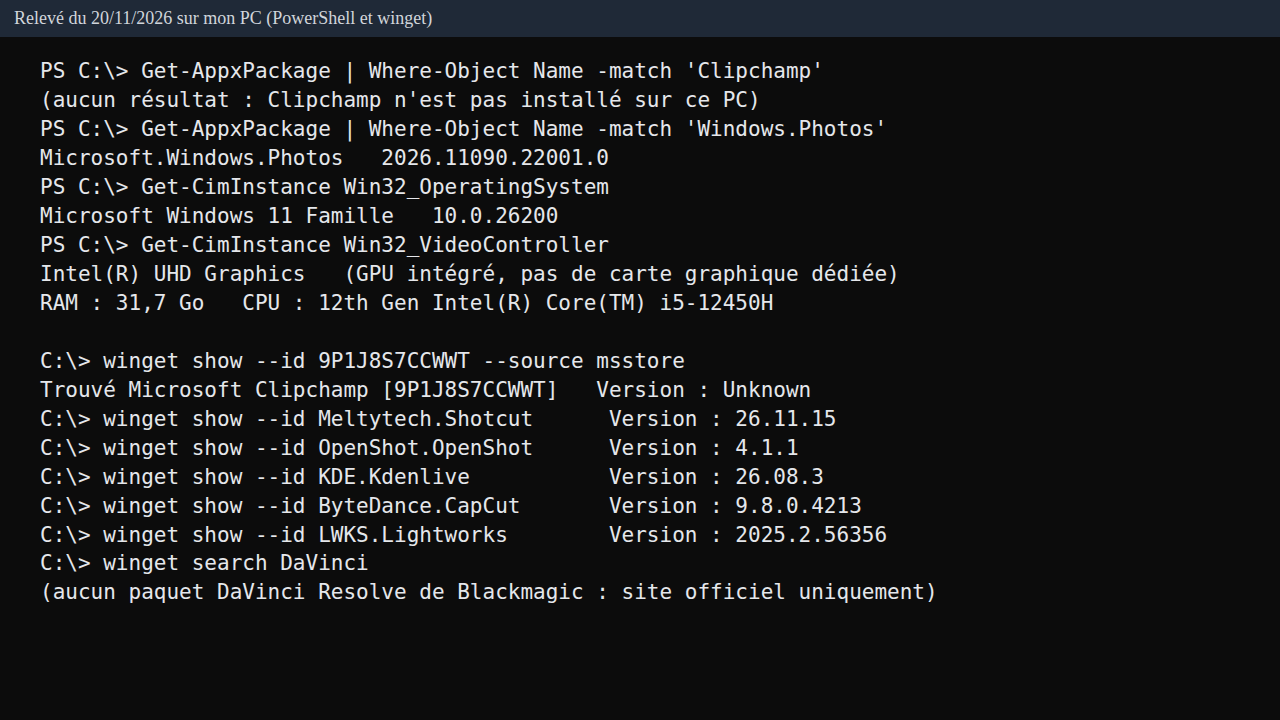
Le 20 novembre 2026, j’ai aussi relevé l’état de mon propre PC : Windows 11 Famille, une puce graphique Intel UHD intégrée sans carte dédiée, 31,7 Go de mémoire vive. Clipchamp n’y est pas installé, et DaVinci Resolve n’existe pas au catalogue winget, contrairement à Shotcut, OpenShot, Kdenlive, CapCut et Lightworks.
Comment choisir un logiciel de montage gratuit
Quatre questions suffisent à trier, avant même de parler d’effets ou de transitions. La première : la version gratuite pose-t-elle un filigrane sur la vidéo exportée ? C’est le piège le plus courant, et les pages d’éditeurs le disent rarement en clair. Parmi les neuf logiciels de cet article, Clipchamp, VSDC et OpenShot écrivent noir sur blanc que leur version gratuite exporte sans filigrane, et les logiciels libres n’ont aucune offre payante à protéger. À l’inverse, Filmora liste « Exporter sans filigrane » parmi les avantages de ses offres payantes.
La deuxième : jusqu’à quelle résolution pouvez-vous exporter ? Clipchamp et Lightworks s’arrêtent à 1080p en gratuit, ce qui suffit pour YouTube et les réseaux sociaux, mais pas pour garder vos rushs 4K de smartphone en pleine définition. DaVinci Resolve monte jusqu’à l’Ultra HD, VSDC annonce un export 4K et même 8K dans sa version gratuite.
La troisième : faut-il un compte ? Clipchamp exige un compte Microsoft personnel pour commencer, et CapCut demande de se connecter rien que pour afficher le prix final de ses offres. Les logiciels libres (Shotcut, OpenShot, Kdenlive) s’installent et s’ouvrent sans rien demander.
La quatrième, qu’on oublie souvent : votre PC tiendra-t-il ? Un montage sollicite la carte graphique autant que le processeur, surtout à l’aperçu et à l’export. Avant d’installer un logiciel lourd, prenez deux minutes pour voir la configuration de votre PC : un PC portable avec une puce graphique intégrée, comme le mien, n’a pas les mêmes marges qu’une tour équipée d’une carte dédiée. Et si l’aperçu saccade dans tous les logiciels, le problème vient parfois d’un pilote graphique ancien, qu’il vaut la peine de mettre à jour avant de changer de logiciel.
Clipchamp, l’éditeur vidéo de Microsoft
Clipchamp est l’éditeur vidéo de Microsoft. Il s’installe comme une application du Microsoft Store (identifiant 9P1J8S7CCWWT, que winget trouve sous le nom « Microsoft Clipchamp ») et fonctionne aussi directement dans le navigateur, sans rien télécharger. Sur mon PC, il n’était pas installé le 20 novembre : si c’est votre cas, le Store ou la commande winget le récupèrent en une minute.
Ce qu’il fait bien. La page de tarifs de Clipchamp compare deux colonnes, Gratuit et Premium. Dans la colonne gratuite, j’ai relevé : les outils d’édition vidéo et audio par IA, le rognage, le recadrage et la rotation, l’enregistreur d’écran, de caméra et de voix, le texte animé, les exportations sans filigrane, l’export audio seul et des fichiers libres de droits gratuits. Pour un montage de vacances, une vidéo d’anniversaire ou un tutoriel filmé à l’écran, c’est complet. L’enregistrement d’écran intégré en fait d’ailleurs une option à part entière face aux logiciels pour enregistrer son écran quand on veut capter puis monter dans la même application.
Sa vraie limite. L’export gratuit est plafonné « jusqu’à HD 1080p ». La 4K, les ressources premium, le kit de marque et la sauvegarde sur OneDrive passent par Premium, qui n’est plus vendu seul : Microsoft l’inclut dans les abonnements Microsoft 365 Personnel et Famille. Et il faut se connecter avec un compte Microsoft personnel pour commencer.
Version vérifiée. winget renvoie « Version : Unknown » pour Clipchamp, comme pour beaucoup d’applications du Store : la mise à jour se fait par le Microsoft Store lui-même. Téléchargement officiel : Clipchamp sur le Microsoft Store, ou la version en ligne depuis clipchamp.com.
CapCut, pour les vidéos verticales
CapCut, l’éditeur de ByteDance (la maison mère de TikTok), est celui que la plupart des créateurs de vidéos courtes connaissent déjà sur téléphone. Sa version PC reprend la même logique : formats verticaux prêts à l’emploi, modèles, sous-titres automatiques, effets à la mode. Le catalogue winget affiche la version 9.8.0.4213 au 20 novembre 2026.
Ce qu’il fait bien. Pour un Short, un TikTok ou un Reel, c’est le chemin le plus court entre le rush et la publication. Les modèles gratuits et les outils d’édition de base suffisent pour couper, assembler, ajouter du texte et de la musique.
Sa vraie limite. La page de tarifs de CapCut ne promet à l’offre gratuite que des « modèles gratuits » et des « outils d’édition basiques ». L’accès aux fonctionnalités IA, les modèles premium, 1 200 crédits IA par mois et 1 To de stockage relèvent de CapCut Pro, affiché à 19,99 $ par mois (79 $ pour l’offre Ultra). CapCut précise que ces prix sont donnés « à titre de référence » et qu’il faut se connecter pour voir le prix final. Un essai gratuit de 7 jours de Pro existe pour les nouveaux comptes, sans carte bancaire selon la FAQ de l’éditeur. Les commentaires sous ma vidéo montrent la conséquence : une fonction que j’utilisais gratuitement en 2023 s’est retrouvée payante pour une partie des spectateurs.
Téléchargement officiel. CapCut pour ordinateur sur le site de l’éditeur, ou winget install ByteDance.CapCut.
DaVinci Resolve, le plus complet des gratuits
DaVinci Resolve, de Blackmagic Design, réunit dans un seul logiciel le montage, l’étalonnage des couleurs, les effets visuels, les animations graphiques et le mixage audio. Il tourne sous Windows, macOS et Linux. C’est l’outil qu’on retrouve en tête de presque tous les classements des médias tech, et pour une bonne raison : sa version gratuite n’est pas une démonstration.
Ce qu’il fait bien. Blackmagic l’écrit lui-même sur sa page produit : la version gratuite permet de « monter et finaliser jusqu’à 60 images par seconde dans une résolution aussi élevée que l’Ultra HD 3840 x 2160 », avec une large palette d’outils d’étalonnage. Si vous comptez apprendre le montage sérieusement, c’est le logiciel qui vous accompagnera le plus loin sans rien payer.
Sa vraie limite. La version Studio, payante, ajoute le travail jusqu’à 120 images par seconde en 32K, l’usage de plusieurs cartes graphiques, les formats professionnels 10 bits, le décodage et l’encodage matériels H.264 et H.265, et plus de 45 effets Resolve FX supplémentaires. La version gratuite reste donc sur les formats 8 bits et se passe de l’encodage matériel de ces deux codecs. Studio coûte 205 € au lieu de 255 € sur le site de Blackmagic le 20 novembre 2026, en achat unique et non en abonnement. Autre détail : DaVinci Resolve est absent du catalogue winget, il faut passer par le site officiel.
Montage, étalonnage, effets et mixage tournent dans la même fenêtre : si votre PC a peu de mémoire, pensez qu’ajouter de la RAM à son PC coûte souvent moins cher qu’une licence de logiciel. Téléchargement officiel : DaVinci Resolve sur blackmagicdesign.com.
Shotcut, libre et sans compte
Shotcut est un logiciel de montage libre et open source, développé par Meltytech sur le moteur MLT, disponible pour Windows, macOS et Linux. La version 26.11.15 a été publiée le 16 novembre 2026 sur le dépôt GitHub du projet, et winget la propose déjà sous l’identifiant Meltytech.Shotcut.
Ce qu’il fait bien. Tout est gratuit, sans version payante cachée derrière : pas de compte, pas d’abonnement, pas de filigrane, pas de crédits IA à recharger. C’est le logiciel que je conseille à quelqu’un qui veut un vrai montage sur plusieurs pistes sans jamais sortir sa carte bancaire.
Sa vraie limite. L’interface est moins guidée que celle de Clipchamp ou de CapCut : pas de modèles prêts à l’emploi, des panneaux à ouvrir soi-même. Téléchargement officiel : shotcut.org.
OpenShot, le plus simple des logiciels libres
OpenShot est un éditeur vidéo libre et open source pour Windows, macOS et Linux. La version 4.1.1 est sortie le 2 novembre 2026 (dépôt GitHub OpenShot/openshot-qt), et winget la propose sous l’identifiant OpenShot.OpenShot. Son site le résume ainsi : « Montez sans abonnement, filigrane ni limite de projet ».
Ce qu’il fait bien. C’est le logiciel libre qui ressemble le plus à un outil grand public : on glisse ses fichiers, on les pose sur la timeline, on coupe. L’éditeur annonce pour la version 4.1 du texte qui s’anime directement sur la vidéo et une optimisation automatique des séquences lourdes en 4K et au-delà. Les effets classiques (incrustation chromatique, flou, luminosité) s’animent par images clés.
Sa vraie limite. Il propose moins d’outils avancés que DaVinci Resolve, en particulier pour l’étalonnage et le mixage audio. Pour un film de famille, ça ne manque pas ; pour un projet ambitieux, vous finirez par regarder ailleurs. Téléchargement officiel : openshot.org.
Kdenlive, pour les projets longs
Kdenlive, pour « KDE Non-Linear Video Editor », est le logiciel de montage du projet KDE. Il fonctionne sous Linux, Windows, macOS et BSD. La version 26.08.3 est la dernière annoncée sur kdenlive.org au 20 novembre 2026, et c’est aussi celle du catalogue winget (KDE.Kdenlive).
Ce qu’il fait bien. Il est pensé pour le montage non linéaire sur plusieurs pistes vidéo et audio, avec un manuel utilisateur en ligne. Comme Shotcut et OpenShot, il est entièrement gratuit, sans compte ni offre payante. Si vous montez des vidéos longues, un mariage, une conférence, une série de tutoriels, c’est le libre qui offre le plus de structure.
Sa vraie limite. Il vise le montage multipiste structuré : pour couper deux séquences et ajouter une musique, Clipchamp ou OpenShot demandent moins d’apprentissage. Téléchargement officiel : kdenlive.org.
VSDC Free Video Editor, la 4K sans filigrane
VSDC est un éditeur vidéo pour Windows uniquement, édité par Flash-Integro. La page de la version Pro affiche la « version actuelle 11.3 ». Il existe en version gratuite et en version Pro, et l’éditeur publie un tableau de comparaison complet des deux, ce qui est rare.
Ce qu’il fait bien. D’après ce tableau, la version gratuite exporte en 4K UHD et même en 8K, sans filigrane, avec l’éditeur complet, les graphiques vectoriels, l’animation, l’éditeur 360/3D, les modes de fusion et des outils annexes : capture vidéo, enregistreur d’écran, convertisseur vidéo et graveur DVD. Pour qui veut sortir des fichiers en haute définition sans payer, c’est l’offre gratuite la plus généreuse sur le papier.
Sa vraie limite. Le même tableau dit ce que la version gratuite n’a pas : accélération matérielle, suivi de mouvement, stabilisation vidéo, outils de masque, export 10 bits et vidéo HDR. Sans accélération matérielle, l’export repose sur le processeur seul, donc il prend plus de temps. Le prix de VSDC Pro n’apparaît pas sur la page produit que j’ai consultée, je ne vous en donne donc pas. Téléchargement officiel : videosoftdev.com.
Lightworks, un outil pro bridé à 1080p
Lightworks, de LWKS Software, est un logiciel de montage professionnel qui existe pour Windows, macOS et Linux. Le catalogue winget affiche la version 2025.2.56356 au 20 novembre 2026.
Ce qu’il fait bien. L’offre Free, « gratuite pour toujours » selon l’éditeur, comprend une timeline professionnelle, les effets et transitions, la correction et l’étalonnage des couleurs, le montage audio multipiste et l’envoi direct sur YouTube et Vimeo.
Sa vraie limite. L’export gratuit s’arrête à 1080p. La 4K passe par l’offre Create, à 18 € HT par mois, et la 8K, le 10 bits et le HDR par l’offre Pro, à 32 € HT par mois ; une licence perpétuelle existe aussi. Les préréglages pour les réseaux sociaux se limitent à YouTube et Vimeo en gratuit, Facebook, Instagram, TikTok et les autres étant réservés aux offres payantes. Téléchargement officiel : lwks.com.
Filmora, payant mais simple
Filmora, de Wondershare (partenaire de la chaîne : j’ai présenté le logiciel dans deux vidéos sponsorisées, en 2023 et 2024), n’est pas un logiciel gratuit au sens où le sont les huit autres. On peut le télécharger et l’essayer, mais sur la page de tarifs, « Exporter sans filigrane » est rangé dans les avantages des offres payantes. Il a sa place ici parce qu’il revient dans toutes les recherches sur le sujet, et qu’il faut savoir ce qu’il coûte.
Les prix relevés le 20 novembre 2026 sur filmora.wondershare.fr : Plan Avancé à 49,99 € par an, Plan Perpétuel à 79,99 € en paiement unique (avec les mises à jour de Filmora 16 seulement), Plan Premium à 79,99 € par an avec 2 000 crédits IA par mois et 100 Go de stockage. Le catalogue winget affiche la version 16.0.16. Si vous l’installez pour l’essayer et qu’il ne vous convient pas, retirez-le proprement en suivant ma méthode pour désinstaller un logiciel sous Windows 11. Site officiel : filmora.wondershare.fr.

Lequel choisir selon votre profil
Vous débutez. Clipchamp, sans hésiter, si vous avez un compte Microsoft : rien à configurer, export 1080p sans filigrane, et l’application vient de Microsoft. Si vous refusez de créer un compte, OpenShot remplit le même rôle.
Vous publiez des vidéos courtes. CapCut, pour ses formats verticaux et ses modèles, en gardant en tête que les outils IA se paient. Si vous partez d’un enregistrement d’écran, pour un tutoriel par exemple, une simple capture d’écran sous Windows fournit aussi les images fixes à glisser entre deux séquences.
Vous voulez progresser. DaVinci Resolve. C’est le seul gratuit de la liste qui vous mènera jusqu’à l’étalonnage et au mixage audio d’un niveau professionnel, et le jour où la version gratuite ne suffira plus, Studio s’achète une seule fois.
Vous ne voulez ni payer, ni compte, ni filigrane. Shotcut ou Kdenlive, deux logiciels libres maintenus en 2026. Shotcut pour une interface plus légère, Kdenlive pour les projets longs.
Vous ne voulez rien installer. Clipchamp dans le navigateur, depuis clipchamp.com, avec votre compte Microsoft : aucun téléchargement, et l’export 1080p reste gratuit.
Les questions qu’on me pose le plus
Quel est le meilleur logiciel de montage vidéo gratuit ?
Pour la puissance, c’est DaVinci Resolve, dont la version gratuite monte jusqu’à l’Ultra HD à 60 images par seconde. Pour la simplicité sous Windows 11, c’est Clipchamp. Et si vous refusez tout compte et toute offre payante, Shotcut est le meilleur choix libre.
Quel logiciel de montage vidéo gratuit sans filigrane ?
Clipchamp, VSDC Free Video Editor et OpenShot l’indiquent explicitement pour leur version gratuite, et les logiciels libres comme Shotcut et Kdenlive n’ont pas de version payante à vendre. Méfiez-vous des logiciels qui listent « exporter sans filigrane » comme avantage de leurs offres payantes : c’est le signe que la version gratuite en pose un.
Quel logiciel de montage vidéo gratuit et simple pour débuter ?
Clipchamp est le plus simple sous Windows 11, avec des modèles et des outils guidés. Sans compte Microsoft, OpenShot est le logiciel libre le plus accessible : on glisse les fichiers, on coupe, on exporte.
Peut-on faire du montage vidéo gratuit en ligne ?
Oui, Clipchamp fonctionne dans le navigateur avec un compte Microsoft personnel, sans téléchargement, et exporte gratuitement jusqu’en 1080p. Gardez en tête qu’un montage en ligne dépend de votre connexion pour envoyer vos rushs : pour des fichiers 4K volumineux, un logiciel installé reste plus confortable.