Récapitulatif
- Sur un PC Windows en AZERTY classique, le É majuscule se tape avec Alt + 0201 (ou Alt + 144) sur le pavé numérique.
- Verr Maj + é ne marche pas sous Windows : la touche donne un 2, parce que le verrouillage agit aussi sur la rangée des chiffres.
- È et Ê n’ont pas besoin de code : Alt Gr + 7 puis Maj + E donne È, et ^ puis Maj + E donne Ê.
- Dans Word et Outlook, Ctrl + ‘ (la touche 4) puis Maj + E donne É, sans pavé numérique.
- Depuis la version 24H2, Windows 11 propose le clavier « Français (Standard, AZERTY) », où É se tape avec Alt Gr + Maj + é.
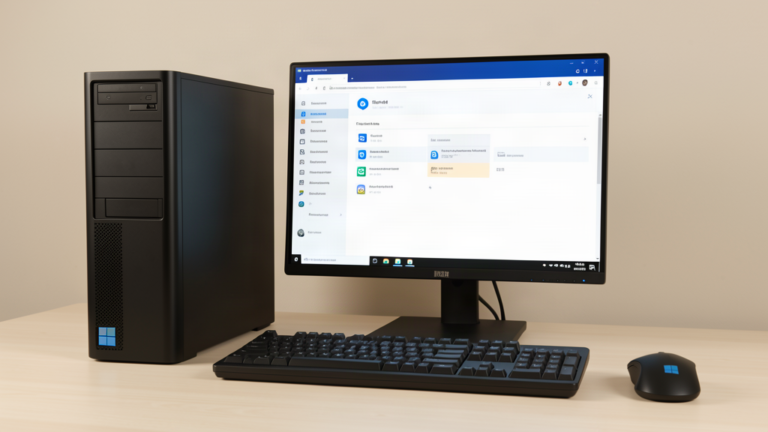
Pour faire un É majuscule sur un PC Windows, maintenez la touche Alt de gauche, tapez 0201 sur le pavé numérique, puis relâchez Alt : le É apparaît. Le code court Alt + 144 donne le même résultat sur un Windows en français.
Le problème, c’est que beaucoup de PC portables n’ont plus de pavé numérique, et que le réflexe Verr Maj + é, qui fonctionne sur Mac, donne un 2 sur un PC. D’où les 165 000 recherches mensuelles sur « é majuscule » en France, d’après Google Ads : on cherche la combinaison, on la trouve, on l’oublie, on recommence.
Je donne ici les méthodes qui marchent sous Windows, avec ou sans pavé numérique, pour le É mais aussi pour È, Ê et Ë, qui ne se tapent pas de la même façon. Et je parle du nouveau clavier AZERTY intégré à Windows 11, que presque personne n’a activé alors qu’il règle la question pour de bon.
Sommaire
- 1. Le É avec le code Alt, la méthode universelle
- 2. Pourquoi Verr Maj + é donne un 2
- 3. È, Ê et Ë : les touches mortes suffisent
- 4. Sans pavé numérique : Word, copier-coller, Table des caractères
- 5. Le nouvel AZERTY de Windows 11
- Les questions qu’on me pose le plus
Le É avec le code Alt, la méthode universelle
Le code Alt écrit un caractère à partir de son numéro. Il marche dans tous les logiciels, du navigateur au Bloc-notes, et quel que soit le clavier branché.
- Vérifiez que le voyant Verr Num est allumé. Sinon, appuyez sur la touche Verr Num du pavé numérique.
- Placez le curseur là où le É doit apparaître.
- Maintenez la touche Alt de gauche, celle qui se trouve juste à gauche de la barre d’espace.
- Tapez 0201 sur le pavé numérique, chiffre par chiffre, sans relâcher Alt.
- Relâchez Alt : le É s’affiche.
Deux pièges reviennent tout le temps. Les chiffres de la rangée du haut, au-dessus des lettres, ne fonctionnent pas pour les codes Alt : il faut le pavé numérique. Et la touche Alt Gr, à droite de l’espace, ne remplace pas Alt.
Il existe deux familles de codes. Ceux qui commencent par 0 (Alt + 0201) suivent la table Windows et donnent le même caractère sur tous les PC. Les codes courts (Alt + 144) viennent de l’ancienne table du DOS, celle qu’utilise un Windows en français : ils marchent sur un PC réglé en français, mais peuvent donner autre chose sur un Windows configuré dans une autre langue. Si vous ne devez en retenir qu’un, prenez celui qui commence par 0.
| Lettre | Code Alt (table Windows) | Code Alt court (Windows en français) |
|---|---|---|
| É | Alt + 0201 | Alt + 144 |
| È | Alt + 0200 | Alt + 212 |
| Ê | Alt + 0202 | Alt + 210 |
| Ë | Alt + 0203 | Alt + 211 |
| À | Alt + 0192 | Alt + 183 |
| Ç | Alt + 0199 | Alt + 128 |
Si Alt + 0201 écrit autre chose qu’un É, ou rien du tout, regardez l’indicateur de langue à côté de l’heure. Un clavier passé en ENG ou en US change le comportement de plusieurs touches, et mon guide pour changer la langue du clavier explique comment revenir en FRA.

Pourquoi Verr Maj + é donne un 2
Sur un Mac, activer Verr Maj puis appuyer sur é donne bien É. Sur un PC, la même manœuvre écrit 2. Ce n’est pas une panne : sous Windows, le verrouillage des majuscules du clavier AZERTY traditionnel agit sur toutes les touches, rangée des chiffres comprise. Il se comporte comme si vous gardiez Maj enfoncée, et Maj + é donne 2.
Ce clavier traditionnel n’a tout simplement aucune combinaison pour le É. Microsoft l’écrit lui-même dans la documentation de son nouveau clavier français : l’ancienne disposition ne permet pas de saisir les formes majuscules de certains caractères accentués, ni les ligatures œ et æ. D’où le code Alt, seule voie intégrée au clavier classique pour le É.
Ça ne vaut pas que pour l’esthétique. L’Académie française recommande d’accentuer les capitales, parce que l’accent change parfois le sens : « RETRAITES » et « RETRAITÉS » ne désignent pas la même chose. Un titre, un prénom comme ÉRIC ou ÉLODIE sur un formulaire, une ligne en capitales sur une affiche : les occasions de taper un É ne manquent pas.
È, Ê et Ë : les touches mortes suffisent
Bonne nouvelle pour les trois autres E accentués : le clavier AZERTY de Windows sait les faire sans code, grâce aux touches mortes. Une touche morte n’écrit rien seule, elle attend la lettre suivante pour poser son accent dessus. C’est le même mécanisme que le tilde au clavier.
| Lettre | Touche morte (AZERTY Windows) | Puis |
|---|---|---|
| È | Alt Gr + 7 (accent grave) | Maj + E |
| Ê | ^ (la touche à droite du P) | Maj + E |
| Ë | Maj + ^ (tréma) | Maj + E |
| É | aucune touche morte d’accent aigu | code Alt obligatoire |
Pour le È, par exemple : maintenez Alt Gr, appuyez sur la touche 7 (celle du è), relâchez tout, puis tapez Maj + E. Rien ne s’affiche après le premier geste, c’est normal.
La même logique donne À (Alt Gr + 7, puis Maj + A), Î, Ô et Û (^ puis la lettre en majuscule). Il manque deux signes au clavier classique : l’accent aigu et la cédille. Le É et le Ç majuscule sont donc les deux capitales qui exigent un code Alt ou une autre astuce.
Sans pavé numérique : Word, copier-coller, Table des caractères
Sur un PC portable sans pavé numérique, le code Alt devient compliqué. Certains modèles cachent un pavé dans les touches U, I, O, J, K, L, activé par Fn et Verr Num : regardez si de petits chiffres sont imprimés sur ces touches. Si la touche Fn ne répond pas, mon article sur la touche Fn qui ne fonctionne pas donne les réglages à vérifier. Sinon, quatre solutions.
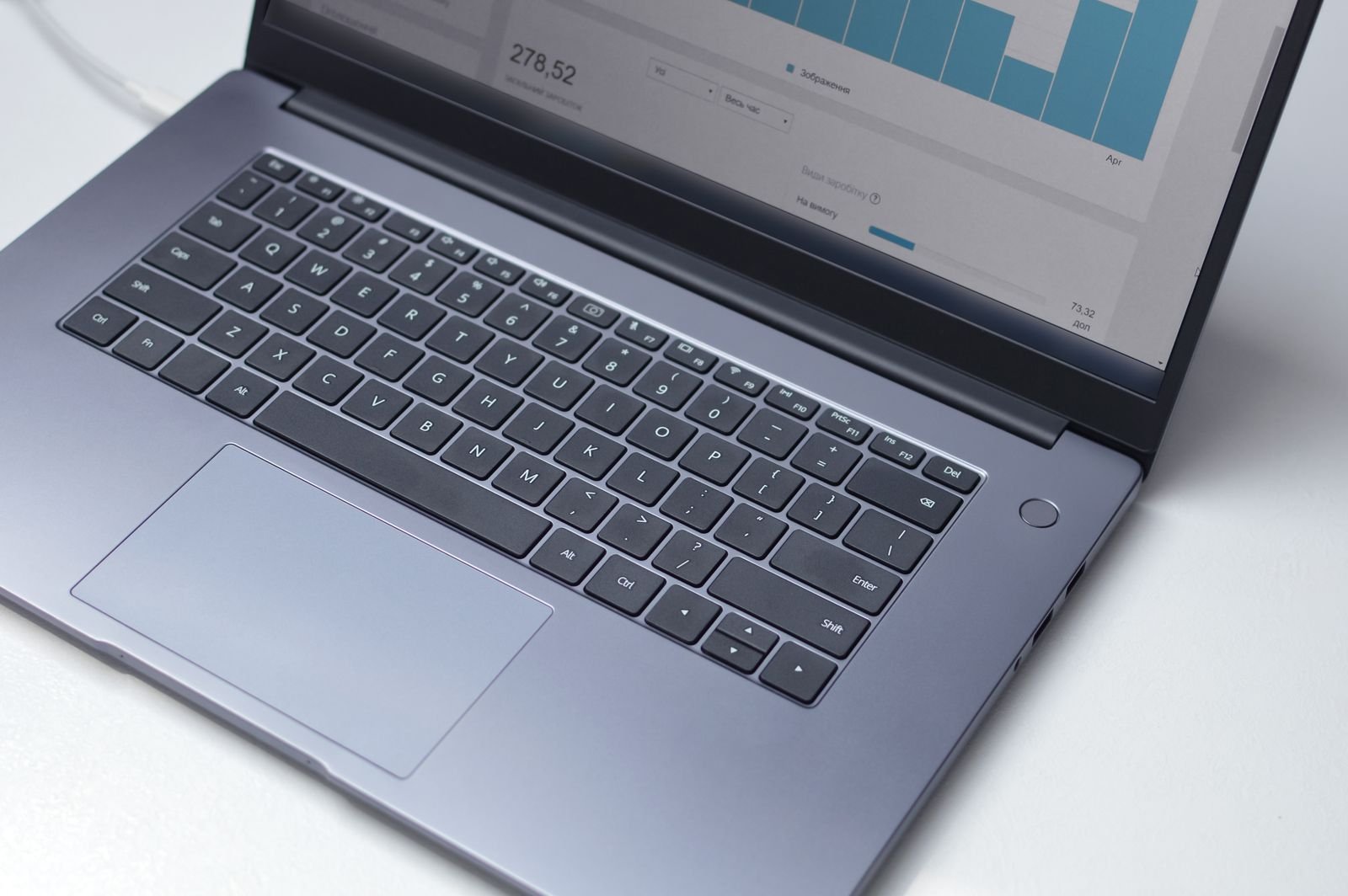
Dans Word et Outlook. Microsoft a prévu un raccourci : Ctrl + ‘ (l’apostrophe, sur la touche 4), relâchez, puis Maj + E. Le É apparaît. Il ne fonctionne que dans les logiciels Office, pas dans un navigateur ni dans le Bloc-notes. Word peut aussi corriger pour vous : dans Fichier, Options, Vérification, l’option « Majuscules accentuées en français » demande au correcteur de proposer les capitales accentuées.
Le copier-coller. Copiez ce É, puis collez-le avec Ctrl + V là où il vous faut. Pour un usage répété, gardez-le dans l’historique du presse-papiers : Windows + V le ressort en deux clics. La fonction doit être activée une fois, comme je l’explique dans mon guide sur l’historique du presse-papiers de Windows.
La Table des caractères. Tapez « table des caractères » dans le menu Démarrer (ou charmap dans Windows + R). Cliquez sur É, puis sur « Sélectionner » et « Copier ». En bas de la fenêtre, Windows affiche aussi le code Alt de chaque caractère.
Le changement de clavier. C’est la solution durable, et elle mérite sa propre section.
Le nouvel AZERTY de Windows 11
Depuis la version 24H2, Windows 11 contient un second clavier français, « Français (Standard, AZERTY) ». Il suit la norme AFNOR NF Z71-300 publiée en 2019, et Microsoft l’a conçu pour combler les manques de l’ancien : É, Ç, œ, æ et les guillemets « » y ont tous une combinaison. Le É majuscule se tape avec Alt Gr + Maj + é, sans pavé numérique ni code à retenir. Même logique pour È (Alt Gr + Maj + è), À et Ç.
Pour l’ajouter, vérifiez d’abord que votre PC est en 24H2 ou plus récent (mon article pour connaître la version de Windows le montre en une commande), puis :
- Ouvrez Paramètres avec Windows + I, puis Heure et langue, et Langue et région.
- Sur la ligne « Français (France) », cliquez sur les trois points, puis sur « Options de langue ».
- Dans « Claviers installés », cliquez sur « Ajouter un clavier » et choisissez « Français (Standard, AZERTY) ».
- Passez d’un clavier à l’autre avec Windows + Espace.
Un avertissement avant de supprimer l’ancien : ce clavier range plusieurs symboles ailleurs que sur les touches gravées d’un AZERTY classique. Les lettres ne bougent pas, mais certains signes de ponctuation et de programmation changent de place. Gardez les deux claviers installés le temps de vous habituer.
Les questions qu’on me pose le plus
Quel est le raccourci clavier pour insérer un « à » majuscule ?
Sur un PC en AZERTY, faites Alt Gr + 7, relâchez, puis Maj + A pour obtenir À. Avec un pavé numérique, Alt + 0192 donne le même résultat.
Comment écrire ë sur un clavier ?
Appuyez sur Maj + ^ (la touche à droite du P), relâchez, puis tapez e. Pour la majuscule Ë, tapez Maj + E après la touche morte, ou utilisez Alt + 0203.
Comment saisir des accents majuscules sur un Mac ?
Sur un Mac en AZERTY, activez Verr Maj puis tapez é, è, à ou ç : la lettre sort en majuscule accentuée. Cette astuce ne marche pas sous Windows, où Verr Maj + é donne 2.
Comment faire un É majuscule sans pavé numérique ?
Dans Word, faites Ctrl + ‘ puis Maj + E. Ailleurs, copiez-collez le caractère depuis la Table des caractères, ou ajoutez le clavier « Français (Standard, AZERTY) » de Windows 11 24H2, où É se tape avec Alt Gr + Maj + é.
Mon conseil : notez Alt + 0201 sur un post-it si vous avez un pavé numérique, et sinon essayez une semaine le nouveau clavier AZERTY. Les autres caractères qui posent problème, comme l’arobase ou les crochets, ont chacun leur article sur le site.