Récapitulatif
- L’historique du presse-papier s’ouvre avec Windows + V, sur Windows 10 (depuis la version 1809) et Windows 11.
- La première fois, il est désactivé : le raccourci affiche un bouton Activer, ou bien passez par Paramètres, Système, Presse-papiers.
- Il garde jusqu’à 25 éléments : texte, HTML et images de moins de 4 Mo.
- Tout est effacé au redémarrage, sauf les éléments épinglés.
- Ce qui a été copié avant l’activation n’est enregistré nulle part : impossible de le retrouver.
- Un mot de passe copié reste visible dans l’historique : effacez-le, ou vérifiez que votre gestionnaire de mots de passe l’exclut.
Vous copiez un lien, puis une adresse, puis un numéro de commande, et au moment de coller le premier, il a disparu. Le presse-papier classique de Windows ne garde qu’un seul élément : chaque nouvelle copie écrase la précédente. C’est pour ça qu’on finit par faire des allers-retours entre deux fenêtres.
Windows sait pourtant garder les copies successives, et les ressortir avec un raccourci. La fonction existe depuis 2018, mais elle est désactivée par défaut, et la plupart des gens ne la découvrent qu’en tombant dessus par hasard. Je l’ai montrée dans une courte vidéo sur ma chaîne, et c’est l’une des astuces qui font gagner le plus de temps au quotidien.
Voici comment l’activer, s’en servir, épingler ce que vous collez souvent, et surtout la vider, parce qu’un historique de copier-coller garde aussi ce qu’on aurait préféré oublier.
Sommaire
- 1. Activer l’historique du presse-papier
- 2. Coller un ancien élément avec Windows + V
- 3. Ce qu’il garde, et ce qu’il ne garde pas
- 4. Épingler les textes que vous collez souvent
- 5. Effacer ou désactiver l’historique
- 6. Windows + V ne fonctionne pas
- Les questions qu’on me pose le plus
Activer l’historique du presse-papier
Le plus rapide : appuyez sur Windows + V. Si l’historique n’est pas encore actif, une petite fenêtre s’ouvre avec un bouton Activer. Cliquez dessus, c’est fait. À partir de ce moment, chaque copie s’ajoute à la liste au lieu de remplacer la précédente.
La même chose par les réglages, utile si vous voulez aussi voir les options :
- Ouvrez les Paramètres avec Windows + I.
- Allez dans Système, puis Presse-papiers.
- Passez « Historique du Presse-papiers » sur Activé.
La fonction est arrivée avec la mise à jour d’octobre 2018 de Windows 10, la version 1809. Tout PC sous Windows 11 l’a. Sur un Windows 10 resté très ancien, la ligne n’existe pas dans les Paramètres : vérifiez votre version avec mon guide pour connaître sa version de Windows.
Point important, et c’est la réponse à une question qui revient souvent sur les forums : l’historique ne commence qu’au moment où vous l’activez. Si vous cherchez un texte copié hier et que la fonction était désactivée, il n’est stocké nulle part. Windows ne garde le presse-papier qu’en mémoire, il n’existe aucun fichier caché à ouvrir pour le récupérer.

Coller un ancien élément avec Windows + V
Une fois l’historique actif, vous copiez comme d’habitude, avec Ctrl + C ou le clic droit. Rien ne change de ce côté. La différence se fait au moment de coller :
- Placez le curseur là où vous voulez coller : un document, un champ de formulaire, un mail.
- Appuyez sur Windows + V. La liste de vos dernières copies s’ouvre, la plus récente en haut.
- Cliquez sur l’élément voulu, ou descendez avec les flèches du clavier et validez avec Entrée. Il est collé directement à l’endroit du curseur.
Ctrl + V continue de coller la dernière copie, comme avant. Windows + V ne le remplace pas, il s’y ajoute quand vous avez besoin d’un élément plus ancien. C’est exactement ce que je montre dans cette vidéo de vingt secondes :
Sur Windows 11, la même fenêtre porte aussi des onglets pour les emojis, les GIF, les kaomojis et les symboles spéciaux. Le presse-papier est l’onglet marqué d’une petite planchette à pince. Le raccourci fait partie de ceux que je conseille d’apprendre en premier, avec les autres de ma liste de raccourcis clavier Windows.
Ce qu’il garde, et ce qu’il ne garde pas
Les limites sont précises, et elles expliquent la plupart des « ça ne marche pas » :
- 25 éléments au maximum. Au-delà, le plus ancien sort de la liste à chaque nouvelle copie, sauf s’il est épinglé.
- Texte, HTML et images. Un texte copié depuis une page web garde sa mise en forme. Une image copiée apparaît en vignette.
- 4 Mo maximum par élément. Une très grande image ou un énorme bloc de texte n’entre pas dans l’historique.
- Pas de fichiers. Copier un fichier dans l’Explorateur fonctionne toujours avec Ctrl + V, mais le fichier n’apparaît pas dans l’historique.
- Effacé au redémarrage. Arrêter ou redémarrer le PC vide la liste, à l’exception des éléments épinglés.
Bonne nouvelle pour les captures : l’outil Capture d’écran (Windows + Maj + S) place l’image dans le presse-papier, donc elle rejoint l’historique. Vous pouvez faire trois captures d’affilée et les coller ensuite dans l’ordre que vous voulez. J’explique les différentes façons de capturer dans mon guide de la capture d’écran sur Windows.
Épingler les textes que vous collez souvent
L’épinglage transforme l’historique en petite réserve de textes prêts à coller. Une adresse postale, un IBAN que vous envoyez souvent, une formule de politesse, un numéro de client : vous le copiez une fois, vous l’épinglez, et il reste dans la liste même après un redémarrage.
Pour épingler, ouvrez Windows + V, passez la souris sur l’élément et cliquez sur l’icône d’épingle, ou sur les trois points puis Épingler selon votre version de Windows. Un élément épinglé ne compte pas dans la rotation des 25 : il ne sort plus de la liste tant que vous ne le désépinglez pas.
Gardez quand même la réserve pour ce qui n’est pas sensible. Un code ou un mot de passe épinglé reste lisible par toute personne qui utilise votre session, et appuyer sur deux touches suffit à l’afficher.
Effacer ou désactiver l’historique
C’est la partie que la plupart des tutoriels survolent, et c’est pourtant celle qui compte sur un PC partagé. Tout ce que vous copiez reste affiché dans la liste jusqu’au redémarrage : un mot de passe copié depuis un mail, un code de validation, un message privé. Trois niveaux de nettoyage existent.
- Un seul élément : dans Windows + V, cliquez sur les trois points à droite de l’élément, puis sur la corbeille ou Supprimer.
- Toute la liste : dans la même fenêtre, le bouton d’effacement en haut de la liste vide tout d’un coup. Même résultat dans Paramètres, Système, Presse-papiers, bouton Effacer à côté de « Effacer les données du Presse-papiers ». Dans les deux cas, les éléments épinglés restent : désépinglez-les d’abord si vous voulez qu’ils partent aussi.
- Couper la fonction : repassez « Historique du Presse-papiers » sur Désactivé. La liste est vidée et Windows revient au fonctionnement à un seul élément.
Pour les mots de passe, la vraie protection se règle en amont. Windows permet à une application d’exclure ce qu’elle copie de l’historique, et plusieurs gestionnaires de mots de passe s’en servent ou proposent un réglage pour vider le presse-papier après quelques secondes. Regardez dans les options du vôtre. Dans le même esprit, si plusieurs personnes utilisent le PC, prenez l’habitude de verrouiller le PC dès que vous vous levez.
Dernière option dans ces réglages, juste en dessous : le partage du presse-papier entre vos appareils, lié à votre compte Microsoft. Il n’est actif que si vous l’activez. Si vous ne vous en servez pas, laissez-le coupé : vos copies restent sur ce PC.
Windows + V ne fonctionne pas
Trois causes couvrent presque tous les cas.
La fenêtre s’ouvre mais reste vide. L’historique vient d’être activé, ou le PC vient de redémarrer. Copiez quelque chose, puis rouvrez la fenêtre : l’élément doit apparaître.
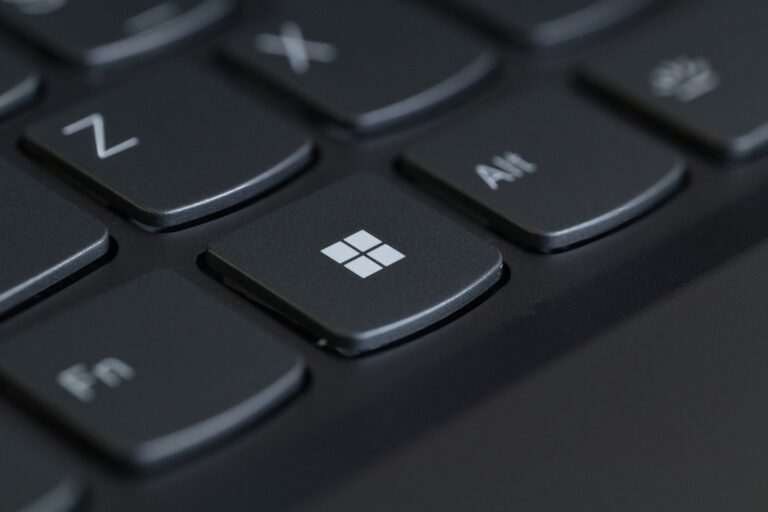
Rien ne s’ouvre du tout. Testez la touche Windows seule : si le menu Démarrer ne s’ouvre pas non plus, le problème vient de la touche, pas du presse-papier. Beaucoup de claviers gaming ont un verrou qui la désactive. La marche à suivre est dans mon guide quand la touche Windows ne fonctionne plus.
Le réglage est grisé. Sur un PC d’entreprise ou d’école, l’administrateur peut interdire l’historique par une stratégie de groupe (« Autoriser l’historique du Presse-papiers »). Les Paramètres affichent alors que certains réglages sont gérés par votre organisation. Sur un PC professionnel, c’est le service informatique qui tranche.
Les questions qu’on me pose le plus
Comment puis-je effacer l’historique de copier-coller ?
Ouvrez Paramètres, Système, Presse-papiers, puis cliquez sur Effacer à côté de « Effacer les données du Presse-papiers ». Tout part sauf les éléments épinglés. Pour supprimer un seul élément, ouvrez Windows + V et passez par les trois points à droite de cet élément.
Comment puis-je copier et coller plusieurs éléments ?
Activez l’historique du presse-papier, puis copiez vos éléments les uns après les autres avec Ctrl + C. Au moment de coller, appuyez sur Windows + V et choisissez dans la liste celui que vous voulez, autant de fois que nécessaire.
Quelle est l’icône du presse-papiers ?
C’est une planchette à pince, celle de l’onglet presse-papier dans la fenêtre Windows + V et du groupe Presse-papiers dans l’onglet Accueil de Word ou Excel. Windows n’affiche pas d’icône permanente dans la barre des tâches : on y accède par le raccourci.
Comment voir l’historique d’activité d’un PC ?
Il n’existe pas d’historique unique : l’historique du presse-papier ne montre que les copies depuis le dernier redémarrage. Les sites visités se trouvent dans l’historique du navigateur (Ctrl + H), et les fichiers ouverts récemment dans l’Explorateur, à la rubrique Accueil sur Windows 11 ou Accès rapide sur Windows 10.
Windows + V fait partie de ces fonctions qu’on ne lâche plus une fois activées. Activez-le, épinglez deux ou trois textes que vous retapez sans arrêt, et pensez à vider la liste après avoir copié quelque chose de sensible.