Récapitulatif
- Le Wake on LAN allume ou réveille un PC à distance quand sa carte réseau reçoit un « paquet magique » : six octets FF suivis de son adresse MAC répétée 16 fois, soit 102 octets.
- Trois réglages à faire : l’option de réveil par PCI-E dans le BIOS, les cases de réveil de la carte réseau dans le Gestionnaire de périphériques, puis le démarrage rapide.
- Microsoft l’écrit noir sur blanc : Windows ne prend pas en charge le réveil après un arrêt avec démarrage rapide. Depuis la veille, ça marche.
- Utilisez le câble Ethernet. Sur mon PC, Windows déclare la carte Wi-Fi capable de réveiller la machine, mais seule la carte Ethernet est réellement armée pour le faire.
- Pas besoin de logiciel pour envoyer le paquet : quelques lignes de PowerShell suffisent depuis un autre PC, sinon une application gratuite sur le téléphone.
Le Wake on LAN, souvent abrégé WOL, sert à allumer un PC sans appuyer sur son bouton. Un autre appareil du réseau (votre téléphone, un second ordinateur, la box) envoie un message très court à la carte réseau du PC endormi, et celle-ci le réveille. Pratique pour récupérer un fichier sur la tour du bureau depuis le canapé, ou pour lancer une prise de main à distance sans demander à quelqu’un d’appuyer sur le bouton.
Sur le papier, c’est trois cases à cocher. Dans la vraie vie, la moitié des gens qui essaient se retrouvent avec un PC qui ne répond pas, et la raison est presque toujours la même : on a éteint le PC alors que Windows ne réveille par le réseau qu’un PC en veille. J’ai fait le relevé sur mon propre PC sous Windows 11 avant d’écrire ce guide, et je vous montre où regarder, dans l’ordre.
Sommaire
- Ce que mon PC m’a dit sur son propre Wake on LAN
- Comment fonctionne le Wake on LAN
- Étape 1 : activer le réveil par le réseau dans le BIOS
- Étape 2 : régler la carte réseau dans Windows 11
- Étape 3 : veille, arrêt et démarrage rapide
- Envoyer le paquet magique depuis un PC ou un téléphone
- Réveiller son PC depuis l’extérieur de la maison
- Le PC ne se réveille pas : les vérifications dans l’ordre
- Les questions qu’on me pose le plus
Ce que mon PC m’a dit sur son propre Wake on LAN
Le 18 novembre 2026, j’ai interrogé mon PC sous Windows 11 Famille 25H2 avec PowerShell, sans rien installer. La commande Get-NetAdapterPowerManagement annonce le réveil par paquet magique activé sur les deux cartes, Wi-Fi et Ethernet. Pourtant powercfg /devicequery wake_armed, qui liste les appareils vraiment autorisés à réveiller la machine, ne renvoie qu’une ligne : la carte Ethernet Realtek PCIe GbE. La carte Wi-Fi n’apparaît que dans la liste des appareils « programmables », c’est-à-dire capables de le faire si on le leur demande.
Deuxième surprise : la valeur HiberbootEnabled du registre vaut 1, ce qui veut dire démarrage rapide activé. Mais powercfg /a répond « La mise en veille prolongée n’a pas été activée », et sans veille prolongée le démarrage rapide n’a aucun effet. Sur cette machine, un arrêt est donc un vrai arrêt. Lire le réglage dans Paramètres ne suffit pas pour savoir où on en est.
J’ai enfin envoyé un paquet magique depuis ce même PC, en PowerShell, pour vérifier sa taille réelle : 102 octets partis sur le port UDP 9. Le script est plus bas, vous pouvez le reprendre tel quel.

Comment fonctionne le Wake on LAN
Quand un PC dort, presque tout est coupé. La carte réseau, elle, garde un filet de courant et continue d’écouter ce qui passe sur le câble. Elle ne comprend pas Internet, elle ne connaît pas d’adresse IP à ce moment-là : elle guette une seule chose, une suite d’octets qui contient sa propre adresse MAC.
Ce message s’appelle le paquet magique. Sa forme est toujours la même : six octets à FF, puis l’adresse MAC de la carte répétée seize fois. 6 + 16 × 6 = 102 octets. On l’envoie en général en UDP, sur le port 9 ou le port 7, à tout le réseau local d’un coup (une « diffusion »), puisque le PC endormi n’a plus d’adresse IP active pour le recevoir. La carte reconnaît son adresse, prévient la carte mère, et le PC démarre ou sort de veille.
Il n’y a aucun accusé de réception. L’appareil qui envoie ne sait pas si le paquet est arrivé : IT-Connect le rappelle dans son tutoriel, et c’est ce qui rend les pannes pénibles à diagnostiquer. Le seul retour, c’est l’écran qui s’allume, ou rien.
Étape 1 : activer le réveil par le réseau dans le BIOS
Tout commence dans le firmware de la carte mère. Si la carte mère coupe l’alimentation de la carte réseau à l’arrêt, aucun réglage Windows ne la rallumera. Pour y entrer, la méthode la plus simple depuis Windows est détaillée dans mon guide pour accéder au BIOS depuis Windows 11, sans avoir à marteler une touche au démarrage.
Le nom de l’option change d’un fabricant à l’autre, c’est ce qui perd le plus de monde. Chez ASUS, la fiche d’aide officielle indique le chemin Advanced, puis APM Configuration, puis « Power On By PCI-E » à passer sur Enabled. TP-Link parle de « Reprise par périphérique PCI-E » dans le menu de gestion de l’alimentation. IT-Connect cite aussi « Wake up event », « Remote Wake Up » ou simplement « WOL », souvent rangés dans « Power Management Setup ». Cherchez dans la partie alimentation un réglage qui contient Wake, PME ou PCI-E.
Une deuxième option bloque souvent tout sans le dire : le mode d’économie d’énergie à l’arrêt, appelé ErP Ready ou EuP 2013. La procédure officielle de MSI demande de le passer sur Disabled dans Power Management Setup, puis d’activer « Resume By PCI-E/Networking Device » dans Wake Up Event Setup. Méfiez-vous quand même des généralités : sur ses mini-PC ProArt PA90, ASUS indique l’inverse, il faut régler ERP sur Enable (S5) pour que le WOL fonctionne. Le nom est le même, la logique change. Enregistrez avec F10 et laissez le PC redémarrer.
Étape 2 : régler la carte réseau dans Windows 11
Deuxième étage : le pilote de la carte réseau. Faites un clic droit sur le bouton Démarrer, ouvrez le Gestionnaire de périphériques, dépliez « Cartes réseau » et double-cliquez sur la carte Ethernet (chez moi, Realtek PCIe GbE Family Controller). Deux onglets comptent.
Dans l’onglet « Gestion de l’alimentation », cochez « Autoriser ce périphérique à sortir l’ordinateur du mode veille », puis « Autoriser uniquement un paquet magique à sortir l’ordinateur du mode veille ». Cette seconde case évite que le PC se réveille au moindre trafic réseau, ce qui arrive vite avec une box, une imprimante et trois téléphones sur le même réseau. La première case, « Autoriser l’ordinateur à éteindre ce périphérique pour économiser l’énergie », est cochée sur mon PC (PowerShell la renvoie en Enabled) et le réveil fonctionne avec : inutile d’y toucher.
Dans l’onglet « Avancé », les noms dépendent du fabricant de la puce. Sur ma carte Realtek, trois lignes concernent le réveil : « Réveil sur Magic Packet » (Activé), « Arrêter Réveil par réseau » (Activé, c’est elle qui garde la carte en écoute après un arrêt) et « WoL / Arrêt vitesse réseau », réglée sur « 10 Mbps en premier ». Cette dernière fait tomber la liaison à 10 Mbps pendant le sommeil pour consommer moins, et le paquet magique passe très bien à cette vitesse. Sur une carte Intel, cherchez les lignes qui contiennent « Wake on » ou « Réveil ».
Pour vérifier sans cliquer partout, ouvrez PowerShell en administrateur et tapez powercfg /devicequery wake_armed. Si votre carte Ethernet figure dans la réponse, Windows la laisse réveiller le PC. Si la liste est vide, une case a été oubliée.
Étape 3 : veille, arrêt et démarrage rapide
C’est ici que la plupart des tutoriels vont trop vite. Microsoft a une fiche dédiée, « Comportement wake on LAN (WOL) dans Windows 10 », dont l’en-tête indique qu’elle s’applique aux versions prises en charge de Windows client, Windows 11 compris. Elle dit trois choses. Le réveil par le réseau est pris en charge depuis la veille (S3) et depuis la veille prolongée quand vous la demandez vous-même. Il n’est pas pris en charge après un arrêt avec démarrage rapide : Windows désarme alors volontairement la carte réseau, parce qu’un utilisateur qui éteint son PC s’attend à ce qu’il ne consomme plus rien. Et certains firmwares réveillent quand même le PC depuis l’arrêt, sans que Windows y soit pour quelque chose.
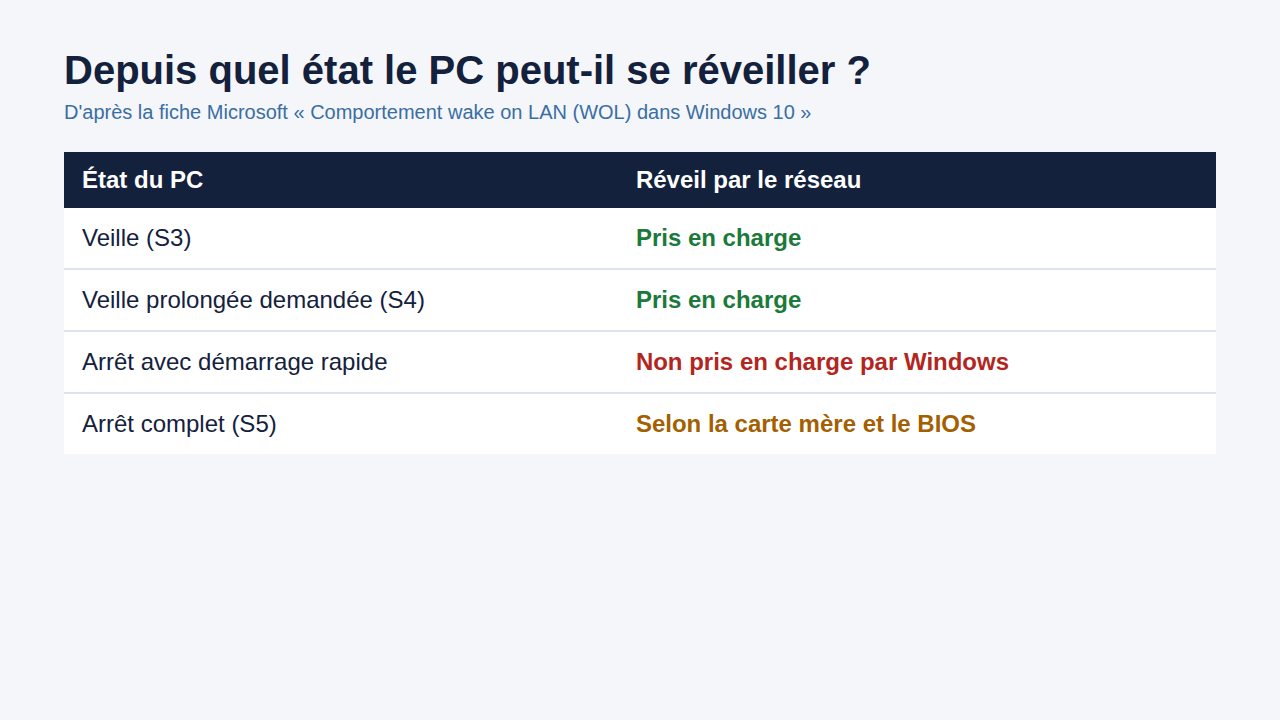
Conséquence pratique : si vous voulez allumer un PC éteint (et pas seulement endormi), désactivez le démarrage rapide. La manipulation tient en quatre clics dans les options d’alimentation, je la détaille pas à pas dans mon article pour désactiver le démarrage rapide de Windows 11. Microsoft déconseille de le faire en général, puisque le démarrage devient un peu plus lent. C’est le prix à payer pour un arrêt classique, le seul depuis lequel votre carte mère a une chance de rallumer la machine.
Si vous vous contentez de la veille, gardez le démarrage rapide et vérifiez seulement que votre PC dort au lieu de s’éteindre : c’est souvent le cas des tours réglées pour ne jamais se mettre en veille, et ma vidéo « Comment désactiver la mise en veille de son PC », vue plus de 69 000 fois, montre le réglage à faire en sens inverse : pour le Wake on LAN, le PC doit pouvoir s’endormir.
Envoyer le paquet magique depuis un PC ou un téléphone
Avant tout, notez l’adresse MAC de la carte Ethernet du PC à réveiller. Tapez ipconfig /all dans l’invite de commandes et relevez la ligne « Adresse physique » sous la carte Ethernet, au format 68-1D-EF-…. Mon guide sur la commande ipconfig explique comment lire le reste de la réponse. Attention, la carte Wi-Fi a sa propre adresse : sur mon PC, les deux n’ont rien à voir, et envoyer le paquet à l’adresse Wi-Fi ne réveillera jamais la carte Ethernet.
Depuis un autre PC Windows du même réseau, pas besoin d’installer quoi que ce soit. Voici le script que j’ai lancé pour mon relevé. Remplacez l’adresse de la première ligne par celle de votre PC, collez le tout dans PowerShell et validez :
$mac = 'AA-BB-CC-DD-EE-FF'
$octets = $mac -split '[-:]' | ForEach-Object { [Convert]::ToByte($_,16) }
$paquet = [byte[]](,0xFF * 6) + ($octets * 16)
$udp = New-Object System.Net.Sockets.UdpClient
$udp.EnableBroadcast = $true
$udp.Send($paquet, $paquet.Length, '255.255.255.255', 9)
$udp.Close()
La console affiche 102, le nombre d’octets envoyés. Ça prouve que le paquet est parti, pas qu’il a été reçu : le seul vrai test reste de mettre le PC cible en veille et de regarder s’il se rallume.
Sur téléphone, les applications ne manquent pas, et la SERP de Google en met trois en avant : Wake On Lan sur Google Play (celle qu’IT-Connect utilise dans son tutoriel), Wolow sur l’App Store, et Simple Wake-on-LAN sur le Microsoft Store pour un autre PC. Elles demandent toutes la même chose : l’adresse MAC, et l’adresse de diffusion ou l’adresse IP du PC. Le téléphone doit être connecté au Wi-Fi de la maison, pas en 4G ou 5G, sinon le paquet part sur Internet et n’arrive jamais à votre réseau local.
Réveiller son PC depuis l’extérieur de la maison
Depuis le bureau ou en vacances, ça se complique, parce que le paquet doit traverser la box. IT-Connect et TP-Link décrivent la même méthode en trois temps. On réserve d’abord une adresse IP fixe au PC dans le serveur DHCP de la box, en l’associant à son adresse MAC. On crée ensuite une redirection de port UDP vers cette adresse (port 7 chez IT-Connect, qui conseille d’essayer le 9 si ça ne marche pas). On envoie enfin le paquet vers l’adresse IP publique de la box.
Deux pièges dans cette méthode. TP-Link rappelle que l’adresse IP publique de la box peut changer à tout moment, d’où le service DDNS que TP-Link fait configurer pour joindre la box par un nom fixe. Et quand le PC dort, il ne répond plus sur le réseau : la box doit déjà savoir à quelle adresse MAC envoyer le paquet, c’est le rôle de la liaison IP et MAC que TP-Link fait activer en plus de la réservation. Sans elle, le paquet peut se perdre en route.
Mon avis : si vous avez à la maison un appareil qui reste allumé (un NAS, un Raspberry Pi, un second PC), passez par lui. Vous vous y connectez à distance, et c’est lui qui envoie le paquet sur le réseau local, comme dans le script ci-dessus. TeamViewer fonctionne sur ce principe avec sa fonction Wake-on-LAN intégrée. Vous n’ouvrez aucun port de votre box vers Internet, et c’est autant de surface d’attaque en moins. Une fois le PC réveillé, vous pouvez même partager un dossier entre deux PC pour récupérer vos fichiers sans prise de main.
Le PC ne se réveille pas : les vérifications dans l’ordre
- Testez depuis la veille, pas depuis l’arrêt. Si le réveil marche depuis la veille et pas après un arrêt, c’est le démarrage rapide ou le BIOS, pas la carte réseau.
- Regardez la prise réseau du PC une fois éteint. Si ses voyants s’éteignent avec lui, la carte n’est plus alimentée : retour au BIOS, côté réveil par PCI-E et ErP.
- Lancez
powercfg /devicequery wake_armed. Si la carte Ethernet n’y figure pas, une case de l’onglet « Gestion de l’alimentation » manque. - Comparez l’adresse MAC saisie dans l’application avec celle de la carte Ethernet dans
ipconfig /all. L’erreur la plus fréquente consiste à recopier l’adresse de la carte Wi-Fi. - Vérifiez que l’appareil qui envoie est bien sur le même réseau local, et pas sur un réseau invité de la box ni en données mobiles.
- Après une grosse mise à jour de Windows ou du pilote, revérifiez l’onglet « Avancé » de la carte : un nouveau pilote peut revenir aux valeurs par défaut du fabricant.
Dernier cas, l’inverse : un PC qui sort de veille la nuit sans que personne n’y touche. La case « Autoriser uniquement un paquet magique » coupe les réveils provoqués par le reste du trafic réseau. Un PC qui se coupe sans prévenir, en revanche, relève d’un autre problème, que j’ai traité dans mon guide pour un PC qui s’éteint tout seul.
Les questions qu’on me pose le plus
Comment activer le Wake on LAN sur Windows 11 ?
Ouvrez le Gestionnaire de périphériques, double-cliquez sur la carte Ethernet, puis cochez dans l’onglet « Gestion de l’alimentation » les cases « Autoriser ce périphérique à sortir l’ordinateur du mode veille » et « Autoriser uniquement un paquet magique à sortir l’ordinateur du mode veille ». Activez aussi le réveil sur Magic Packet dans l’onglet « Avancé », et l’option de réveil par PCI-E dans le BIOS.
Le Wake on LAN fonctionne-t-il en Wi-Fi ?
Ne comptez pas dessus. TP-Link pose la carte filaire comme condition, ASUS ne décrit le réveil que par la carte LAN intégrée, et sur mon PC la carte Wi-Fi affiche bien l’option « Wake on Magic Packet » mais Windows ne l’arme pas pour réveiller la machine. Le PC à réveiller doit être relié par câble ; le téléphone qui envoie le paquet, lui, peut être en Wi-Fi.
Peut-on allumer un PC éteint avec le Wake on LAN ?
Oui, si la carte mère le permet et si le démarrage rapide est désactivé. Microsoft indique que Windows ne prend pas en charge le réveil après un arrêt avec démarrage rapide, et que seul le firmware de certaines cartes mères sait rallumer un PC depuis l’arrêt classique. Depuis la veille, en revanche, c’est le cas que Windows prend en charge, dès que la carte réseau est réglée.
Comment fonctionne le Wake on LAN ?
La carte réseau du PC endormi garde un peu de courant et attend un paquet magique : six octets FF suivis de son adresse MAC répétée seize fois, soit 102 octets envoyés à tout le réseau local. Quand elle reconnaît son adresse, elle demande à la carte mère de démarrer le PC. Aucun accusé de réception n’est renvoyé à l’appareil qui envoie.