Récapitulatif
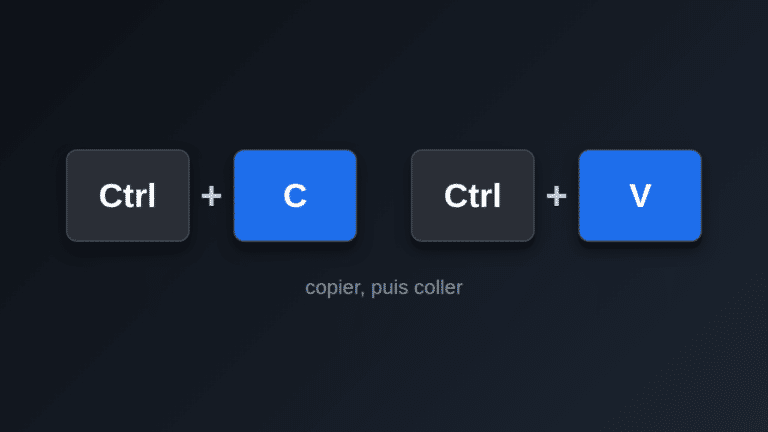
- Sur PC, le raccourci Ctrl + Maj + Suppr ouvre la fenêtre d’effacement dans Chrome, Edge et Firefox. Cochez seulement les cookies, choisissez « Toutes les périodes », validez.
- Supprimer tous les cookies vous déconnecte de tous les sites. Vos favoris et vos mots de passe enregistrés restent en place tant que vous ne cochez pas leur case.
- Un seul site qui bugge ? Supprimez uniquement ses cookies, depuis l’icône à gauche de l’adresse ou depuis la liste des données de sites.
- Chaque navigateur garde ses propres cookies : effacer ceux de Chrome ne touche pas à ceux d’Edge ou de Firefox.
- Pour ne plus y penser, chaque navigateur sait effacer les cookies tout seul à la fermeture, avec une liste d’exceptions pour les sites où vous voulez rester connecté.
Pour supprimer les cookies sur un PC Windows, appuyez sur Ctrl + Maj + Suppr dans votre navigateur, cochez la ligne des cookies, réglez la période sur « Toutes les périodes » et confirmez. Le raccourci fonctionne à l’identique dans Google Chrome, Microsoft Edge et Firefox.
Ce qui manque dans la plupart des guides, c’est ce qui se passe juste après le clic. Vous êtes déconnecté de votre messagerie, de vos réseaux, de votre banque, et certains découvrent à ce moment-là qu’ils ne connaissent plus leur mot de passe. Avant de tout effacer, il vaut donc mieux savoir ce que vous perdez, et si vous n’avez pas plutôt besoin de supprimer les cookies d’un seul site.
Je regroupe ici les trois navigateurs les plus utilisés sur Windows dans un seul guide, avec les deux méthodes (tout effacer ou un site précis), le réglage qui les efface à chaque fermeture, et les cas où ça ne sert à rien.
Sommaire
- 1. Ce que vous perdez en supprimant les cookies
- 2. Supprimer les cookies dans Google Chrome
- 3. Supprimer les cookies dans Microsoft Edge
- 4. Supprimer les cookies dans Firefox
- 5. Supprimer les cookies d’un seul site
- 6. Effacer les cookies automatiquement à la fermeture
- 7. Quand supprimer les cookies ne règle rien
- Les questions qu’on me pose le plus
Ce que ma vidéo sur la réparation de Chrome m’a appris
Ma vidéo sur la réparation de Google Chrome sans perdre ses favoris dépasse les 12 000 vues. Le titre dit déjà l’essentiel : la peur qui retient les gens avant de toucher à leur navigateur, c’est de perdre leurs favoris.
C’est la même peur qui fait hésiter avant de supprimer les cookies, et elle est infondée. Les cookies, les favoris, l’historique et les mots de passe enregistrés sont rangés à des endroits différents, avec chacun sa case à cocher. Effacer les uns ne touche pas aux autres. Ce que l’on perd vraiment, ce sont les sessions ouvertes, et c’est là-dessus que je vous conseille de vous préparer.
Ce que vous perdez en supprimant les cookies
Un cookie est un petit fichier qu’un site dépose dans votre navigateur pour se souvenir de vous : la session ouverte, la langue choisie, le contenu d’un panier, votre réponse au bandeau de consentement. Le supprimer revient à faire oublier tout cela au site.
| Élément | Effacé avec les cookies ? | Ce que vous constatez ensuite |
|---|---|---|
| Connexions aux sites | Oui | Il faut ressaisir identifiant et mot de passe, parfois un code de double authentification |
| Préférences des sites | Oui | Langue, thème, ville par défaut reviennent à zéro |
| Bandeaux de consentement | Oui | Chaque site vous redemande d’accepter ou de refuser |
| Paniers non validés | Le plus souvent | Le panier d’un site marchand peut être vide, sauf s’il est lié à votre compte |
| Favoris | Non | Rien ne change |
| Mots de passe enregistrés | Non, sauf si vous cochez leur case | Le navigateur les propose toujours à la reconnexion |
| Historique | Non, sauf si vous cochez sa case | Rien ne change |
Mon conseil avant de tout effacer : vérifiez que vous connaissez le mot de passe de votre messagerie, ou qu’il est bien enregistré dans le navigateur. C’est elle qui sert à récupérer tous les autres comptes. Et si vous cherchez surtout à libérer de la place ou à afficher la dernière version d’une page, c’est le cache qu’il faut vider, pas les cookies : je l’explique dans mon guide pour vider le cache du navigateur et de Windows.

Supprimer les cookies dans Google Chrome
- Dans Chrome, appuyez sur Ctrl + Maj + Suppr. Vous pouvez aussi passer par les trois points en haut à droite, puis Paramètres, Confidentialité et sécurité, Supprimer les données de navigation.
- Réglez la période sur « Toutes les périodes ». Avec « Dernière heure », seuls les cookies récents partent.
- Cochez « Cookies et autres données des sites ». Décochez le reste si vous voulez garder votre historique et votre cache.
- Cliquez sur Supprimer les données.
Si vous êtes connecté à Chrome avec un compte Google, la fenêtre le précise elle-même : vous serez déconnecté de la plupart des sites, mais le navigateur reste lié à votre compte. Vos favoris synchronisés sont toujours là après la suppression.
Si Chrome reste lent ou affiche des pages cassées même après ce ménage, le problème vient parfois du navigateur lui-même. Dans ce cas, réinstaller Google Chrome proprement règle ce que la suppression des cookies ne touche pas.
Supprimer les cookies dans Microsoft Edge
- Dans Edge, appuyez sur Ctrl + Maj + Suppr. Le chemin par les menus : trois points, Paramètres, Confidentialité, recherche et services, puis Effacer les données de navigation et Choisir les éléments à effacer.
- Choisissez « Toutes les périodes » dans l’intervalle de temps.
- Cochez « Cookies et autres données de site ».
- Cliquez sur Effacer maintenant.
Edge est installé d’office sur Windows 11, et beaucoup de gens l’utilisent sans le savoir parce qu’un lien l’a ouvert à leur place. Ses cookies sont distincts de ceux de Chrome : si vous avez navigué sur les deux, il faut faire le ménage dans chacun. Si vous voulez qu’un seul navigateur s’ouvre, le réglage se trouve dans mon guide pour changer le navigateur par défaut.
Supprimer les cookies dans Firefox
- Dans Firefox, appuyez sur Ctrl + Maj + Suppr. La fenêtre s’appelle « Effacer l’historique récent » ou « Effacer les données de navigation » selon votre version.
- Dans la période à effacer, choisissez « Tout ».
- Cochez « Cookies et données de site » et décochez l’historique si vous voulez le garder.
- Validez.
Firefox propose aussi un chemin par les Paramètres : Vie privée et sécurité, puis la section Cookies et données de sites, avec un bouton Effacer les données. Ce bouton efface tout, sans choix de période. Les réglages plus fins, absents de ce panneau, sont dans about:config, la page des préférences avancées de Firefox, qui ne supprime en revanche aucune donnée de navigation.
Supprimer les cookies d’un seul site
C’est la méthode que j’utilise le plus. Un site qui refuse la connexion, une page qui tourne en boucle, un panier bloqué : le souci vient souvent d’un cookie abîmé de ce site-là. En effaçant seulement ses cookies, vous gardez toutes vos autres connexions.
- Chrome : ouvrez le site, cliquez sur l’icône à gauche de l’adresse, puis sur la ligne des cookies et données de site pour les gérer et les supprimer. Pour la liste complète, tapez
chrome://settings/content/alldans la barre d’adresse : chaque site y apparaît avec une icône de corbeille. - Edge : même logique, avec l’icône à gauche de l’adresse, puis la ligne des cookies et données de site.
- Firefox : cliquez sur le cadenas à gauche de l’adresse, puis sur Effacer les cookies et les données de site. Pour la liste complète : Paramètres, Vie privée et sécurité, Cookies et données de sites, Gérer les données.
Cette liste répond aussi à une question fréquente : où trouver la liste des cookies. Elle se trouve dans le navigateur, pas dans un dossier de Windows que l’on irait vider à la main. Chaque navigateur la range dans son propre profil.
Effacer les cookies automatiquement à la fermeture
Sur un PC partagé, ou si vous ne voulez rien laisser derrière vous, chaque navigateur peut effacer les cookies tout seul quand vous le fermez.
- Chrome : tapez
chrome://settings/content/siteDataet activez l’option qui supprime les données des sites quand vous fermez toutes les fenêtres. - Edge : dans Paramètres, Confidentialité, recherche et services, ouvrez « Choisir les éléments à effacer chaque fois que vous fermez le navigateur » et activez les cookies.
- Firefox : dans Vie privée et sécurité, cochez « Supprimer les cookies et les données des sites à la fermeture de Firefox ».
Les trois proposent une liste d’exceptions. Ajoutez-y votre messagerie et les deux ou trois sites où vous voulez rester connecté, sinon vous ressaisirez vos identifiants à chaque démarrage. La navigation privée produit le même effet pour une session ponctuelle : ses cookies disparaissent quand la fenêtre se ferme.
Quand supprimer les cookies ne règle rien
Supprimer les cookies ne bloque pas la publicité, ne retire pas un virus et n’accélère pas un PC lent. Il remet seulement les sites à zéro vis-à-vis de vous. Trois cas reviennent souvent :
- Un site ne s’affiche toujours pas sur aucun navigateur : le souci vient plutôt de la résolution d’adresse, et vider le cache DNS de Windows est la bonne piste.
- Des pages publicitaires s’ouvrent seules : c’est souvent une extension ou un logiciel indésirable, pas un cookie. Désactivez les extensions une par une, puis lancez une analyse de sécurité.
- Le navigateur entier dysfonctionne : la restauration des paramètres par défaut de Chrome efface les cookies et les données temporaires, désactive les extensions, et garde vos favoris, votre historique et vos mots de passe.
Et si votre but est d’empêcher un site précis de vous suivre ou de s’ouvrir sur le PC, supprimer ses cookies ne suffit pas : il revient à la visite suivante. Le blocage se règle ailleurs, je l’explique dans mon guide pour bloquer un site sur PC.
Les questions qu’on me pose le plus
Quelles sont les conséquences de vider le cache ?
Vider le cache n’a qu’une conséquence visible : les pages se chargent un peu plus lentement à la première visite, le temps que le navigateur retélécharge les images et les scripts. Vider les cookies, en revanche, vous déconnecte des sites. Les deux cases sont séparées dans la fenêtre d’effacement, vous pouvez cocher l’une sans l’autre.
Où trouver la liste des cookies ?
La liste des cookies se trouve dans les paramètres de chaque navigateur, site par site. Dans Chrome, tapez chrome://settings/content/all ; dans Firefox, passez par Vie privée et sécurité puis Gérer les données. Windows ne range pas les cookies dans un dossier que l’on pourrait parcourir comme des documents.
Supprimer les cookies efface-t-il mes mots de passe ?
Non, les mots de passe enregistrés dans le navigateur restent en place tant que vous ne cochez pas leur propre case. Vous êtes déconnecté des sites, mais le navigateur vous propose le mot de passe mémorisé à la reconnexion.
Faut-il supprimer les cookies régulièrement ?
Ce n’est pas nécessaire sur un PC personnel. Je le fais quand un site se comporte mal, ou sur un ordinateur partagé, où l’effacement automatique à la fermeture est la meilleure option. Supprimer les cookies chaque semaine vous oblige surtout à vous reconnecter partout, sans gain de vitesse.
Retenez le raccourci Ctrl + Maj + Suppr, la case des cookies seule, et la suppression site par site quand un seul site pose problème. Le reste de vos données ne bouge pas.