Récapitulatif
- La tuile Bluetooth des réglages rapides s’active d’un clic et s’éteint au clic suivant.
- Activer le Bluetooth ne connecte rien : il faut coupler l’appareil une première fois pour qu’il se reconnecte seul ensuite.
- Un appareil qui se déconnecte juste après le couplage a souvent une batterie faible ou reste capté par un téléphone à côté.
- Une ligne Bluetooth absente du Gestionnaire de périphériques, même avec les périphériques cachés, veut dire que le PC n’en a pas.
- Un triangle jaune sur le périphérique Bluetooth signale un pilote à désinstaller puis à laisser Windows réinstaller au redémarrage.
- Un mode Avion resté actif coupe le Bluetooth et fait disparaître sa tuile des réglages rapides.
- Un service de prise en charge Bluetooth arrêté suffit à faire disparaître l’icône, il faut le démarrer en type Automatique.
Neuf fois sur dix, activer le Bluetooth sous Windows 11 prend deux secondes : un bouton dans les réglages rapides, et c’est réglé. Le problème arrive quand ce bouton n’est nulle part. L’icône a disparu, le raccourci est vide, et là on commence à chercher.
Je vais traiter les deux cas. D’abord la méthode simple quand tout est normal. Ensuite les manipulations pour récupérer un Bluetooth qui a disparu, parce que c’est ça la vraie question que les gens me posent.
Sommaire
- Activer le Bluetooth en deux clics
- Coupler un appareil
- Quand l’icône Bluetooth a disparu
- Quand le PC n’a tout simplement pas de Bluetooth
- Les questions qu’on me pose le plus
Ce que 170 000 vues sur le Bluetooth m’ont appris
J’ai fait dix vidéos sur le Bluetooth du PC, elles cumulent plus de 170 000 vues. La plus regardée, sur l’activation du mode Bluetooth, dépasse à elle seule les 110 000 vues. Assez pour lire des centaines de commentaires et voir ce qui bloque vraiment.
Et ce n’est presque jamais l’activation. Les messages qui reviennent, ce sont « je ne comprends pas pourquoi le mien ne s’affiche plus » ou « je n’ai pas le truc Bluetooth en haut ». Le vrai sujet, c’est l’icône qui manque, pas l’interrupteur à basculer. C’est pour ça que la moitié de ce guide traite la disparition du Bluetooth, là où la plupart des tutos s’arrêtent au premier bouton.
Activer le Bluetooth en deux clics
Le plus rapide passe par les réglages rapides, en bas à droite de l’écran. Cliquez sur les icônes de réseau, son et batterie regroupées près de l’horloge. Un panneau s’ouvre. La tuile Bluetooth s’y trouve : un clic dessus l’active, un second l’éteint.
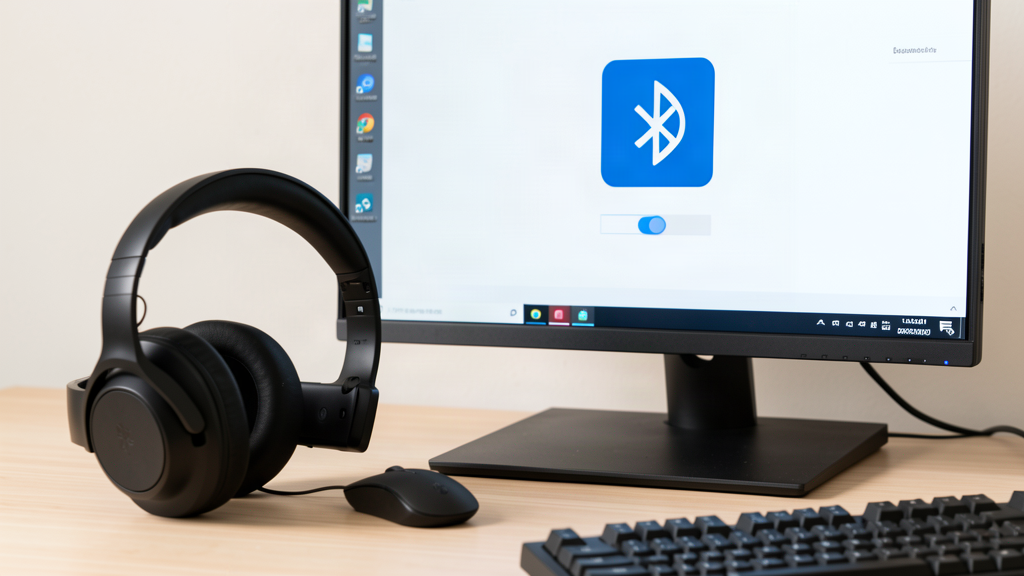
Si vous préférez passer par les Paramètres, ouvrez-les avec le raccourci Windows + i, allez dans « Bluetooth et appareils », puis basculez l’interrupteur Bluetooth sur Activé. Même résultat, deux chemins.
Coupler un appareil
Activer le Bluetooth ne suffit pas à connecter un casque ou une souris. Il faut coupler l’appareil, c’est-à-dire l’associer une première fois à votre PC.
- Mettez votre appareil en mode appairage. Sur un casque, c’est souvent un appui long sur le bouton d’alimentation jusqu’à ce qu’un voyant clignote.
- Sur le PC, ouvrez « Bluetooth et appareils » dans les Paramètres, puis cliquez sur « Ajouter un appareil ».
- Choisissez « Bluetooth » dans la liste. Windows scanne les appareils proches.
- Cliquez sur le nom de votre appareil quand il apparaît. Le couplage se fait, parfois avec un code à confirmer.
Une fois couplé, l’appareil se reconnecte tout seul les fois suivantes, tant que le Bluetooth reste activé. Si un périphérique filaire vous pose souci en parallèle, mon guide sur le disque dur externe non reconnu couvre la même logique de détection matérielle.
Un cas fréquent au moment du couplage : l’appareil apparaît, se connecte, puis se déconnecte aussitôt. C’est presque toujours une histoire de batterie faible sur l’accessoire, ou d’un couplage resté enregistré sur un autre appareil qui le capte en priorité. Rechargez le casque ou la souris, coupez le Bluetooth du téléphone à côté, et relancez le couplage sur le PC seul.
Quand l’icône Bluetooth a disparu
Voilà le cas qui rend fou. Vous ouvrez les réglages rapides, et la tuile Bluetooth n’y est plus. Ou vous allez dans les Paramètres, et la section a disparu. Dans presque tous les cas, l’appareil est bien là, c’est son affichage ou son pilote qui coince.
Première vérification, le Gestionnaire de périphériques. Clic droit sur le bouton Démarrer, « Gestionnaire de périphériques ». Cherchez une ligne « Bluetooth ». Si elle existe, votre PC a bien une puce Bluetooth. Si elle porte un petit triangle jaune, le pilote a un problème.
Dans ce cas, faites un clic droit sur le périphérique Bluetooth, puis « Mettre à jour le pilote ». Si rien ne change, « Désinstaller l’appareil », puis redémarrez : Windows réinstalle le pilote au démarrage. C’est la manipulation qui débloque le plus de situations. Pour aller plus loin sur ce sujet, j’ai un guide dédié pour mettre à jour les pilotes.
Deuxième piste, le service Bluetooth. Tapez « services » dans le menu Démarrer, ouvrez l’application, cherchez « Service de prise en charge Bluetooth ». S’il est arrêté, faites un clic droit, « Démarrer », et réglez son type de démarrage sur « Automatique ». Un service coupé fait disparaître l’icône sans autre symptôme.
Dernier réflexe, le mode Avion. Un mode Avion resté actif coupe le Bluetooth et masque sa tuile. Vérifiez qu’il est bien désactivé dans les réglages rapides. Le détail des deux méthodes est dans mon guide pour activer le mode avion sur Windows 11. C’est bête, mais ça arrive plus souvent qu’on croit.
Si rien de tout ça ne suffit, Windows a un dépanneur intégré. Ouvrez les Paramètres, allez dans « Système », puis « Dépannage » et « Autres utilitaires de résolution des problèmes ». Lancez celui du Bluetooth. Il ne règle pas tout, mais il relance les services et remet parfois d’aplomb une configuration abîmée sans que vous ayez à toucher aux pilotes.
Quand le PC n’a tout simplement pas de Bluetooth
Parfois, l’icône est absente parce qu’il n’y a rien à afficher : la machine n’a pas de Bluetooth. C’est fréquent sur les tours de bureau anciennes, qui embarquent le Wi-Fi mais pas le Bluetooth.
Le test est simple. Dans le Gestionnaire de périphériques, aucune catégorie « Bluetooth » n’apparaît, même en affichant les périphériques cachés. Là, aucune manipulation logicielle ne créera un composant qui n’existe pas.
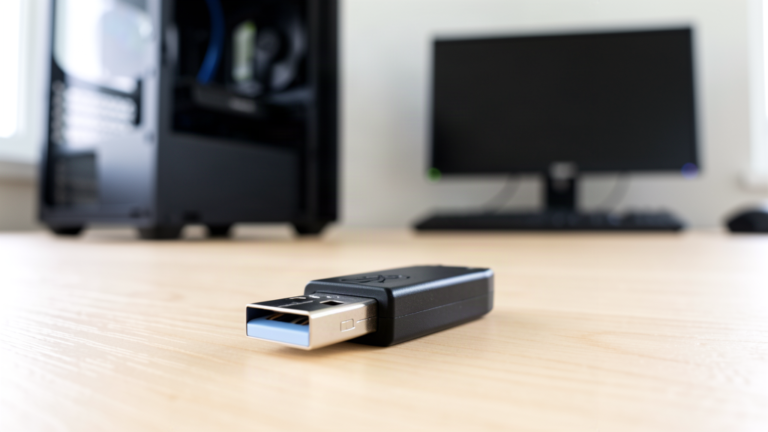
La solution tient dans une clé USB Bluetooth, qu’on appelle un dongle. Vous la branchez sur un port USB, Windows installe le pilote, et le Bluetooth apparaît comme s’il était intégré. Ça coûte quelques euros et ça règle le problème définitivement. C’est aussi utile si votre puce interne est morte et que vous ne voulez pas ouvrir la machine. Pendant que vous êtes dans la maintenance, ça peut être le bon moment pour optimiser Windows 11 plus largement.
Les questions qu’on me pose le plus
Quelle touche pour activer le Bluetooth sur PC ?
Sur beaucoup d’ordinateurs portables, une touche de fonction porte le logo Bluetooth ou avion, à activer avec la touche Fn. Mais le chemin le plus fiable reste les réglages rapides de Windows 11, en bas à droite de l’écran, où la tuile Bluetooth s’active d’un clic. Aucune touche universelle n’existe, ça dépend du fabricant.
Comment remettre l’icône Bluetooth Windows 11 ?
Ouvrez les réglages rapides, cliquez sur le crayon ou « Modifier », puis « Ajouter » et sélectionnez Bluetooth pour replacer la tuile. Si Bluetooth n’apparaît pas dans la liste à ajouter, le problème vient du pilote ou du service : voyez la section sur l’icône disparue plus haut.
Comment activer le Bluetooth disparu ?
Vérifiez dans l’ordre : que le mode Avion est désactivé, que le « Service de prise en charge Bluetooth » tourne, et que le pilote Bluetooth est sain dans le Gestionnaire de périphériques. Désinstaller le pilote puis redémarrer force Windows à le réinstaller, ce qui débloque la majorité des cas.
Comment forcer l’activation du Bluetooth ?
Il n’y a pas de commande magique qui force un Bluetooth défaillant. La bonne approche est de relancer le service Bluetooth, réinstaller le pilote et redémarrer. Si après tout ça le composant reste absent du Gestionnaire de périphériques, c’est que le PC n’a pas de Bluetooth : un dongle USB le rétablit.