Récapitulatif
- Aucun outil ne dit avec certitude qu’une image a été générée par IA. Un score de détecteur est une estimation, et l’absence d’alerte ne prouve pas qu’une photo est vraie.
- La preuve la plus solide, quand elle existe, est dans le fichier : les Content Credentials (norme C2PA) ou un filigrane invisible comme SynthID de Google. Les réseaux sociaux effacent souvent les métadonnées, et un filigrane ne se lit qu’avec l’outil de son éditeur.
- Trois vérifications gratuites couvrent l’essentiel : Content Credentials Verify (le site de la norme), la vérification de Gemini (filigrane SynthID des images Google) et l’outil de vérification d’OpenAI pour les images ChatGPT.
- Hikaku, extension gratuite et open source sortie le 14 novembre 2026, analyse les images pendant que vous naviguez, sur votre PC. Sur son propre banc d’essai, elle repère 65 % des images IA, avec 6 % de fausses alertes, et 22 % des vidéos IA seulement.
- Sur Chrome et Edge, Hikaku s’installe à la main en mode développeur : elle n’est pas encore sur le Chrome Web Store. Je ne l’ai pas installée, j’ai vérifié son archive et ses autorisations.
Une photo de chien sauveteur qui fait le tour de Facebook, un appartement trop beau sur une annonce, un portrait de profil un peu trop lisse : la question revient sans cesse, et elle a une réponse moins simple que ce que promettent les sites de « détecteur d’image IA » qui trustent Google sur le sujet.
Ces sites vous rendent un pourcentage. Le problème, c’est que même l’éditeur de Hikaku, l’extension dont je parle plus bas, écrit noir sur blanc que le score de son modèle n’est pas une probabilité que l’image soit fausse. Ce qui tient debout, c’est l’empilement de plusieurs indices : ce que montre l’image, ce que dit le fichier, et ce que trouve un outil.
Dans ce guide, je vous donne la méthode dans l’ordre où je l’applique, puis je compare les détecteurs gratuits, dont la nouvelle extension Hikaku. Tous les chiffres viennent des pages officielles relues le 15 novembre 2026, et je vous dis à chaque fois ce que j’ai vérifié moi-même et ce que je n’ai pas testé.
Sommaire
- Ce qu’un outil peut prouver, et ce qu’il ne peut pas
- Étape 1 : les indices à l’œil nu
- Étape 2 : lire les métadonnées et les Content Credentials
- Étape 3 : chercher un filigrane SynthID ou OpenAI
- Hikaku, l’extension qui vérifie pendant que vous naviguez
- Les détecteurs gratuits comparés
- Le cas le plus dur : la vraie photo retouchée par IA
- Les questions qu’on me pose le plus
Ce que j’ai vérifié sur Hikaku avant de vous en parler
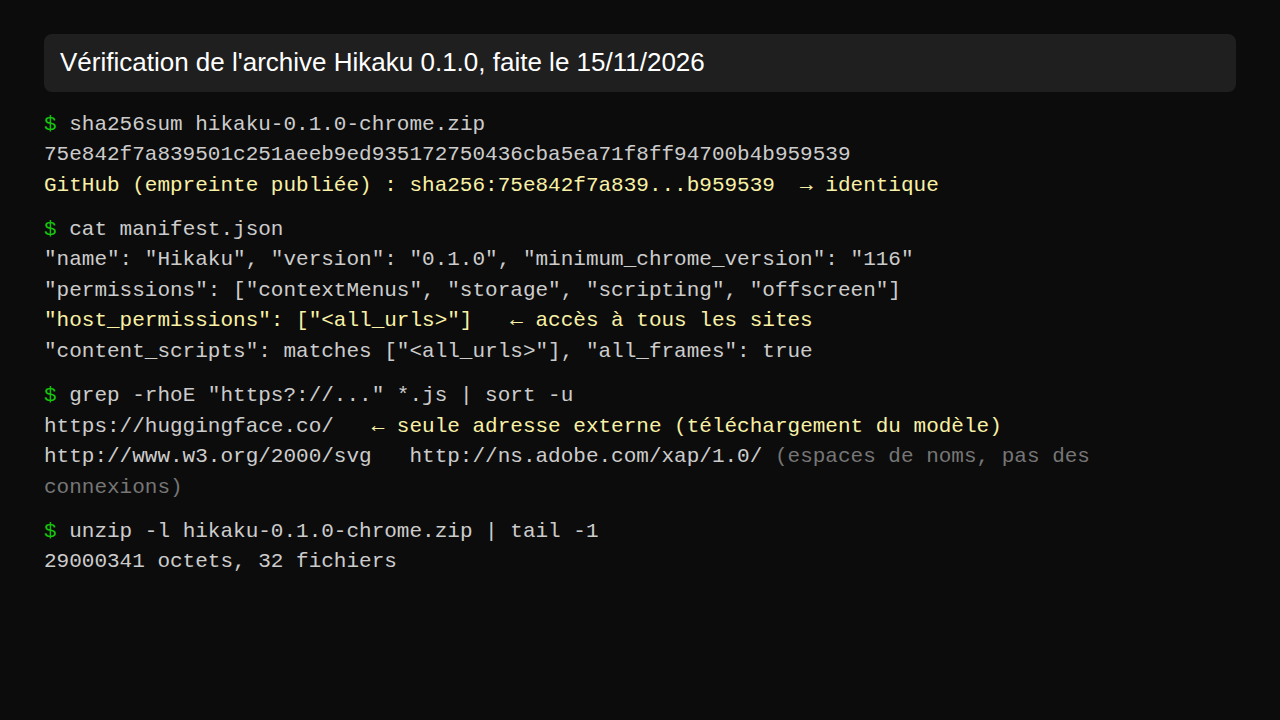
Le 15 novembre 2026, le dépôt GitHub de Hikaku avait un jour et 385 étoiles, pour 17 téléchargements de l’archive Chrome. Le compte de l’éditeur a été ouvert la veille. Un projet aussi neuf n’a rien de suspect en soi, mais ça m’a poussé à ouvrir l’archive au lieu de recopier sa page d’accueil.
J’ai téléchargé hikaku-0.1.0-chrome.zip (7,3 Mo) et calculé son empreinte SHA-256 : elle correspond à celle que GitHub affiche pour la version publiée. Dans le fichier manifest.json, l’extension demande l’accès à tous les sites (« <all_urls> ») et s’injecte dans chaque page. C’est logique pour un outil qui inspecte les images que vous voyez, mais c’est le niveau d’autorisation le plus large qui existe. La seule adresse externe écrite dans son code est celle de Hugging Face, d’où elle télécharge son modèle.
Je ne l’ai pas installée dans mon navigateur : je ne peux donc pas vous dire si elle se trompe sur telle ou telle photo. Les taux de réussite cités plus bas sont ceux que publie le projet, sur son propre banc d’essai.
Ce qu’un outil peut prouver, et ce qu’il ne peut pas
Avant d’ouvrir le moindre détecteur, il faut savoir ce qu’on lui demande. Il existe trois sortes de signaux, et ils n’ont pas du tout la même valeur.
Le premier, ce sont les défauts visibles : une main à six doigts, un texte qui ne veut rien dire. Le deuxième, c’est une déclaration écrite dans le fichier par le logiciel qui a créé l’image. Le troisième, c’est un filigrane invisible glissé dans les pixels par le générateur lui-même. Les détecteurs « à score » qu’on trouve en ligne travaillent sur un quatrième terrain : un modèle entraîné à reconnaître l’allure des images IA, qui rend une estimation.
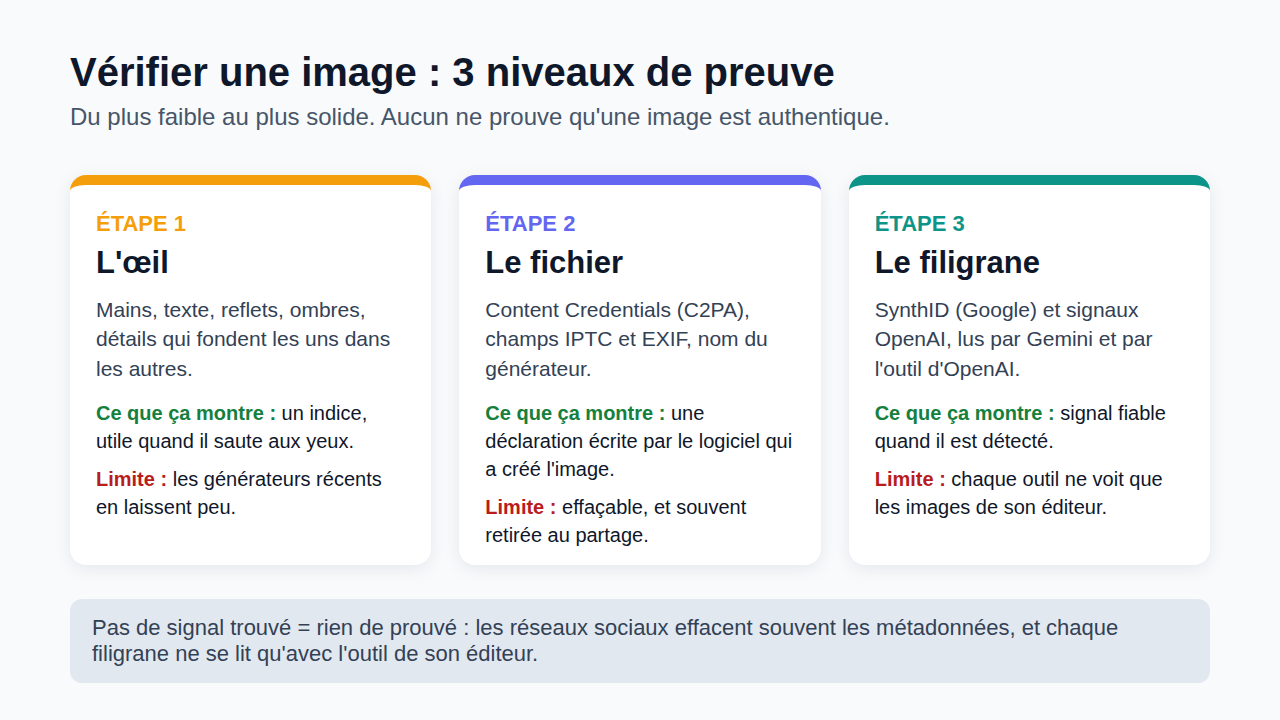
La règle qui en découle tient en une ligne : un signal trouvé est une information, un signal absent ne prouve rien. OpenAI l’écrit dans la FAQ de son outil de vérification : si rien n’est détecté, l’image peut quand même venir de ChatGPT, parce que ses métadonnées ont été supprimées, que son filigrane s’est dégradé, ou qu’elle a été produite par l’IA d’une autre entreprise.
Étape 1 : les indices à l’œil nu
Je commence toujours par regarder l’image en grand, zoomée, et pas en vignette dans un fil d’actualité. Les endroits où un générateur se trahit le plus souvent sont ceux où il faut de la cohérence entre plusieurs éléments.
- Les mains, les dents, les oreilles et les bijoux : doigts en trop, boucle d’oreille différente d’un côté à l’autre, branches de lunettes qui disparaissent.
- Le texte dans l’image : enseignes, plaques, étiquettes. Des lettres qui ressemblent à des lettres sans former de mots sont un indice fort.
- La lumière : des ombres qui partent dans deux directions, un reflet dans une vitre ou un miroir qui ne correspond pas à la scène.
- Les zones de transition : cheveux qui se fondent dans le décor, foule en arrière-plan avec des visages déformés, motifs répétés à l’identique.
Ces indices valent quand ils sont là. Leur absence ne dit rien, et c’est de plus en plus fréquent : si vous avez déjà fait générer une image par ChatGPT, comme dans mon guide pour créer un GIF animé avec ChatGPT, vous avez vu que le résultat n’a souvent rien d’évident à repérer.
Un réflexe complète bien l’œil : la recherche d’image inversée. Dans Chrome, un clic droit sur l’image propose une recherche avec Google Lens. Si la même photo existe depuis des années sur le site d’une agence ou d’un journal, vous remontez à la source. Si elle n’apparaît nulle part avant le message viral, c’est un mauvais signe, sans être une preuve.
Étape 2 : lire les métadonnées et les Content Credentials
Un fichier image ne contient pas que des pixels. Il porte aussi des métadonnées : l’appareil photo, la date, parfois le logiciel qui l’a produit. Sur Windows, un clic droit sur le fichier, puis Propriétés et l’onglet Détails, affiche une partie de ces informations, comme la marque et le modèle de l’appareil photo.
La version moderne de ces métadonnées s’appelle Content Credentials, en français « identifiants de contenu ». Elle repose sur une norme ouverte, C2PA, qu’Adobe, Google et OpenAI utilisent dans leurs propres outils. Le principe : le logiciel qui crée ou modifie l’image y inscrit un historique signé. Adobe, par exemple, ajoute automatiquement ces identifiants aux images entièrement générées avec Firefly, son IA d’images.
Pour les lire, le site officiel Content Credentials Verify est gratuit et sans compte : vous y glissez le fichier, il affiche ce que les identifiants déclarent. Il accepte la plupart des formats courants, dont JPEG, PNG, WebP, HEIC, AVIF, MP4 et même PDF. Si vous ne savez pas dans quel format est votre image, commencez par afficher les extensions de fichiers sur Windows : un .webp ou un .png se repère alors d’un coup d’œil.
Le site prévient lui-même que les Content Credentials sont « encore en cours de déploiement » : la plupart des images que vous croiserez n’en auront pas. Et il y a un piège que beaucoup ignorent : une capture d’écran faite sous Windows crée un nouveau fichier, sans les métadonnées de l’original. Une image IA capturée puis repartagée a donc perdu sa déclaration. Les réseaux sociaux font souvent la même chose à l’envoi : sur les 548 images Reddit du banc d’essai de Hikaku, aucune n’avait gardé d’information de provenance.
Étape 3 : chercher un filigrane SynthID ou OpenAI
Le filigrane invisible règle une partie du problème des métadonnées effacées. SynthID, la technologie de Google DeepMind, inscrit un signal directement dans l’image au moment de la génération. D’après la page de SynthID, ce filigrane est conçu pour résister au recadrage, aux filtres et à la compression.
Pour le chercher, le plus simple est l’appli Gemini. Connecté à votre compte Google, vous ajoutez l’image (une seule à la fois, 100 Mo au maximum) et vous demandez par exemple « Cette image a-t-elle été générée par IA ? ». Gemini cherche le filigrane SynthID et, sur gemini.google.com et Android, les Content Credentials. Si vous utilisez déjà Gemini avec des assistants personnalisés Gems, la manipulation est la même que pour n’importe quelle pièce jointe.
La limite est écrite sur la page d’aide de Google : Gemini ne reconnaît le filigrane que sur les contenus créés par les IA de Google. Pas de filigrane trouvé veut dire « pas fait par Google », pas « fait par un humain ».
OpenAI propose l’équivalent pour ses propres images, sur sa page « Vérifier le contenu généré par OpenAI » (openai.com, rubrique research/verify). Vous importez un fichier PNG, JPG, WebP ou GIF, et l’outil cherche les métadonnées C2PA et le filigrane SynthID que portent les images de ChatGPT, de l’API OpenAI et de Codex. OpenAI précise que les fichiers ne sont pas conservés, sauf obligation légale, et ne servent pas à entraîner ses modèles. Conseil de sa FAQ : n’envoyez pas une image recadrée ou convertie dans un autre format.
Hikaku, l’extension qui vérifie pendant que vous naviguez
Hikaku (« comparaison » en japonais) est une extension gratuite et open source, sous licence Apache 2.0, publiée en version 0.1.0 le 14 novembre 2026. Elle fait deux choses sur chaque image que vous affichez. Elle lit les déclarations du fichier (Content Credentials, champs IPTC et EXIF, nom du générateur, paramètres laissés par des outils comme ComfyUI ou Automatic1111). Puis elle passe l’image dans un modèle de détection qui tourne sur votre PC, dans le navigateur.
Quand une image lui semble suspecte, elle l’entoure d’un cadre. Au survol, une fiche résume pourquoi, en séparant bien la déclaration du fichier et l’estimation du modèle. Un clic droit sur n’importe quelle image propose « Inspect for AI generation » pour la vérifier à la demande. Le modèle tourne en local, à la manière d’une IA installée sur le PC, sans connexion : d’après le projet, aucune image ne part sur un serveur, il n’y a ni compte ni statistiques d’usage.
L’installation sur Chrome ou Edge (version 116 ou plus récente) se fait à la main, parce que l’extension n’est pas encore sur le Chrome Web Store :
- Téléchargez le fichier hikaku-0.1.0-chrome.zip sur la page de la version sur GitHub, puis décompressez-le dans un dossier que vous ne supprimerez pas.
- Tapez chrome://extensions dans la barre d’adresse (edge://extensions dans Edge) et activez le mode développeur.
- Cliquez sur « Charger l’extension non empaquetée » et choisissez le dossier qui contient le fichier manifest.json.
- Naviguez normalement. La première analyse télécharge le modèle, une seule fois : environ 400 Mo avec une carte graphique utilisable, 200 Mo sans.
Pour Firefox (version 140 ou plus récente), le projet renvoie vers le site des modules Firefox « selon disponibilité ». Le 15 novembre, je n’ai pas pu confirmer qu’une fiche publique y existait, et le paquet Firefox reste téléchargeable sur GitHub.
Ses résultats, maintenant. Sur le banc d’essai publié par le projet, 548 images tirées de Reddit, le modèle a signalé 152 images IA sur 234, soit 65 %, et 15 vraies photos sur 237, soit 6 % de fausses alertes. Pour la vidéo, il n’en repère que 4 sur 18, environ 22 %. Les étiquettes « IA » et « réel » viennent des sous-forums eux-mêmes et peuvent être fausses, le projet le dit. Ses points faibles connus : les photos argentiques (25 % de fausses alertes sur ce type d’image), les photos de produits très léchées, les rendus 3D, et les visages échangés sur de vraies photos, qu’il ne détecte pas encore.
Mon avis, sans l’avoir installée : c’est un bon outil d’alerte, à condition de le lire comme il se présente. Un cadre autour d’une photo veut dire « regardez de plus près », jamais « c’est un faux ». Et donner à une extension de quelques jours l’accès à toutes vos pages est un choix à faire en connaissance de cause. Son mode « Strict », qui ne signale que les déclarations écrites dans les fichiers, limite les fausses alertes.
Les détecteurs gratuits comparés
Les outils gratuits se rangent en deux familles. Ceux qui lisent une preuve laissée par le créateur de l’image (Content Credentials, filigrane) donnent une réponse fiable, mais seulement pour les images de leur périmètre. Ceux qui estiment l’allure de l’image (Hikaku, Hive et les sites qui sortent en tête de Google) répondent sur tout, mais avec un score.
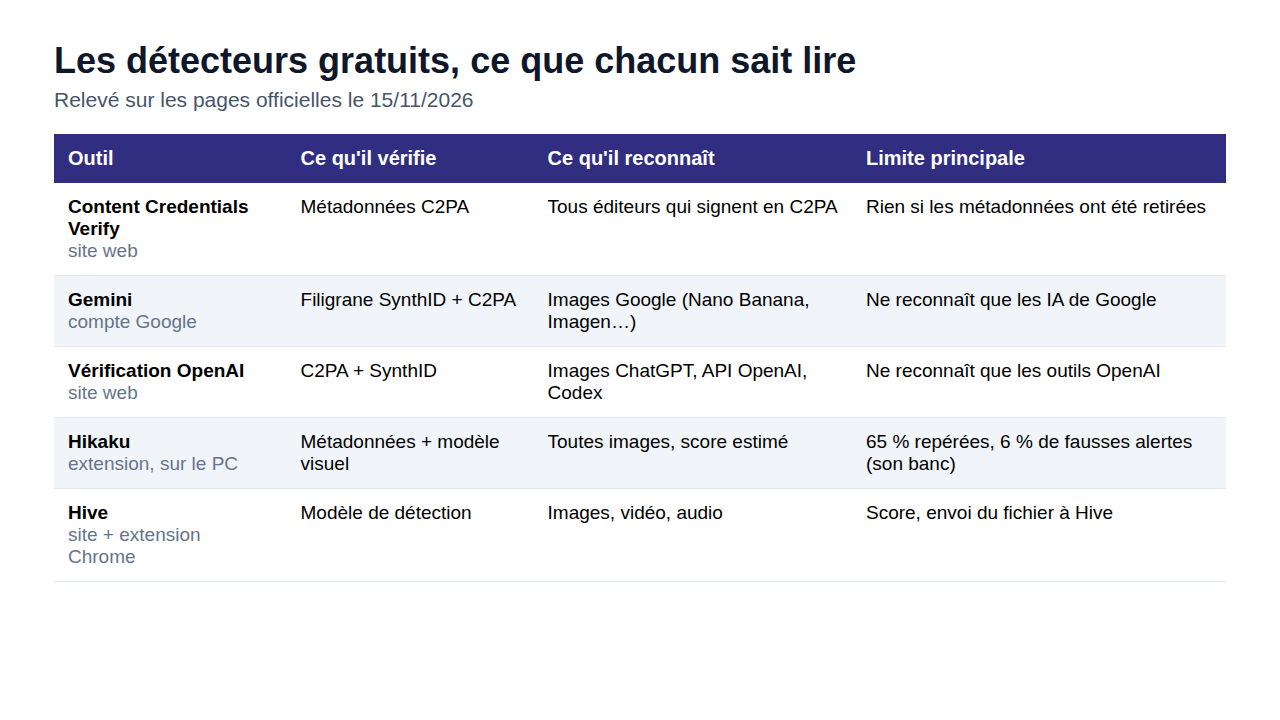
Hive, une entreprise américaine de modération, met à disposition gratuitement son détecteur en ligne et une extension Chrome, qui analysent images, vidéos et sons et tentent de nommer le générateur probable. L’analyse se fait chez Hive, pas sur votre PC. Les sites à score qui dominent la recherche Google fonctionnent sur le même principe : vous envoyez l’image, vous recevez un pourcentage. Certains sont d’abord des services payants pour professionnels : Sightengine, par exemple, réserve à son offre gratuite 2 000 analyses par mois, pensées pour tester son API.
Ma règle pour une photo personnelle ou sensible : passer d’abord par les outils qui lisent une preuve, et réfléchir avant d’envoyer l’image à un service en ligne dont vous n’avez pas lu la politique de confidentialité.
Le cas le plus dur : la vraie photo retouchée par IA
Tout ce qui précède marche mieux sur une image fabriquée de A à Z. Une vraie photo dont on a retiré un objet ou changé un détail avec l’IA est bien plus difficile à repérer. J’en ai fait la démonstration dans un Short en 2023, avec la version bêta de Photoshop : quelques secondes pour faire disparaître un objet d’une photo, sans trace visible.
Côté preuves, la situation est inégale. Dans Photoshop, la documentation d’Adobe explique que les Content Credentials accompagnent le fichier quand on les a activées et qu’on choisit de les joindre à l’export, et que ceux qui sont joints au fichier peuvent disparaître à la publication en ligne. Gemini, lui, sait dire qu’une partie seulement d’une image a été modifiée par une IA de Google, mais prévient qu’une retouche trop petite peut ne pas porter de filigrane lisible. Et Hikaku écrit que les petites retouches de vraies photos ne sont pas détectées de façon fiable.
Pour ce cas-là, le meilleur outil reste la source. Qui a publié la photo en premier ? Existe-t-il d’autres photos de la même scène, prises par d’autres personnes ? Une recherche d’image inversée et deux minutes de lecture valent mieux que n’importe quel pourcentage.
Les questions qu’on me pose le plus
Comment savoir si une photo est générée par IA ?
Combinez trois vérifications : regardez les détails (mains, texte, ombres), passez le fichier dans Content Credentials Verify pour lire ses métadonnées, puis cherchez un filigrane avec Gemini ou l’outil d’OpenAI. Un signal trouvé est une information solide. Aucun signal trouvé ne prouve pas que la photo est vraie.
Existe-t-il un détecteur d’image IA gratuit et fiable ?
Gratuits, oui, fiables à 100 %, non. Les outils qui lisent un filigrane ou des Content Credentials sont fiables quand ils trouvent quelque chose, mais seulement pour les images de leur éditeur. Les détecteurs à score, comme Hikaku, se trompent dans les deux sens : 65 % d’images IA repérées et 6 % de fausses alertes sur son propre banc d’essai.
Comment savoir si une photo est retouchée par IA ?
C’est le cas le plus difficile, car l’essentiel de la photo est vrai. Cherchez des Content Credentials, qui peuvent décrire les modifications faites dans Photoshop, et demandez à Gemini s’il trouve un filigrane Google. Sinon, remontez à la source de l’image par une recherche inversée et comparez avec d’autres photos de la même scène.
Une image sans métadonnées est-elle forcément générée par IA ?
Non. Une capture d’écran, un envoi par messagerie ou une publication sur un réseau social suffisent souvent à effacer les métadonnées d’une vraie photo. L’absence d’informations dans le fichier ne permet de conclure ni dans un sens ni dans l’autre : il faut alors s’appuyer sur la source et sur les autres indices.