Récapitulatif
- Sur un clavier AZERTY français de PC, l’accolade ouvrante { se fait avec Alt Gr + 4, et l’accolade fermante } avec Alt Gr + la touche =, à gauche du retour arrière.
- Sans touche Alt Gr, Ctrl + Alt fait le même travail sous Windows : Ctrl + Alt + 4 donne {.
- Les codes Alt marchent partout : Alt + 123 pour { et Alt + 125 pour }, tapés sur le pavé numérique.
- Sur un clavier belge, c’est Alt Gr + 9 et Alt Gr + 0. Sur un clavier américain, Maj + [ et Maj + ].
- Dans Word et Excel, certaines accolades ne se tapent pas du tout : celles des codes de champ (Ctrl + F9) et celles des anciennes formules matricielles (Ctrl + Maj + Entrée).
Pour faire une accolade sur un clavier de PC Windows en AZERTY, maintenez Alt Gr et appuyez sur la touche 4 pour obtenir {. Pour la fermante }, gardez Alt Gr et appuyez sur la touche =, celle qui se trouve juste à gauche de la touche d’effacement.
La recherche « accolade clavier » revient 480 fois par mois en France, d’après Google Ads. Les pages qui y répondent tiennent en quelques lignes, et une bonne partie parle surtout du Mac. Or c’est sur PC que les gens bloquent : un portable sans Alt Gr, une disposition passée en anglais sans prévenir, un clavier belge acheté d’occasion.
Je reprends ici toutes les façons de taper { et } sous Windows, clavier par clavier, puis deux cas que les autres pages ne traitent pas : les accolades de Word et d’Excel qu’il ne faut justement pas taper, et ce qui se passe quand Alt Gr + 4 n’écrit rien.
Sommaire
- 1. Les accolades sur un clavier AZERTY français
- 2. Sans touche Alt Gr : Ctrl + Alt
- 3. Les codes Alt, Unicode et HTML
- 4. Clavier belge, suisse ou américain
- 5. À quoi servent les accolades
- 6. Word et Excel : les accolades qu’on ne tape pas
- 7. Une grande accolade sur plusieurs lignes
- 8. Quand Alt Gr + 4 n’écrit pas d’accolade
- Les questions qu’on me pose le plus
Les accolades sur un clavier AZERTY français
Regardez la rangée des chiffres de votre clavier. Chaque touche porte jusqu’à trois signes : celui du bas s’obtient seul, celui du haut avec Maj, et celui gravé en bas à droite, souvent plus petit, avec Alt Gr. Les accolades font partie de ces signes du troisième niveau.
- { accolade ouvrante : Alt Gr + 4 (la touche qui porte le 4 et l’apostrophe ‘).
- } accolade fermante : Alt Gr + = (la touche +, =, }, à gauche du retour arrière).
La paire n’est pas symétrique sur le clavier, et c’est ce qui trompe le plus. On s’attend à trouver la fermante juste à côté de l’ouvrante, sur la touche 5. Mais Alt Gr + 5 donne le crochet ouvrant au clavier, le [, et le crochet fermant est sur la touche de la parenthèse fermante, Alt Gr + ). La fermante } est rangée tout au bout de la rangée.
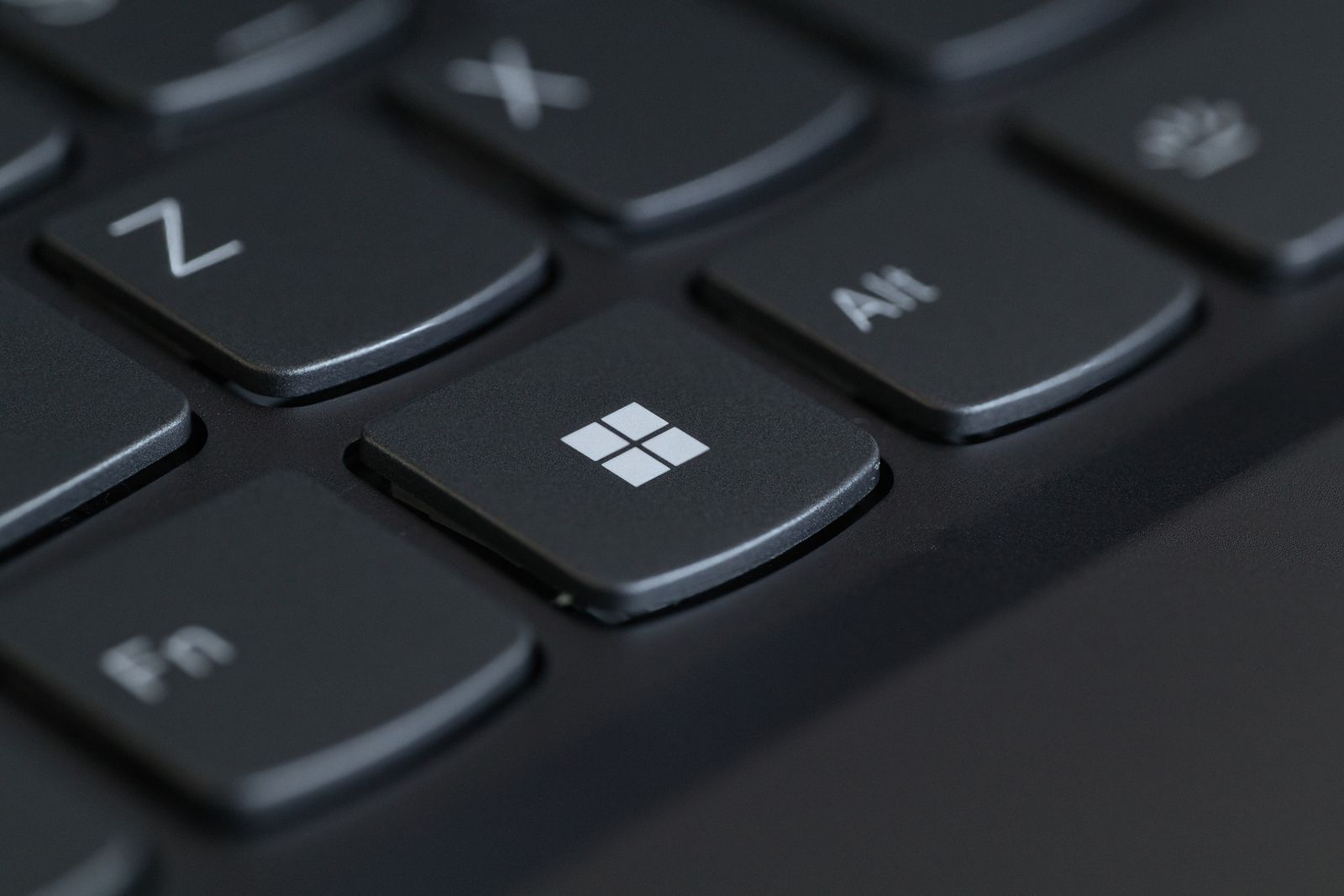
Alt Gr est la touche à droite de la barre d’espace. Celle de gauche, marquée Alt tout court, ne donne pas d’accolade : Alt + 4 n’écrit rien dans la plupart des logiciels. C’est la même logique que pour le dièse (Alt Gr + 3) ou l’arobase au clavier (Alt Gr + 0), qui vivent sur la même rangée.
Sans touche Alt Gr : Ctrl + Alt
Certains PC portables et claviers compacts n’ont pas de touche Alt Gr, ou l’ont remplacée par une touche de fonction. Windows a prévu le cas : pour lui, Alt Gr équivaut à Ctrl + Alt enfoncés ensemble.
- Ctrl + Alt + 4 donne {.
- Ctrl + Alt + = donne }.
Un détail à connaître : certains logiciels attribuent leurs propres raccourcis à Ctrl + Alt + une touche. Si l’accolade ne vient pas dans un programme alors qu’elle vient dans le Bloc-notes, c’est ce programme qui intercepte la combinaison. Dans ce cas, passez par les codes Alt de la section suivante, ou changez le raccourci dans les réglages du logiciel. La liste des raccourcis clavier de Windows aide à repérer ceux qui sont déjà pris par le système.
Les codes Alt, Unicode et HTML
Les codes Alt fonctionnent quelle que soit la disposition du clavier, ce qui les rend utiles sur un PC qu’on ne connaît pas. Maintenez la touche Alt de gauche, tapez le nombre sur le pavé numérique, puis relâchez Alt.
| Signe | Code Alt | Variante Alt 0… | Unicode | HTML |
|---|---|---|---|---|
| { | Alt + 123 | Alt + 0123 | U+007B | { ou { |
| } | Alt + 125 | Alt + 0125 | U+007D | } ou } |
Le pavé numérique doit être actif, voyant Verr Num allumé. Les chiffres de la rangée du haut ne marchent pas avec Alt. Sur un portable sans pavé, il reste deux solutions : la Table des caractères de Windows (tapez charmap dans la fenêtre Exécuter, ouverte par Windows + R), ou, dans Word, le code Unicode suivi de Alt + X. Tapez 007B, appuyez sur Alt + X, et Word remplace les quatre caractères par {.
Les codes 123 et 125 ne sont pas choisis au hasard : ce sont les numéros des deux accolades dans la table ASCII, la même que celle du tilde, qui porte le numéro 126 juste après elles.
Clavier belge, suisse ou américain
Le raccourci change avec la disposition, pas avec la marque du clavier. Ce qui compte, c’est la langue de clavier réglée dans Windows, affichée en bas à droite de la barre des tâches (FRA, BEL, CHE, ENG…).
| Disposition | { | } |
|---|---|---|
| AZERTY français | Alt Gr + 4 | Alt Gr + = |
| AZERTY belge | Alt Gr + 9 | Alt Gr + 0 |
| QWERTZ suisse romand | Alt Gr + à | Alt Gr + $ |
| QWERTY américain | Maj + [ | Maj + ] |
| Toutes | Alt + 123 | Alt + 125 |
Si les touches gravées ne correspondent pas à ce que vous obtenez, la disposition active n’est pas celle du clavier. La marche à suivre pour changer la langue du clavier remet les deux en accord, et le raccourci Windows + Espace bascule d’une disposition à l’autre quand plusieurs sont installées.
À quoi servent les accolades
Dans un texte courant, presque jamais. Le français écrit se contente des parenthèses et des crochets. L’accolade sert surtout dans trois domaines.
En mathématiques, elle délimite un ensemble : {1, 2, 3} se lit « l’ensemble formé de 1, 2 et 3 ». En informatique, elle ouvre et ferme un bloc de code en C, Java, JavaScript, PHP ou CSS, et elle encadre les objets d’un fichier JSON. Quand on écrit du code, on tape les deux accolades des dizaines de fois par heure, et Alt Gr + = devient vite un réflexe.

Sous Windows même, vous en croiserez dans PowerShell, où chaque bloc d’une boucle ou d’une condition est entre accolades, et dans les identifiants de matériel ou de logiciel, ces longues suites de chiffres et de lettres du type {xxxxxxxx-xxxx-…} qu’on voit dans le Registre. Enfin, en typographie, une grande accolade verticale sert à regrouper plusieurs lignes, dans un schéma ou un arbre généalogique.
Word et Excel : les accolades qu’on ne tape pas
C’est le piège que je vois le plus souvent passer sous silence. Dans Word et dans Excel, il existe des accolades qui ressemblent aux nôtres mais que le logiciel pose lui-même. Si vous les tapez au clavier, le résultat ne fonctionne pas.
Dans Word, ce sont les codes de champ : une date qui se met à jour, un numéro de page, un sommaire. Leurs accolades s’insèrent avec Ctrl + F9, qui pose une paire vide { } grisée, dans laquelle on écrit le nom du champ. Une paire tapée avec Alt Gr + 4 et Alt Gr + = reste du texte ordinaire, et Word ne la calcule jamais. Alt + F9 bascule entre l’affichage des codes et celui des résultats.
Dans Excel, les accolades qui entourent une ancienne formule matricielle apparaissent quand on valide la formule avec Ctrl + Maj + Entrée au lieu d’Entrée. Les taper à la main transforme la formule en simple texte. Dans les versions récentes d’Excel, la plupart de ces formules se valident avec Entrée et les accolades ont disparu. En revanche, une constante matricielle écrite dans une formule, comme =SOMME({1;2;3}), se tape bien au clavier, accolades comprises.
Une grande accolade sur plusieurs lignes
Le caractère { a la hauteur d’une ligne de texte. Pour une accolade qui embrasse cinq lignes, dans un document Word ou une présentation, le clavier ne suffit plus. Deux outils de la suite Office s’en chargent.
- Insertion, puis Formes : dans les formes de base, l’accolade ouvrante et l’accolade fermante se dessinent à la souris et s’étirent à la hauteur voulue.
- Insertion, puis Équation : l’onglet de l’équation propose des crochets et accolades qui s’agrandissent avec leur contenu, utile pour un système d’équations.
Quand Alt Gr + 4 n’écrit pas d’accolade
Le raccourci est simple, et pourtant il échoue régulièrement. Voici ce que j’obtiens à la place de { selon la cause, ce qui permet de la retrouver sans chercher au hasard.
- Un 4 ou une apostrophe s’affiche : Alt Gr n’est pas pris en compte. Essayez Ctrl + Alt + 4. Si ça marche, c’est la touche Alt Gr elle-même ou un logiciel qui la détourne.
- Rien ne s’affiche et les lettres A et Q sont inversées : la disposition active est l’anglais américain (QWERTY). Regardez l’indicateur de langue dans la barre des tâches, et repassez sur FRA.
- Rien ne s’affiche dans un seul programme : ce programme utilise Ctrl + Alt + 4 pour une autre fonction. Utilisez Alt + 123, ou tapez l’accolade ailleurs et collez-la.
- Le code Alt + 123 donne autre chose : le Verr Num est éteint ou les chiffres viennent de la rangée du haut. Le pavé numérique est obligatoire.

Si plusieurs signes du troisième niveau refusent de sortir d’un coup, l’accolade, le crochet et l’arobase, le problème vient du clavier et pas du raccourci. Un clavier qui ne répond plus correctement se teste en le branchant sur un autre PC, ou avec le clavier visuel de Windows (tapez osk dans la fenêtre Exécuter), qui permet d’écrire sans passer par le clavier physique.
Pour les autres signes typographiques qui demandent un code, j’ai rassemblé la même méthode pour les guillemets.
Les questions qu’on me pose le plus
Comment faire l’accolade sur clavier ?
Sur un clavier AZERTY français de PC, maintenez Alt Gr et appuyez sur 4 pour {, puis Alt Gr et la touche = pour }. Sans Alt Gr, Ctrl + Alt donne le même résultat.
Comment fait-on une accolade ?
Avec un raccourci du troisième niveau du clavier, ou avec un code Alt : Alt + 123 pour l’ouvrante et Alt + 125 pour la fermante, sur le pavé numérique. Le code marche quelle que soit la langue du clavier.
Quel est le symbole d’accolade ?
L’accolade s’écrit { pour l’ouvrante et } pour la fermante. Elle porte les codes Unicode U+007B et U+007D, et ne se confond ni avec les crochets [ ] ni avec les parenthèses ( ).
Comment écrire une accolade ?
Tapez Alt Gr + 4 puis Alt Gr + = sur un PC en AZERTY. Dans Word, vous pouvez aussi taper 007B puis Alt + X, et pour une grande accolade sur plusieurs lignes, passer par Insertion, puis Formes.