Récapitulatif
- Testez la clé sur un autre port et un autre PC avant toute manipulation, pour écarter une panne matérielle.
- La Gestion des disques montre les clés sans lettre que l’Explorateur ignore : c’est le premier endroit où regarder.
- Une clé sans lettre se répare en une minute en lui attribuant une lettre de lecteur, sans toucher aux données.
- Windows qui ne voit rien du tout se corrige souvent en désinstallant puis réinstallant les pilotes USB.
- Une clé détectée mais inaccessible se répare avec chkdsk, qui corrige le système de fichiers sans effacer.
- Le formatage est le dernier recours : il efface tout, et la récupération des données se joue avant, pas après.
Une clé USB qui n’est plus reconnue fait paniquer, souvent à tort. Dans la majorité des cas, la clé fonctionne encore et Windows a juste perdu le contact avec elle : un pilote qui s’est corrompu, une lettre de lecteur qui a disparu, un port capricieux. Le pire réflexe serait de la jeter ou de la reformater dans la foulée, parce que le formatage efface tout, y compris les fichiers qu’un dépannage bien mené aurait sauvés.
Ce guide suit l’ordre dans lequel il faut vérifier les choses, du test le plus simple à la réparation la plus lourde. Chaque étape répond à une question précise : la clé est-elle vivante, Windows la voit-il, et si oui, pourquoi ne l’affiche-t-il pas ? Je précise à chaque fois ce qui est sans risque pour vos données et ce qui ne l’est pas.
Sommaire
- Le test matériel d’abord, en trois branchements
- Regarder dans la Gestion des disques, pas dans l’Explorateur
- La clé sans lettre de lecteur : le correctif d’une minute
- Les pilotes USB, quand Windows ne voit rien du tout
- Réparer la clé détectée mais inaccessible avec chkdsk
- Formater en dernier recours, et seulement après sauvegarde
- Les questions qu’on me pose le plus
Ce que mes vidéos sur la santé des disques m’ont appris
Mes vidéos sur l’analyse de l’état de santé d’un disque, d’un SSD ou d’une clé USB cumulent plus de 12 000 vues, et les commentaires tournent autour d’une idée : on découvre l’outil de diagnostic après l’accident, jamais avant. CrystalDiskInfo revient souvent en recommandation, et c’est un bon réflexe, mais il ne dit pas quoi faire quand le support n’est déjà plus reconnu.
Un spectateur faisait remarquer que dire aux gens de sauvegarder régulièrement ne sert à rien, parce que personne ne le fait avant d’avoir perdu quelque chose. Il a raison sur le constat. La seule réponse utile, c’est une méthode de dépannage qui ne promet pas de tout récupérer, mais qui n’aggrave jamais la situation, et c’est ce que je détaille ici.
La règle que j’applique et que je répète : tant que la clé n’est pas reformatée, les données sont potentiellement récupérables. Dès qu’on formate, on réduit ses chances à presque rien. C’est pour ça que le formatage est la dernière étape de ce guide, pas la première.
Le test matériel d’abord, en trois branchements
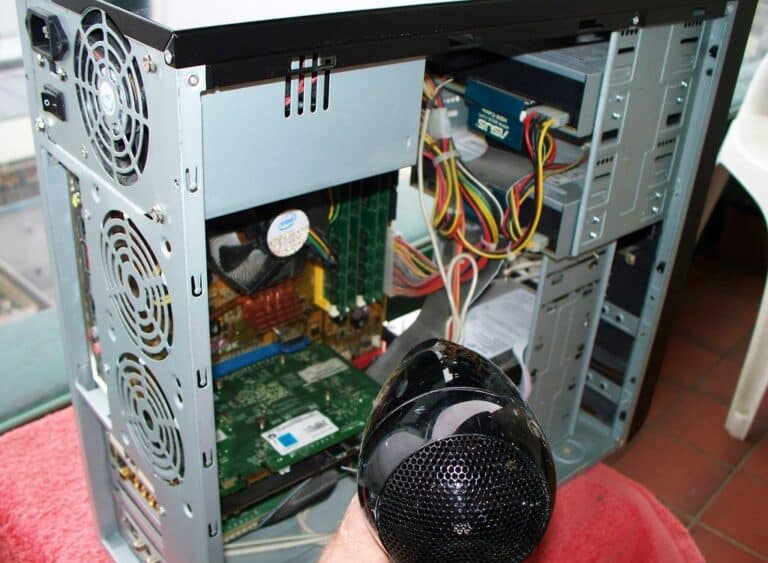
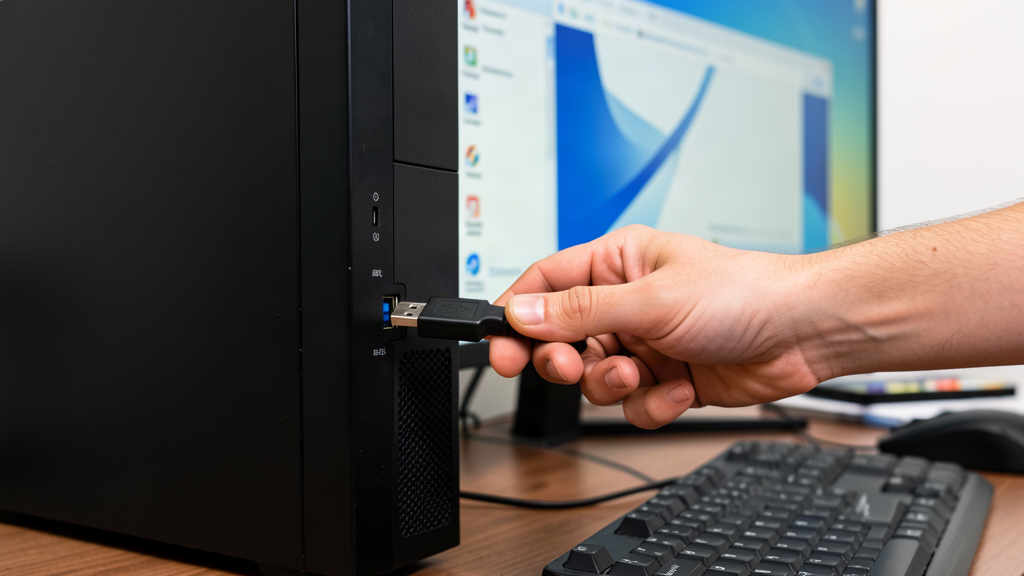
Avant de toucher aux réglages, éliminez la cause la plus simple : le branchement. Sortez la clé, rebranchez-la sur un autre port USB du PC, de préférence un port à l’arrière de la tour si vous êtes sur un ordinateur de bureau, parce que ceux de la façade sont souvent capricieux. Attendez quelques secondes et regardez si Windows émet le son de connexion.
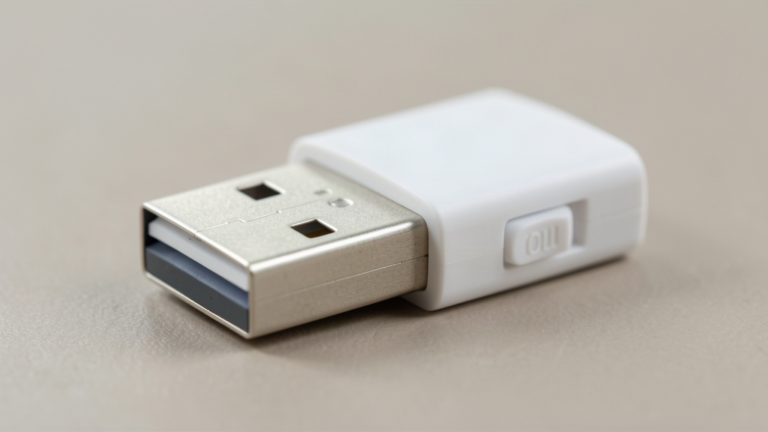
Si rien ne se passe, testez la clé sur un autre ordinateur, celui d’un proche ou un portable. Deux issues possibles. La clé fonctionne ailleurs : le problème est dans votre configuration Windows, et les sections suivantes le règlent. La clé n’est reconnue nulle part : elle est probablement morte, et aucune manipulation logicielle n’y changera rien.
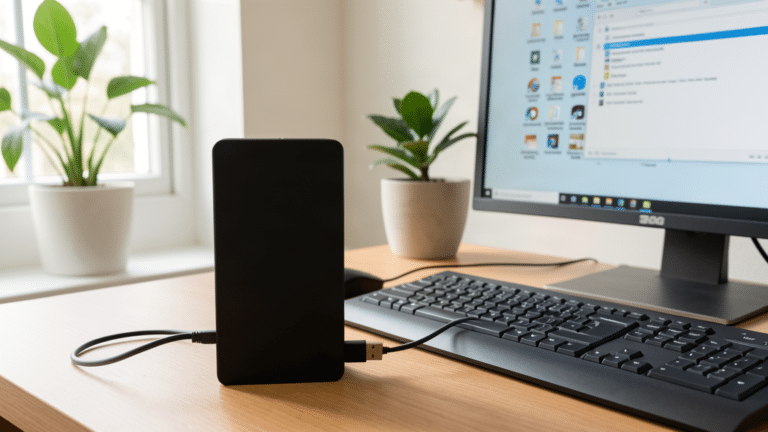
Un dernier test croise les deux : branchez un autre périphérique USB, une souris ou un disque externe, sur le port qui ne fonctionne pas. Si ce périphérique ne répond pas non plus, le port est en cause, pas la clé. C’est le test qui évite de passer une heure à réparer une clé qui n’a jamais été en panne.
Regarder dans la Gestion des disques, pas dans l’Explorateur
L’Explorateur de fichiers n’affiche que les lecteurs auxquels Windows a attribué une lettre. Une clé détectée mais sans lettre n’y apparaît pas, alors qu’elle est parfaitement visible ailleurs. C’est la confusion la plus fréquente, et elle se lève en ouvrant la Gestion des disques, l’outil qui montre tous les disques connectés, qu’ils aient une lettre ou non.
Cliquez avec le bouton droit sur le menu Démarrer, ou appuyez sur Windows + X, puis choisissez Gestion des disques. La fenêtre liste vos disques en bas, avec leurs partitions. Cherchez votre clé : elle apparaît comme un disque amovible, généralement en bas de la liste, avec sa capacité affichée.
Trois cas possibles. La clé apparaît avec une lettre : le problème est ailleurs, peut-être une simple extinction dans l’Explorateur, on y revient. La clé apparaît sans lettre, avec un rectangle noir en haut : c’est le cas le plus courant et le plus simple à corriger, section suivante. La clé n’apparaît pas du tout : Windows ne dialogue pas avec elle, et c’est le chapitre des pilotes USB.
La clé sans lettre de lecteur : le correctif d’une minute
Quand la Gestion des disques montre la clé avec un rectangle noir marqué « 100 % sain », mais sans lettre à côté, Windows la voit sans savoir sous quel nom la présenter. Le correctif tient en deux clics : clic droit sur le rectangle de la clé, puis « Modifier la lettre de lecteur et les chemins d’accès », puis « Ajouter ». Choisissez une lettre libre et validez.
La clé apparaît alors dans l’Explorateur, avec ses fichiers intacts. Cette manipulation ne touche pas aux données, elle se contente de donner un nom au lecteur. Si la lettre choisie est déjà prise, Windows en propose une autre, et vous pouvez aussi forcer une lettre précise pour retrouver vos habitudes, celle de vos raccourcis par exemple.
Une variante du même problème : la clé apparaît dans la Gestion des disques avec une partition « non allouée ». Là, il faut résister à l’envie de créer un volume immédiatement, parce que cette création formate la partition et efface ce qui s’y trouve. Si la clé contient des données, la récupération passe par un logiciel spécialisé avant toute création de volume.
Autre cas voisin, mais qui se soigne ailleurs : une clé qui porte bien sa lettre de lecteur et affiche ses fichiers, tout en refusant la moindre écriture. La Gestion des disques n’y peut rien, parce que la protection ne se retire pas d’ici. J’ai détaillé cette piste dans le guide sur la clé USB en lecture seule, avec la commande qui débloque et les cas où il n’y a plus rien à faire.
Les pilotes USB, quand Windows ne voit rien du tout
Si la clé n’apparaît ni dans l’Explorateur ni dans la Gestion des disques, le dialogue entre Windows et le contrôleur USB est peut-être rompu. Le Gestionnaire de périphériques le montre : cliquez droit sur Démarrer, choisissez Gestionnaire de périphériques, puis dépliez « Contrôleurs de bus USB ». Une clé en difficulté y apparaît souvent comme « Périphérique inconnu » ou avec un triangle jaune.
Deux gestes dans l’ordre. D’abord, clic droit sur le périphérique et « Mettre à jour le pilote », avec une recherche automatique. Si Windows ne trouve rien, passez à la méthode plus franche : « Désinstaller l’appareil », puis redémarrez le PC. Au démarrage, Windows réinstalle les pilotes USB tout seul, et la clé a de bonnes chances d’être reconnue à la connexion suivante.
Ce nettoyage des pilotes USB est sans danger pour vos données. Il touche à la couche logicielle qui gère les ports, pas au contenu des supports branchés. Si la clé est morte physiquement, aucune réinstallation de pilote ne la fera revenir, mais cette étape écarte proprement la cause logicielle avant d’aller plus loin. Les mises à jour de pilotes ont leurs propres pièges, et je détaille la méthode qui évite les faux utilitaires dans un guide dédié.
Réparer la clé détectée mais inaccessible avec chkdsk
Cas fréquent : la clé a une lettre, Windows la voit, mais quand on clique dessus, le système affiche une erreur, « le disque n’est pas accessible » ou un message sur un fichier ou dossier endommagé. La clé n’est pas morte, son système de fichiers est incohérent, souvent après un retrait pendant une écriture ou une coupure de courant. La commande chkdsk est faite pour ça.
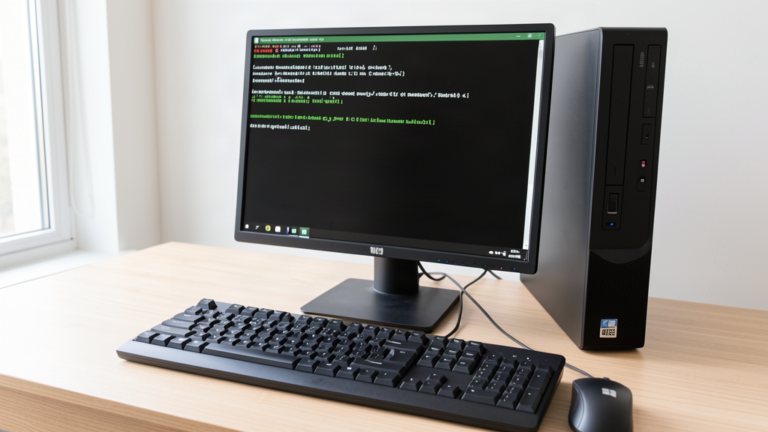
Ouvrez l’invite de commandes en administrateur (clic droit sur Démarrer, puis « Terminal (administrateur) » sur Windows 11) et tapez la commande en remplaçant la lettre par celle de votre clé : chkdsk E: /f, puis validez. La commande vérifie le système de fichiers de la clé et corrige les erreurs qu’elle trouve. J’ai dédié un guide complet à la commande chkdsk, ses options et la lecture de son rapport, si vous voulez aller plus loin que la commande de base.
Contrairement au formatage, chkdsk répare sans effacer. Elle peut déplacer des fragments de fichiers illisibles, mais elle ne touche pas aux fichiers sains. Si la clé a un système de fichiers exFAT ou FAT32, la commande fonctionne pareil. Quand chkdsk annonce des erreurs qu’elle ne peut pas corriger, la clé approche de la fin de vie, et la priorité devient la copie de ce qui peut l’être.
Formater en dernier recours, et seulement après sauvegarde
Le formatage rend la clé utilisable, mais il efface tout. Il n’intervient donc qu’à la fin du dépannage, quand la clé est détectée sans être accessible et que les données ont été récupérées ou jugées perdues. C’est aussi la solution quand une clé a été utilisée comme support d’installation de Windows et que ses partitions ne correspondent plus à un usage classique.
Dans la Gestion des disques, clic droit sur la partition de la clé, puis « Formater ». Windows propose un système de fichiers par défaut : le FAT32 pour les clés qui doivent fonctionner partout, l’exFAT pour les fichiers de plus de 4 gigas, le NTFS pour un usage exclusivement Windows. Le formatage rapide suffit dans la majorité des cas, il efface la table des fichiers sans passer des heures à tout réécrire.
Si la clé contient des données que vous voulez tenter de sauver, le moment de le faire est avant le formatage, pas après. Des outils de récupération existent, gratuits pour les plus simples, et ils ont d’autant plus de chances de réussir que le support n’a pas été réécrit. Une fois la clé reformatée, les fichiers effacés deviennent presque impossibles à retrouver, même avec ces outils. Si vous n’arrivez pas à accéder à une clé sur un autre ordinateur, le problème peut aussi venir du disque ou du support externe lui-même, et la même logique de diagnostic s’applique.
Les questions qu’on me pose le plus
Comment activer une clé USB qui ne s’affiche pas ?
Ouvrez la Gestion des disques avec Windows + X et cherchez votre clé dans la liste des disques. Si elle apparaît sans lettre de lecteur, faites un clic droit dessus, choisissez « Modifier la lettre de lecteur et les chemins d’accès », puis Ajouter. La clé s’affiche alors dans l’Explorateur, sans perte de données.
Comment faire pour que mon PC détecte ma clé USB ?
Commencez par tester la clé sur un autre port et un autre ordinateur pour écarter une panne matérielle. Si elle fonctionne ailleurs, ouvrez le Gestionnaire de périphériques, dépliez « Contrôleurs de bus USB », désinstallez le périphérique marqué d’un triangle jaune ou « Périphérique inconnu », puis redémarrez le PC pour que Windows réinstalle les pilotes.
Comment réactiver une clé USB ?
Dans la Gestion des disques, vérifiez que la clé a une lettre de lecteur, et ajoutez-en une si ce n’est pas le cas. Si elle est détectée mais inaccessible, lancez chkdsk avec la lettre de la clé pour réparer son système de fichiers. Le formatage ne vient qu’en dernier recours, parce qu’il efface les données.
Que faire si je branche ma clé USB et que rien ne se passe ?
Testez la clé sur un autre port et un autre ordinateur. Si elle n’est reconnue nulle part, elle est probablement défectueuse. Si elle fonctionne ailleurs, le problème est dans Windows : regardez dans la Gestion des disques si elle apparaît sans lettre, puis dans le Gestionnaire de périphériques si un pilote USB est en erreur.