Récapitulatif
Dans l’ordre, selon ce que vous voyez :
- Le curseur de la souris bouge : Ctrl + Alt + Suppr, puis relancez l’Explorateur Windows
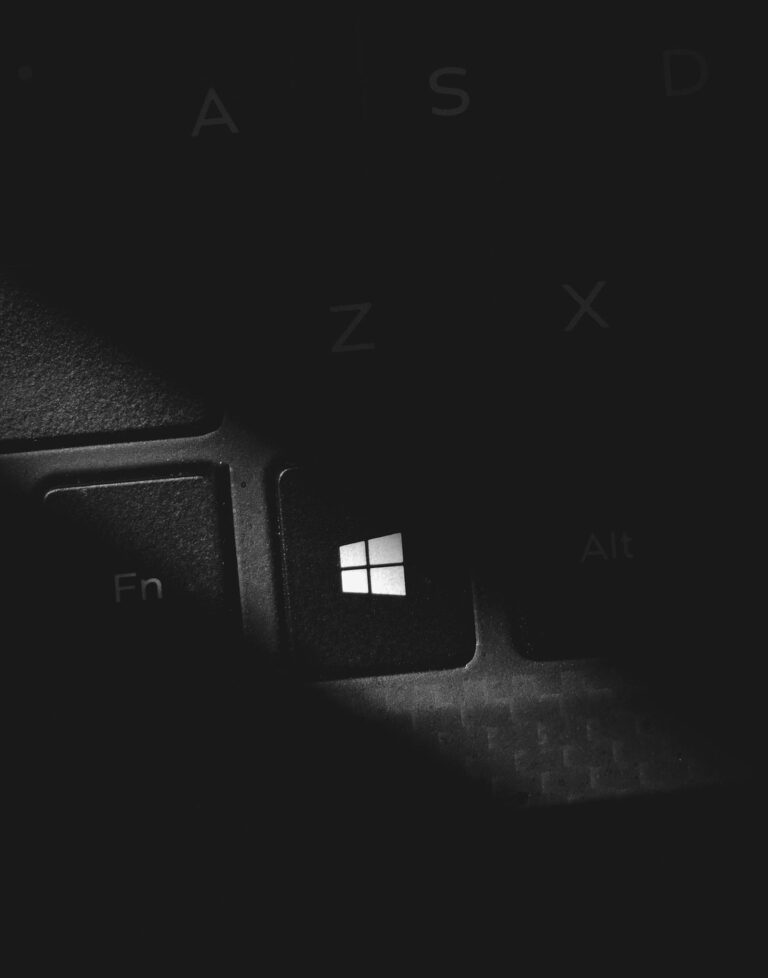
- L’écran est noir après le logo : Windows + Ctrl + Maj + B pour relancer le pilote graphique
- Rien ne s’affiche du tout : changez de câble et de port vidéo, débranchez les périphériques USB
- Sur un portable : branchez un écran externe pour savoir si la dalle est en cause
- Rien n’a marché : trois arrêts forcés d’affilée pour ouvrir la récupération, puis mode sans échec
- Ventilateurs muets et aucune diode : le problème est électrique, pas logiciel
Un écran noir, ce n’est pas une panne. C’est quatre pannes différentes qui se ressemblent, et la plupart des guides vous font essayer vingt manipulations dans le désordre en espérant que l’une marche.
J’ai pris le problème dans l’autre sens. Regardez ce que fait votre machine pendant les dix premières secondes, identifiez votre cas, et allez directement à la bonne section. Vous gagnerez une heure.
Sommaire
- Les quatre écrans noirs
- Cas 1 : rien du tout, pas même le logo
- Cas 2 : le logo apparaît, puis l’écran devient noir
- Cas 3 : écran noir avec le curseur de la souris
- Cas 4 : écran noir au réveil de la veille
- Le mode sans échec, quand rien d’autre ne marche
- Les signes qui disent que c’est du matériel
- Éviter le prochain
- Quand ça vaut le coup d’appeler quelqu’un
- Les questions qu’on me pose le plus
Ce que sept vidéos sur le sujet m’ont appris
J’ai publié sept vidéos sur l’écran noir depuis 2022. Elles cumulent plus de 77 000 vues, et la remarque qui revient le plus en commentaire n’est pas une question technique. C’est un reproche : « si on a un écran noir, comment tu veux accéder à ton PC ? ».
Ces gens ont raison. Chaque fois que je montre une manipulation qui suppose Windows démarré, une partie des spectateurs répond que ça ne marche pas chez eux, parce que leur écran à eux est noir depuis la seconde zéro. Ce ne sont tout simplement pas les mêmes pannes.
C’est pour ça que ce guide commence par trier les quatre cas au lieu d’enchaîner les solutions. Une manipulation appliquée au mauvais symptôme ne rate pas par hasard : elle ne pouvait pas marcher.
Les quatre écrans noirs
Ils n’ont presque rien en commun, à part la couleur.
Le premier, c’est l’écran qui reste noir du début à la fin. Aucun logo du fabricant, aucune roue qui tourne. La machine s’allume, ou elle fait semblant.
Le deuxième arrive après le logo. Le démarrage commence normalement, puis tout s’éteint avant le bureau. C’est presque toujours l’affichage qui décroche, pas Windows.
Le troisième est le plus déroutant : l’écran est noir, mais le curseur de la souris bouge. Windows tourne, il a juste perdu son interface.
Le quatrième ne se produit qu’au réveil, quand la machine sort de veille. Celui-là est le plus bénin des quatre.
Trouvez le vôtre, le reste de l’article suit cet ordre. Si votre écran ne reste pas noir mais clignote ou scintille par intermittence, ce n’est pas le même problème : direction plutôt mon guide sur un écran qui clignote.
Cas 1 : rien du tout, pas même le logo
Avant de toucher au logiciel, il faut savoir si l’ordinateur démarre vraiment.
Écoutez et regardez. Les ventilateurs tournent-ils ? Une diode s’allume-t-elle sur la tour ou sur le clavier ? Le disque fait-il un bruit au démarrage ? Si tout est mort, le problème est électrique, et aucune manipulation Windows n’y changera rien. Ce cas a son propre guide, mon article sur le PC qui ne démarre pas.
Si la machine s’anime mais que l’écran reste noir, testez dans cet ordre.
Changez de câble vidéo, et surtout changez de port. Une sortie HDMI qui lâche, ça arrive plus souvent qu’on ne croit, et un câble abîmé à l’intérieur ne se voit pas. Si votre carte graphique et votre carte mère ont chacune leur sortie, essayez l’autre : un écran branché sur la carte mère alors qu’une carte graphique dédiée est installée n’affiche rien du tout.
Débranchez tout ce qui n’est pas indispensable. Clés USB, disques externes, imprimante, manette. Un périphérique défectueux peut bloquer le démarrage avant l’affichage, et le coupable est presque toujours celui auquel on ne pense pas.

Sur un portable, branchez un écran externe. Si l’image apparaît dessus, la machine va bien et c’est la dalle ou sa nappe qui est en cause. Cette information vaut le détour : elle transforme une réparation incertaine en un diagnostic précis.
Écoutez enfin les bips au démarrage. Beaucoup de cartes mères émettent une séquence sonore ou allument un voyant de couleur pour signaler ce qui bloque, souvent la mémoire ou la carte graphique. La signification exacte dépend du fabricant, elle figure dans le manuel de votre carte mère.
Cas 2 : le logo apparaît, puis l’écran devient noir
Ici, le matériel fonctionne. Windows démarre. C’est l’affichage qui lâche en route, et dans la grande majorité des cas c’est le pilote de la carte graphique.
Commencez par le raccourci que personne ne connaît : Windows + Ctrl + Maj + B. Il force Windows à redémarrer le pilote graphique sans rien fermer. Vous entendrez un bip court et l’écran clignotera. Si l’image revient, vous venez de confirmer le diagnostic en trois secondes.
Quand ça ne suffit pas, il faut démarrer en mode sans échec pour désinstaller le pilote fautif, et j’explique comment y accéder plus bas.
Une remarque qui évite bien des réinstallations inutiles : ce type d’écran noir apparaît très souvent juste après une mise à jour de Windows ou du pilote graphique. Si votre panne date d’hier et que la machine s’est mise à jour avant-hier, vous tenez le coupable.
Cas 3 : écran noir avec le curseur de la souris
Celui-là a l’air catastrophique et se répare en dix secondes.
Windows est démarré, votre session est ouverte, tout fonctionne. Ce qui manque, c’est l’Explorateur Windows, le programme qui dessine le bureau, la barre des tâches et les icônes. Il a planté, le reste tourne sans lui.
Faites Ctrl + Alt + Suppr, puis Gestionnaire des tâches. Dans l’onglet Détails ou Processus, cherchez « Explorateur Windows ». S’il est présent, faites un clic droit puis Redémarrer. S’il a disparu, allez dans Fichier, Exécuter une nouvelle tâche, tapez explorer.exe et validez.
Le bureau réapparaît immédiatement.
Si le Gestionnaire des tâches lui-même ne s’ouvre pas, l’écran est noir pour une autre raison, et vous êtes probablement dans le cas 2.
Cas 4 : écran noir au réveil de la veille
Le plus courant, et le moins grave.
La machine s’est endormie, elle refuse de se réveiller. L’écran reste noir alors que les ventilateurs repartent. C’est la gestion de l’alimentation qui coince, souvent en compagnie d’un pilote graphique un peu ancien.
Le raccourci Windows + Ctrl + Maj + B fonctionne aussi dans ce cas. Sinon, un appui long sur le bouton d’alimentation force l’arrêt, et le redémarrage suivant se passe normalement.
Pour que ça ne recommence pas, mettez à jour le pilote de votre carte graphique, et regardez dans les paramètres d’alimentation si la mise en veille prolongée est active. Sur les machines qui ont quelques années, la désactiver règle le problème définitivement.
Le mode sans échec, quand rien d’autre ne marche
C’est le passage obligé dès que Windows démarre mais que l’affichage ne suit pas. Il charge le strict minimum, avec un pilote graphique générique qui, lui, fonctionne toujours.
Si vous atteignez l’écran de connexion, maintenez la touche Maj enfoncée, cliquez sur le bouton d’alimentation puis sur Redémarrer.
Si vous n’atteignez rien du tout, il existe une méthode moins connue : allumez la machine, et dès que le logo apparaît, forcez l’arrêt par un appui long sur le bouton. Recommencez trois fois. Windows comprend que le démarrage échoue et lance de lui-même son environnement de récupération.
De là, allez dans Dépannage, Options avancées, Paramètres, puis Redémarrer, et choisissez le mode sans échec.
Une fois dedans, désinstallez le pilote graphique depuis le Gestionnaire de périphériques, ou utilisez la restauration du système pour revenir à une date où tout marchait. Au redémarrage, Windows réinstallera un pilote propre tout seul.
Les signes qui disent que c’est du matériel
Autant le savoir avant de passer la soirée dessus.
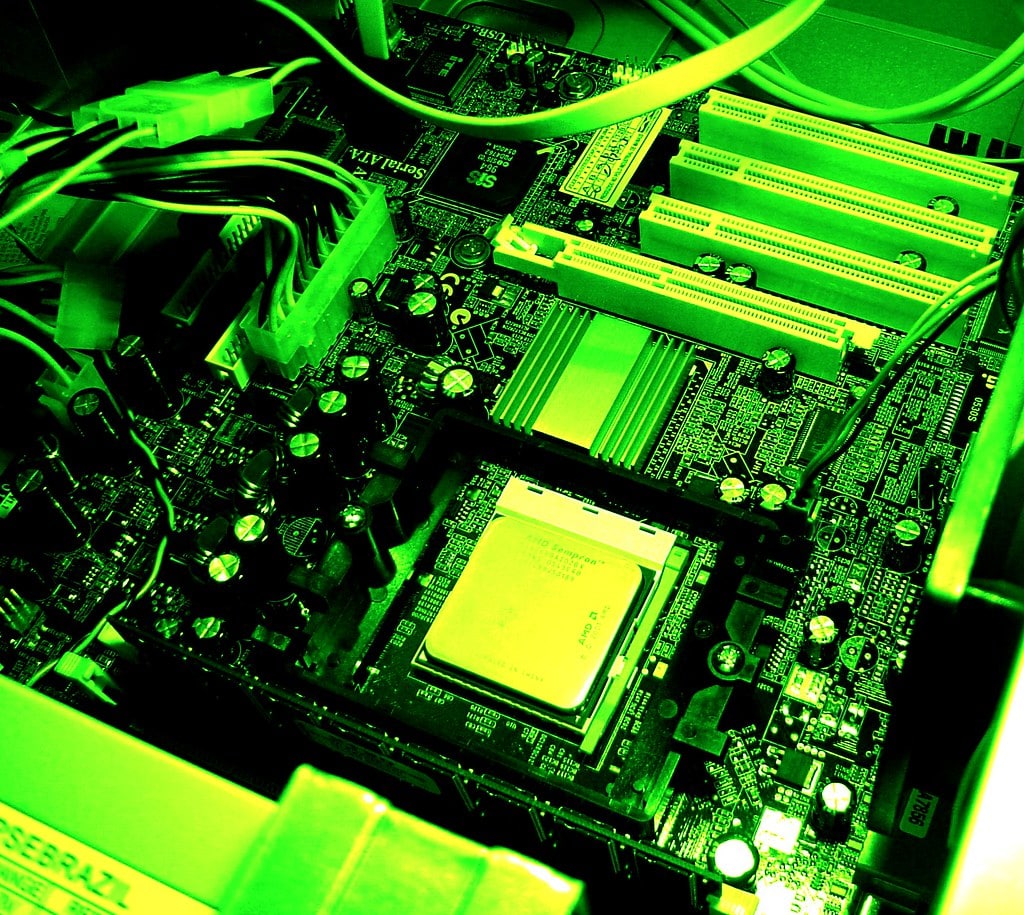
Si la machine ne bipe pas, n’allume aucune diode et ne fait tourner aucun ventilateur, c’est l’alimentation.
Si elle démarre mais s’éteint au bout de quelques secondes, en boucle, c’est souvent la mémoire vive. Sur une tour, retirer les barrettes, nettoyer leurs contacts et n’en remettre qu’une seule permet de tester.
Si la machine affiche un message avant de couper, avec un fond bleu plutôt qu’un écran totalement vide, ce n’est plus la même panne. J’explique comment lire ce message dans mon guide sur l’écran bleu Windows.
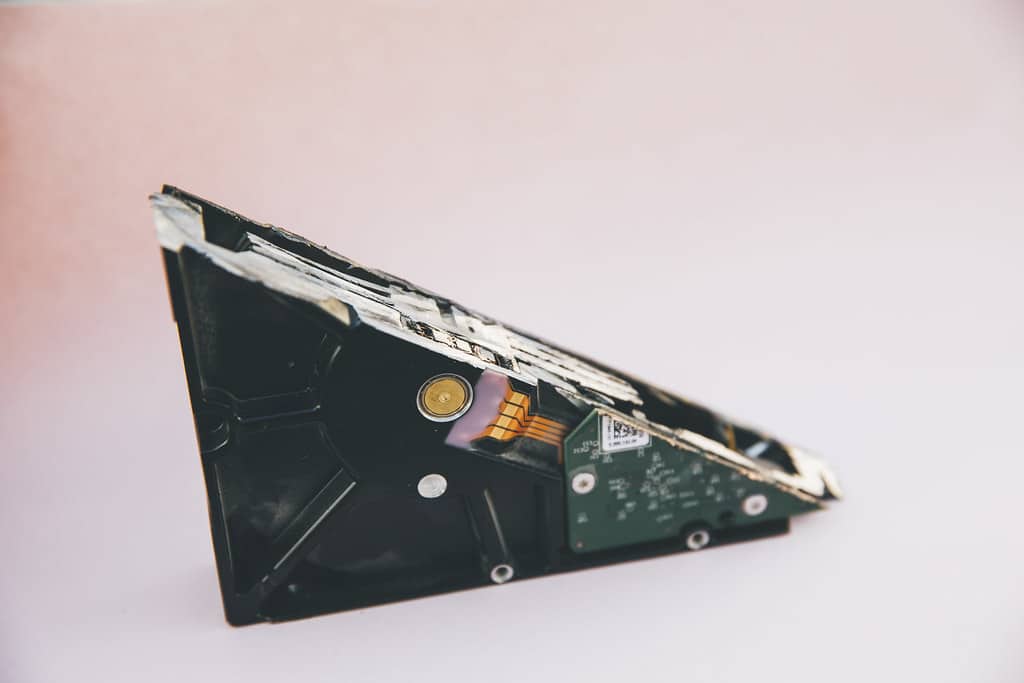
Si l’écran noir s’accompagne d’un disque qui claque, ou si la machine ne trouve plus de système à démarrer, le disque est en cause. C’est un cas où il faut mesurer son état plutôt que deviner, et j’ai fait une vidéo qui montre comment l’analyser et le réparer.
Sur un portable, le test de l’écran externe reste le plus rentable de tous : il sépare en une minute un problème de dalle d’un problème de machine.
Éviter le prochain
Un écran noir prévient rarement, mais trois habitudes réduisent nettement les risques.
Mettez à jour le pilote de votre carte graphique depuis le site du fabricant, pas depuis un utilitaire tiers. Nvidia, AMD et Intel publient chacun le leur, et c’est la source la plus fiable. En revanche, ne mettez pas à jour un pilote qui fonctionne juste parce qu’une version existe : sur ce point précis, la nouveauté cause plus de pannes qu’elle n’en résout.
Laissez de l’espace libre sur le disque système. Un disque saturé empêche Windows d’écrire ses fichiers temporaires pendant le démarrage, et ça se termine parfois par un écran noir au lieu du bureau. Un minimum de quinze pour cent d’espace libre évite cette catégorie de problèmes, et ma méthode complète pour nettoyer son PC le règle en une soirée.
Surveillez la chaleur. Une machine qui s’éteint d’elle-même ou qui affiche un écran noir après quelques minutes d’usage intensif ne souffre pas d’un problème logiciel : elle se protège. La poussière accumulée dans le radiateur en est la cause presque systématique.
Un cas à part mérite d’être signalé : un écran noir qui suit de près une suppression de virus n’a souvent rien à voir avec la carte graphique ou la chaleur, c’est une conséquence du nettoyage lui-même. J’explique comment vérifier que Windows Defender a bien fait son travail, et comment lire un résultat d’analyse, dans un article dédié.
Quand ça vaut le coup d’appeler quelqu’un
Je suis le premier à défendre la réparation par soi-même, mais il y a des limites raisonnables.
Ouvrez la machine et manipulez les composants si vous êtes à l’aise avec ça. Retirer une barrette de mémoire ou rebrancher un câble d’alimentation interne ne présente aucune difficulté sur une tour. Sur un portable récent, c’est une autre histoire : la dalle, la nappe et la carte mère se démontent mal, et une réparation ratée coûte plus cher que la panne.
Passez la main aussi quand la machine ne montre aucun signe de vie. Un problème d’alimentation se teste avec du matériel qu’on n’a pas chez soi, et c’est le seul cas où insister ne mène nulle part.
Dans tous les autres, les manipulations de cet article ne présentent aucun risque : elles ne suppriment rien, elles ne modifient pas vos fichiers, et la plus radicale d’entre elles revient simplement à une date antérieure.
Un écran noir qui survient après l’affichage du logo est souvent lié à un pilote graphique obsolète ou cassé. La mise à jour se fait sans logiciel tiers, je l’ai expliqué dans mon guide sur la mise à jour des pilotes, avec le cas particulier de la carte graphique.
Les questions qu’on me pose le plus
Comment débloquer un écran noir sur PC ?
Essayez d’abord Ctrl + Alt + Suppr : si le Gestionnaire des tâches s’ouvre, Windows tourne et il suffit de relancer l’Explorateur Windows. Sinon, tentez Windows + Ctrl + Maj + B, qui redémarre le pilote graphique. Si l’écran reste noir, débranchez les périphériques USB et forcez l’arrêt par un appui long sur le bouton d’alimentation.
Pourquoi mon PC s’allume mais l’écran reste noir ?
Parce que l’ordinateur et l’affichage sont deux choses séparées. La machine peut parfaitement démarrer sans qu’aucune image ne sorte : câble ou port vidéo défaillant, écran branché sur la mauvaise sortie, pilote graphique planté, ou barrette de mémoire mal enfichée. Le test de l’écran externe, sur portable, tranche en une minute.
Comment savoir si c’est l’écran ou l’ordinateur ?
Branchez un second écran, ou branchez votre portable sur un téléviseur en HDMI. Si l’image apparaît sur l’écran externe, l’ordinateur va bien et c’est la dalle qui est morte. Si les deux restent noirs, le problème vient de la machine.
Faut-il réinstaller Windows après un écran noir ?
Presque jamais. Les quatre cas de cet article se règlent sans toucher au système, et le mode sans échec suffit à défaire une mise à jour de pilote qui a mal tourné. Gardez la réinstallation pour un système réellement corrompu, jamais comme premier réflexe. Si votre machine démarre mais rame une fois arrivée sur le bureau, c’est un autre problème, et je l’ai traité dans mon guide sur les vraies causes d’un PC lent.
Le blocage n’est pas toujours aussi visible qu’un écran noir : parfois la mise à jour reste simplement coincée à un pourcentage, sans jamais avancer. La procédure complète (utilitaire de dépannage, services à redémarrer, cache à vider) est détaillée dans le guide sur Windows Update bloqué.
Les quatre premières manipulations prennent moins de cinq minutes à elles toutes, et couvrent la grande majorité des écrans noirs que je vois passer. Le reste de mes guides de dépannage suit la même logique : comprendre le symptôme avant de sortir les outils.