Récapitulatif
- Pour vos documents et vos photos, Windows suffit souvent : l’Historique des fichiers copie vos dossiers sur un disque externe, et l’application Sauvegarde Windows en envoie une partie sur OneDrive (5 Go offerts avec un compte Microsoft).
- Pour sauvegarder tout le PC en image système, le meilleur logiciel de sauvegarde gratuit est AOMEI Backupper Standard pour un débutant, et Veeam Agent for Microsoft Windows Free pour un utilisateur avancé, sans licence à installer.
- Hasleo Backup Suite Free fait aussi l’image système, mais sa licence gratuite exclut l’usage professionnel et les éditions Éducation et Entreprise de Windows.
- Pour une copie chiffrée dans le cloud, Duplicati est libre (licence MIT) ; pour une simple copie miroir de dossiers, FreeFileSync fait le travail.
- Macrium Reflect n’a plus de version gratuite : la page « Reflect Free » propose aujourd’hui un essai de 30 jours.
- Versions, prix et limites ci-dessous relevés le 14 novembre 2026 sur le site de chaque éditeur et au catalogue winget.
| Logiciel | Gratuit ou payant | Prix relevé le 14/11/2026 | Windows 10 et 11 | Pour qui | Limite principale |
|---|---|---|---|---|---|
| Sauvegarde Windows (application) | Gratuit, intégré | 0 € (5 Go OneDrive inclus) | Oui | Retrouver ses fichiers et réglages sur un nouveau PC | Passe par OneDrive : 5 Go gratuits seulement |
| Historique des fichiers | Gratuit, intégré | 0 € | Oui | Garder plusieurs versions de ses documents | Fichiers seulement, pas de Windows ni de logiciels |
| AOMEI Backupper Standard 8.5.1 | Gratuit, Pro payant | 0 € ; Professional 39,99 € par an | Oui | Débutant qui veut une image système | Pas de suppression automatique des anciennes sauvegardes |
| Veeam Agent for Microsoft Windows Free 13.1.2.812 | Gratuit (freeware) | 0 € | Oui (Windows 10 22H2, Windows 11 22H2 à 26H2) | Avancé, image système vers disque externe ou NAS | Une seule tâche de sauvegarde, pas d’envoi direct vers le cloud |
| Hasleo Backup Suite Free 6.0.2.0 | Gratuit, Home payant | 0 € ; Home 34,95 $ | Oui | Image système chiffrée, usage personnel | Pas d’usage pro, pas de Windows Éducation ou Entreprise |
| Uranium Backup Free | Gratuit, éditions payantes | 0 € ; Base 80 € (licence perpétuelle) | Version Windows (versions non listées par l’éditeur) | Copier fichiers et dossiers, y compris en entreprise | Image disque réservée à l’édition Base |
| Duplicati 2.4.1.0 | Gratuit (libre, MIT) | 0 € | Installateur MSI pour Windows | Copie chiffrée vers un cloud ou un serveur | Fichiers seulement, réglages techniques |
| FreeFileSync 14.13 | Gratuit (dons) | 0 € | Installateur Windows | Copie miroir d’un dossier vers un disque | Synchronisation, pas d’image système |
Un logiciel de sauvegarde ne sert à rien le jour où on l’installe. Il sert le jour où le disque lâche, où un rançongiciel chiffre vos photos, où Windows refuse de démarrer après une mise à jour. Et ce jour-là, une seule question compte : est-ce que la copie existe, et est-ce qu’elle se restaure ?
Les comparatifs en tête de Google mélangent deux besoins très différents. Copier vos documents, c’est une chose. Faire une image complète du PC, avec Windows, les logiciels et les réglages, c’en est une autre. Plusieurs pages du top sont en plus publiées par les éditeurs eux-mêmes, qui se classent premiers sur leur propre produit. J’ai fait l’inverse : partir de ce que Windows fait déjà, puis ne recommander un logiciel que pour ce qu’il ajoute. Chaque prix a été relevé le 14 novembre 2026 sur le site de l’éditeur, chaque version au catalogue officiel winget. Je n’ai pas utilisé tous ces logiciels au quotidien : ce qui suit décrit ce que j’ai vérifié, pas un ressenti.
Si vous voulez seulement revenir en arrière après une mauvaise mise à jour, un point de restauration de Windows 11 règle souvent le problème sans rien installer. Il ne remplace pas une sauvegarde : il ne protège pas vos fichiers personnels et disparaît avec le disque.
Sommaire
- Ce que j’ai relevé sur mon PC
- Sauvegarder ses fichiers ou tout le PC : deux besoins
- Ce que Windows sait déjà faire
- Les logiciels gratuits pour une image système : AOMEI, Veeam, Hasleo
- Les logiciels gratuits pour vos fichiers : Uranium, Duplicati, FreeFileSync
- Ceux qui ne sont plus gratuits
- Quel logiciel choisir selon votre profil
- Les questions qu’on me pose le plus
Ce que j’ai relevé sur mon PC
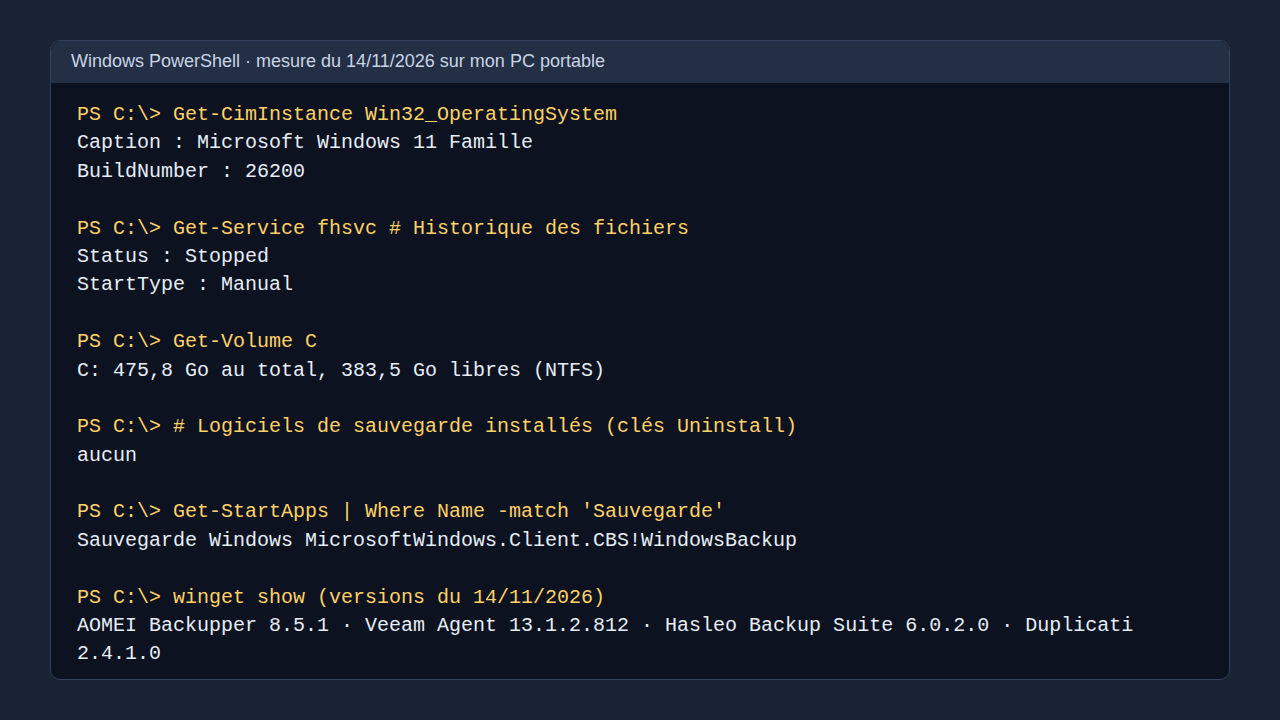
Le 14 novembre 2026, j’ai demandé à PowerShell où en était la sauvegarde sur mon PC portable, sous Windows 11 Famille (build 26200). Le service de l’Historique des fichiers est arrêté, en démarrage manuel : rien ne copie mes documents ailleurs. Aucun logiciel de sauvegarde n’apparaît dans la liste des programmes installés. Seule l’application Sauvegarde Windows est là, fournie avec le système, et l’ancien outil « Sauvegarde et restauration (Windows 7) » existe toujours sous le nom sdclt.exe.
C’est le cas de la plupart des PC que je vois : Windows propose de sauvegarder, mais n’active rien tout seul vers un disque externe. Sur la chaîne, la vidéo qui parle de sauvegarde porte sur le moment où l’on y pense enfin, juste avant de réinitialiser le PC. Mieux vaut l’avoir réglée avant d’en avoir besoin, et c’est l’objet de cet article.
Sauvegarder ses fichiers ou tout le PC : deux besoins
Avant de choisir un logiciel, il faut savoir ce que vous voulez pouvoir récupérer. La plupart des déceptions viennent de là : quelqu’un installe un outil de copie de fichiers, perd son disque système, et découvre qu’il doit réinstaller Windows et tous ses programmes à la main.
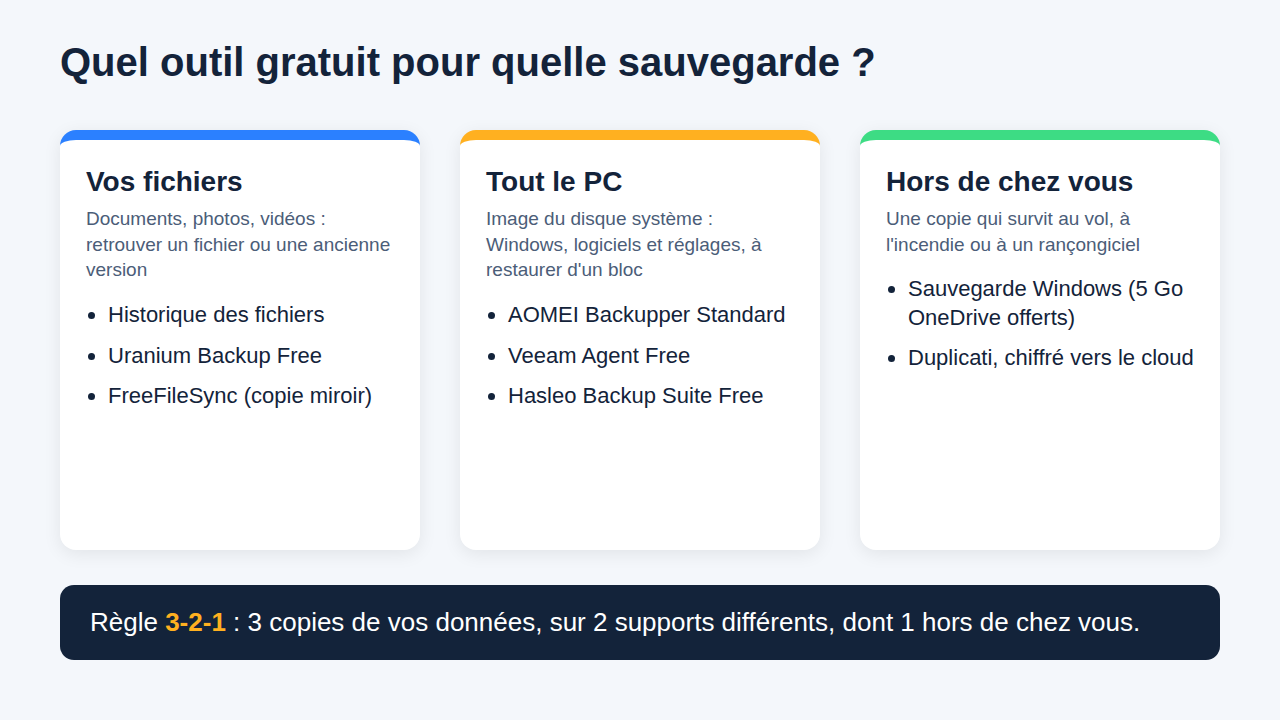
- La sauvegarde de fichiers copie vos documents, photos, vidéos et dossiers choisis. Elle est légère, rapide, et permet souvent de garder plusieurs versions d’un même fichier. Elle ne contient ni Windows ni vos logiciels.
- L’image système copie le disque entier, secteur par secteur ou presque : Windows, les pilotes, les logiciels installés, les réglages et vos fichiers. On la restaure d’un bloc, en général depuis une clé USB de démarrage, et le PC revient exactement à l’état du jour de la sauvegarde.
- La copie hors site n’est pas un troisième type de sauvegarde, c’est un troisième emplacement. Un disque externe posé à côté du PC part avec lui en cas de vol, d’incendie ou de dégât des eaux. Une copie dans le cloud ou chez un proche, non.
Les éditeurs résument ce bon sens par la règle 3-2-1 : trois copies de vos données, sur deux supports différents, dont une hors de chez vous. Pour un particulier, cela donne souvent un disque externe pour l’image système, plus une copie de ses fichiers importants en ligne. Aucun logiciel gratuit ne fait tout parfaitement, d’où l’intérêt d’en combiner deux.
Un mot sur le clonage, que certains comparatifs mélangent avec la sauvegarde. Cloner, c’est recopier un disque sur un autre disque prêt à démarrer, en général pour passer à un SSD. C’est un déménagement, pas une sauvegarde : la copie n’est pas datée et ne garde aucun historique. J’ai comparé ces outils à part dans mon guide du meilleur logiciel pour cloner un disque dur vers un SSD.
Ce que Windows sait déjà faire
Windows 10 et 11 embarquent trois outils de sauvegarde. Aucun n’est activé vers un disque externe par défaut, mais deux d’entre eux suffisent à beaucoup de monde.
Sauvegarde Windows : vos fichiers et réglages sur OneDrive
L’application Sauvegarde Windows est installée sur Windows 10 et 11 (tapez « Sauvegarde » dans le menu Démarrer). Microsoft la décrit comme un guichet unique : elle sauvegarde vos dossiers, vos thèmes et paramètres, la plupart de vos applications installées et vos informations Wi-Fi, avec un but clair, retrouver tout cela en vous connectant sur un nouveau PC.
Sa limite tient dans un chiffre. Les dossiers sont synchronisés avec OneDrive, et le compte Microsoft gratuit inclut 5 Go de stockage. Au-delà, il faut acheter de l’espace. Un dossier Images de quelques années dépasse vite ce plafond. Deuxième limite : l’application ne fait pas d’image système, elle ne vous rendra pas un Windows qui ne démarre plus. Enfin, une synchronisation n’est pas une archive : un fichier supprimé ou chiffré sur le PC finit par l’être aussi dans le cloud, même si OneDrive conserve une corbeille. Si vous préférez ne pas utiliser OneDrive du tout, je montre comment le désinstaller proprement sur Windows, mais vous perdez alors cette sauvegarde.
Téléchargement : rien à installer. Documentation officielle : Sauvegarder et restaurer avec Sauvegarde Windows (Microsoft, page lue le 14/11/2026).
Historique des fichiers : plusieurs versions de vos documents sur un disque externe
C’est l’outil intégré que je conseille en premier pour vos fichiers. L’Historique des fichiers copie régulièrement vos bibliothèques (Documents, Images, Vidéos, Musique, plus celles que vous créez) sur un disque externe ou un emplacement réseau, et garde les versions successives. Pour l’activer, branchez le disque, ouvrez le Panneau de configuration, puis Système et sécurité, et choisissez « Enregistrer les copies de sauvegarde de vos fichiers avec l’historique des fichiers ». Un clic sur Activer, et c’est réglé.
Pour récupérer un fichier, faites un clic droit sur le dossier qui le contenait, puis « Restaurer les versions précédentes ». C’est la fonction qui sauve le plus souvent la mise : un document écrasé par erreur, une feuille Excel abîmée. Si un fichier est déjà corrompu et qu’aucune version n’existe, mon guide pour réparer un fichier corrompu donne les pistes restantes.
Sa limite : il ne sauvegarde que des fichiers, ni Windows ni les logiciels. Un dossier rangé hors des bibliothèques est ignoré tant que vous ne l’y ajoutez pas (clic droit, Afficher plus d’options, Inclure dans la bibliothèque). Sur mon PC, son service était arrêté : il ne s’active pas tout seul.
Sauvegarde et restauration (Windows 7) : l’ancienne image système
Le vieil outil est toujours livré avec Windows 11, sous le nom sdclt.exe. Il sait créer une image système complète sur un disque externe. Microsoft le classe parmi les sauvegardes héritées et recommande de passer à des solutions plus récentes. Il fonctionne encore, mais je ne bâtirais pas ma sauvegarde dessus : un logiciel gratuit maintenu fait la même chose avec des sauvegardes incrémentielles et un support de démarrage plus simple à créer.
Le cas le plus courant où l’on pense à sauvegarder, c’est juste avant une réinitialisation. Si c’est votre situation, faites la copie de vos fichiers d’abord, puis suivez mon tutoriel pour réinstaller Windows 11.
Les logiciels gratuits pour une image système : AOMEI, Veeam, Hasleo
Ces trois logiciels créent une image complète du disque système, la mettent à jour par incréments et fabriquent une clé USB de démarrage pour restaurer un PC qui ne démarre plus. Ce qui les sépare, c’est ce que leur version gratuite retire.
AOMEI Backupper Standard : le plus simple pour débuter
AOMEI Backupper Standard (version 8.5.1 au catalogue winget le 14/11/2026) est gratuit. Sa page de comparaison liste ce que contient l’édition Standard : sauvegarde et restauration du système, des disques, des partitions et des fichiers, sauvegarde automatique et incrémentielle, déclenchement au branchement d’une clé USB, compression et vérification des images, création d’un support de démarrage et synchronisation de fichiers de base.
Ce que bride la version gratuite, d’après la même page : la suppression automatique des anciennes sauvegardes, la restauration sur un matériel différent, la synchronisation miroir ou en temps réel et le clonage du disque système sont réservés à la version Professional, affichée à 39,99 € par an pour 1 PC le 14/11/2026. Le premier manque compte au quotidien : sans nettoyage automatique, le disque de sauvegarde se remplit, et c’est à vous de supprimer les vieilles images.
Téléchargement officiel : ubackup.com/fr/download.html.
Veeam Agent for Microsoft Windows Free : le choix sérieux, sans licence
Veeam vend des sauvegardes aux entreprises, et son agent pour Windows existe en édition Free, qui ne demande aucune licence (version 13.1.2.812 au catalogue winget, documentée par Veeam pour cette même build). Il sauvegarde le PC entier vers un disque externe, un partage réseau ou un NAS. Veeam annonce la prise en charge de Windows 11 de la version 22H2 à la 26H2, et de Windows 10 22H2.
Les limites de l’édition Free sont écrites noir sur blanc dans la documentation de Veeam : une seule tâche de sauvegarde vers un disque local, un dossier partagé ou un dépôt Veeam, pas d’envoi direct vers un stockage objet dans le cloud, pas de politique de rétention longue (GFS) et pas de planification avancée (horaires mensuels ou périodiques). Pour un PC personnel, une seule tâche qui fait l’image complète chaque jour suffit très bien. L’interface, en revanche, parle le langage des administrateurs et suppose de savoir ce qu’est un volume ou un dépôt.
Téléchargement officiel : veeam.com, Veeam Agent for Microsoft Windows FREE.
Hasleo Backup Suite Free : complet, mais pour un usage personnel
Hasleo Backup Suite Free (version 6.0.2.0 au catalogue winget) sauvegarde et restaure le système, les disques, les partitions et les fichiers, en mode complet, incrémentiel ou différentiel, avec chiffrement AES, planification et création d’un disque d’urgence WinPE. L’éditeur annonce la prise en charge de Windows Vista et suivants, y compris sur processeur ARM64.
Le tableau comparatif de l’éditeur, lu le 14/11/2026, montre ce que la version gratuite n’a pas : l’usage professionnel, la prise en charge des éditions Éducation et Entreprise de Windows, la restauration sur un autre matériel, le clonage complet (seulement partiel en Free) et la préservation du chiffrement BitLocker après une restauration. Ce dernier point mérite attention si votre disque est chiffré : gardez votre clé de récupération BitLocker à portée de main avant toute restauration. L’édition Home commence à 34,95 $.
Téléchargement officiel : easyuefi.com, Hasleo Backup Suite.
Les logiciels gratuits pour vos fichiers : Uranium, Duplicati, FreeFileSync
Si votre Windows se réinstalle en une heure et que seuls vos documents comptent, une image système est superflue. Ces trois outils copient des fichiers et des dossiers, chacun avec un usage différent.
Uranium Backup Free : la copie de fichiers planifiée, même au bureau
Uranium Backup Free copie des fichiers et des dossiers en sauvegarde complète, incrémentielle ou différentielle, vers un disque USB, un NAS ou plusieurs destinations à la fois. L’éditeur liste aussi la compression ZIP64, le chiffrement AES 256 bits, un planificateur pour les sauvegardes automatiques et les notifications par e-mail. Point rare chez les gratuits : l’usage commercial est autorisé, ce qui en fait un candidat pour un indépendant ou une petite structure.
Ce que bride la version gratuite : l’image disque. Elle n’arrive qu’avec l’édition Base, vendue 80 € en licence perpétuelle le 14/11/2026 ; les éditions Pro (à partir de 150 €) et Gold (290 €) ajoutent bandes, bases de données et machines virtuelles. Pour un particulier, la Free couvre le besoin des fichiers.
Téléchargement officiel : uranium-backup.com.
Duplicati : la sauvegarde chiffrée vers le cloud, en logiciel libre
Duplicati est un logiciel libre sous licence MIT, dont la dernière version stable, la 2.4.1.0, est sortie le 29 octobre 2026 d’après sa page GitHub. Son intérêt tient en une phrase de l’éditeur : les données sont chiffrées en AES-256 sur votre PC, avant de partir sur le réseau. Le fournisseur de stockage ne voit que des blocs illisibles. Il envoie vers un stockage compatible S3, un serveur WebDAV ou SFTP, ou un disque local.
C’est l’outil de la troisième copie, celle qui quitte la maison. Sa limite : il ne sauvegarde que des fichiers, et il faut configurer une destination, ce qui demande un peu plus d’aisance qu’un logiciel grand public. Notez bien le mot de passe de chiffrement : sans lui, personne ne pourra restaurer vos fichiers, vous compris.
Téléchargement officiel : duplicati.com/download (installateur MSI pour Windows).
FreeFileSync : la copie miroir d’un dossier vers un disque
FreeFileSync (version 14.13 sur son site le 14/11/2026) compare deux dossiers et recopie les différences. Sa FAQ promet un logiciel gratuit financé par les dons, sans publicité dans l’installateur ni dans l’application, et la synchronisation de dossiers locaux, réseau, et même de téléphones branchés en MTP.
Sa limite tient à sa nature : une synchronisation recopie aussi les erreurs. Un fichier effacé ou chiffré par un rançongiciel sur le PC sera effacé ou remplacé sur le disque à la prochaine synchronisation miroir. Je l’utiliserais pour tenir à jour une copie de travail sur un disque externe, en complément de l’Historique des fichiers, pas comme unique sauvegarde. Si le disque externe n’apparaît pas au moment de lancer la copie, mon guide sur le disque dur externe non reconnu règle la plupart des cas.
Téléchargement officiel : freefilesync.org/download.php.
Ceux qui ne sont plus gratuits
Plusieurs comparatifs encore bien classés recommandent Macrium Reflect Free. Le 14/11/2026, l’adresse macrium.com/reflectfree ne propose plus qu’un essai gratuit de 30 jours de Reflect X Home, sans carte bancaire. L’éditeur précise qu’après l’essai, vous pouvez toujours restaurer les sauvegardes créées pendant ces 30 jours. C’est utile pour une opération ponctuelle, pas pour une sauvegarde régulière gratuite.
D’autres noms reviennent souvent, comme EaseUS Todo Backup (version 17.5.0 au catalogue winget). Je n’ai pas pu lire sur le site de l’éditeur ce que bride exactement sa version gratuite : je ne l’affirme donc pas, et je ne le classe pas.
Quel logiciel choisir selon votre profil
- Vous débutez : activez l’Historique des fichiers vers un disque externe, puis installez AOMEI Backupper Standard pour une image système une fois par semaine. Pensez à supprimer les anciennes images de temps en temps.
- Vous êtes à l’aise : Veeam Agent Free pour une image quotidienne vers un disque externe ou un NAS, plus Duplicati pour une copie chiffrée de vos fichiers hors de chez vous.
- Vous ne voulez rien installer : l’application Sauvegarde Windows pour vos réglages et vos petits dossiers sur OneDrive, et l’Historique des fichiers pour le reste sur un disque externe.
- Vous ne voulez pas payer, jamais : Veeam Agent Free et Duplicati n’ont pas de fonction gratuite qui expire ; pour un usage professionnel, Uranium Backup Free autorise l’usage commercial pour les fichiers.
Dernier conseil, le plus négligé : testez une restauration. Ouvrez une sauvegarde, récupérez un fichier, démarrez une fois sur la clé de secours. Une sauvegarde jamais relue n’est qu’une promesse. Et préparez le disque externe avant la première copie : mon guide pour formater un disque dur explique quel système de fichiers choisir.
Les questions qu’on me pose le plus
Quel est le meilleur logiciel de sauvegarde gratuit pour Windows 11 ?
Pour Windows 11, le meilleur logiciel de sauvegarde gratuit est AOMEI Backupper Standard si vous débutez, et Veeam Agent for Microsoft Windows Free si vous êtes à l’aise, que Veeam annonce compatible de Windows 11 22H2 à 26H2. Pour vos seuls fichiers, l’Historique des fichiers intégré à Windows 11 suffit, à condition de l’activer vers un disque externe.
Quel logiciel de sauvegarde gratuit pour Windows 10 ?
Les mêmes outils fonctionnent sur Windows 10 : Historique des fichiers, AOMEI Backupper Standard, Hasleo Backup Suite Free, et Veeam Agent Free pour la version 22H2. Microsoft ne fournit plus de correctifs de sécurité gratuits pour Windows 10 depuis le 14 octobre 2025 : une image système avant de passer à Windows 11 est une bonne précaution.
Quel logiciel gratuit pour sauvegarder un téléphone Android sur PC ?
Vous n’avez pas besoin d’un logiciel dédié pour les photos : branchez le téléphone en USB, choisissez le mode transfert de fichiers et copiez le dossier DCIM. Pour automatiser cette copie, FreeFileSync sait synchroniser un téléphone branché en MTP, d’après sa FAQ. Contacts et SMS demandent en revanche les outils de sauvegarde du téléphone lui-même.
Quel est le meilleur logiciel gratuit pour protéger son ordinateur ?
Protéger et sauvegarder sont deux choses différentes. Pour la protection contre les virus, Microsoft Defender est intégré à Windows et gratuit, je le détaille dans mon guide Windows Defender. Mais aucun antivirus ne remplace une sauvegarde : face à un rançongiciel qui passe malgré tout, seule une copie hors du PC vous rend vos fichiers.
Vous savez maintenant quoi installer, et dans quel ordre. Une sauvegarde utile est celle qui tourne toute seule et que vous avez déjà restaurée une fois.